Gérer le site d’une petite entreprise avec WebBlocks CMS
Présentez votre activité sur la page d’accueil, détaillez vos prestations sur une page dédiée et indiquez comment vous joindre sur la page de contact. Dans ce guide, Northstar Studio modifie une consultation, vérifie une demande sur un atelier et ajoute un formulaire de réservation quand les clients ont besoin de choisir un créneau.
Les captures montrent un studio fictif. Vous pouvez parcourir l’éditeur dans la démo de WebBlocks CMS et ouvrir les formulaires publics présentés dans les étapes suivantes. Utilisez des données fictives pour essayer ces exemples.
1. Mettez à jour une page de services
Northstar Studio fait passer la consultation de 60 à 45 minutes. Sur votre site, demandez à la personne chargée de la publication de préparer un brouillon de mise à jour de la page de services déjà publiée. Ouvrez cette copie dans Pages et choisissez Main → Edit Blocks. Modifiez le bloc Rich Text qui contient la description de la prestation, puis enregistrez-le.
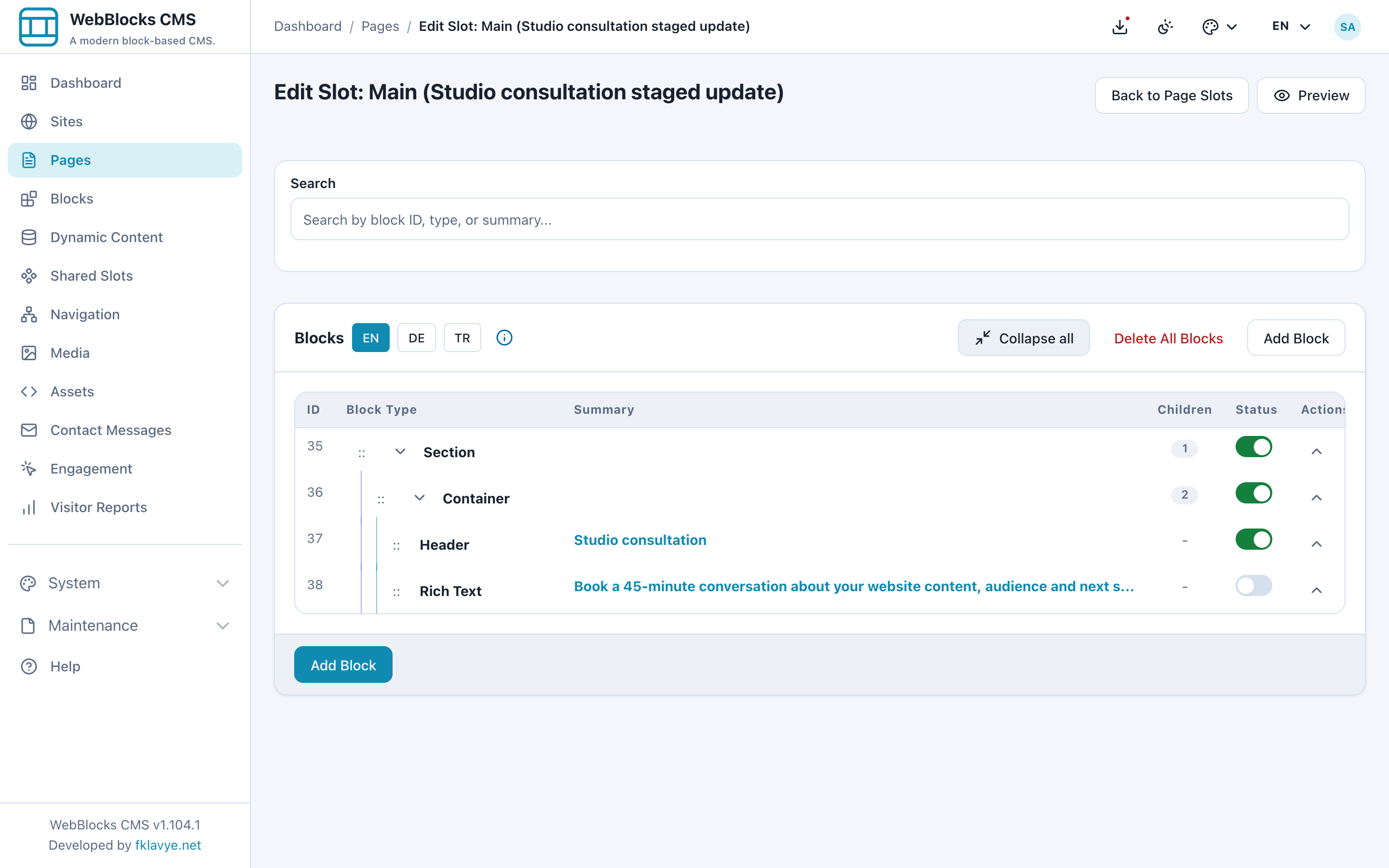
Ouvrez l’aperçu enregistré Preview dans un nouvel onglet et vérifiez la page sur un écran étroit. Assurez-vous que la durée est facile à trouver et que le bouton de contact mène à la bonne page. Une fois le texte prêt, la personne chargée de la publication peut appliquer la mise à jour. Le texte actuel reste visible pendant la préparation. Brouillons de mise à jour et aperçu
2. Retrouvez une demande dans la boîte de réception
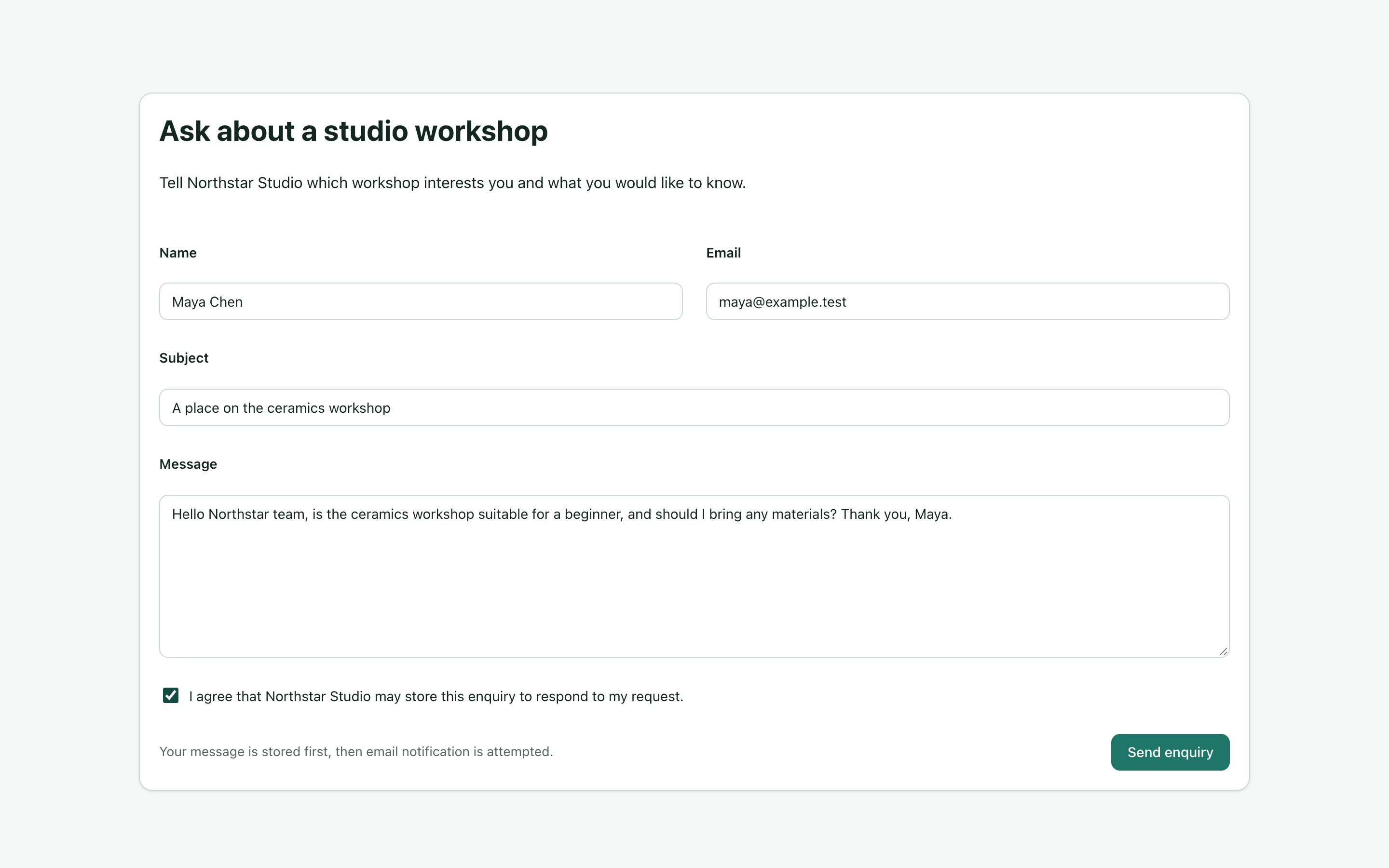
Ajoutez un bloc Contact Form dans la zone Main de la page de contact. Rédigez une courte introduction et un message de confirmation, par exemple « Merci. Nous avons reçu votre message. » Quand le formulaire est disponible sur votre site de test, envoyez un message d’exemple depuis la page publique.
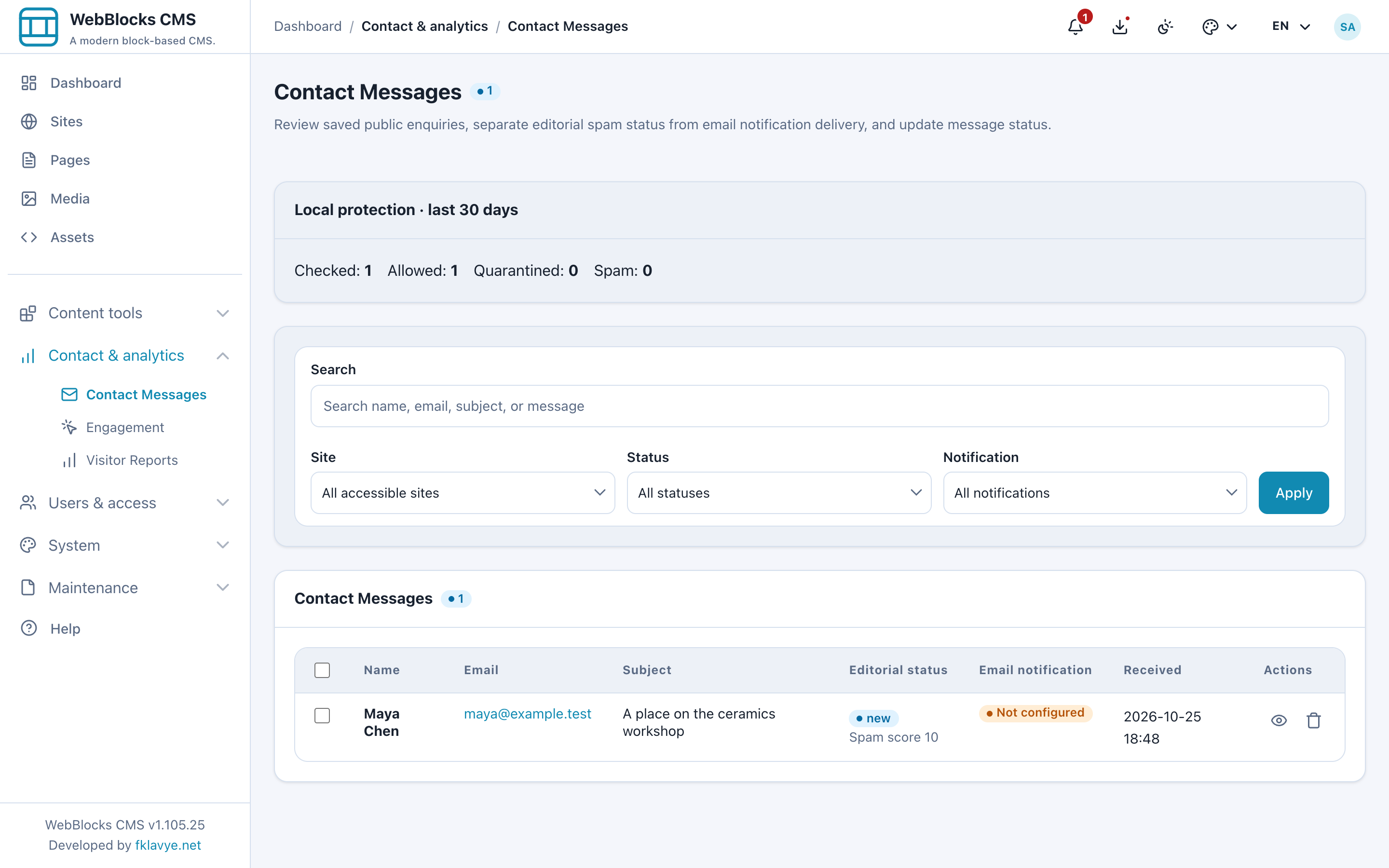
Ouvrez Contact Messages dans le CMS et recherchez le même objet. Sur la capture, le message est New et la notification par e-mail est Not configured. Si vous utilisez les alertes par e-mail, vérifiez aussi que l’alerte arrive dans la boîte prévue. Configurer le formulaire de contact intégré
L’exemple public de demande de projet utilise l’extension WebBlocks Forms. Parcourez le formulaire du point de vue du visiteur et consultez l’exemple de demande reçue par l’entreprise. Les réponses à ce formulaire se trouvent sous Forms → Submissions. Essayer le formulaire de demande de projet (en anglais)
3. Ajoutez un formulaire de réservation
La narration est en anglais. Vous pouvez activer les sous-titres français dans le lecteur.
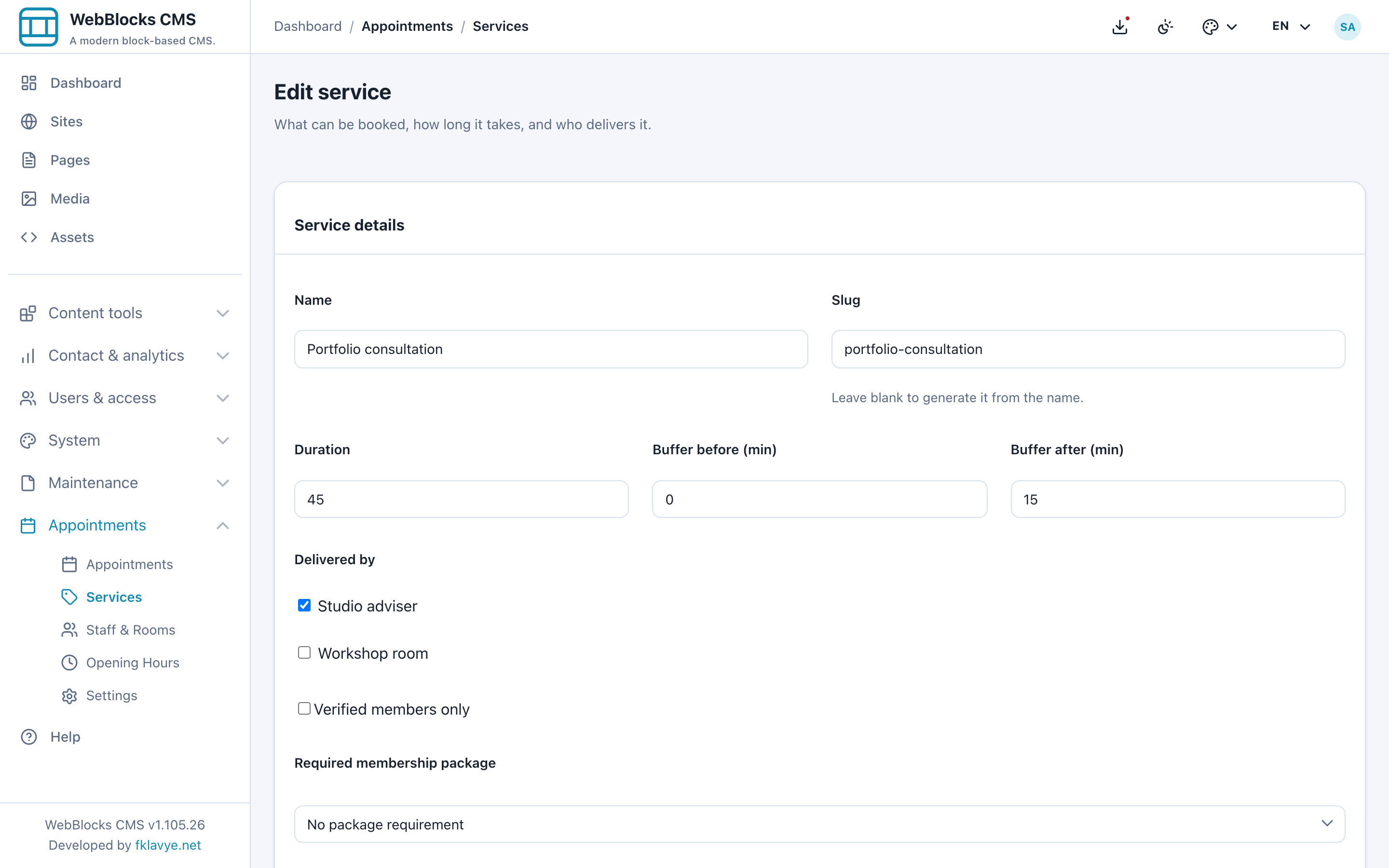
Une fois WebBlocks Appointments activé, ajoutez un membre de l’équipe ou une salle sous Appointments → Staff & Rooms. Définissez ses disponibilités sous Opening Hours. Ensuite, attribuez la prestation à cette personne ou à cette salle sous Appointments → Services. Northstar Studio prévoit 45 minutes de consultation et 15 minutes libres après le rendez-vous.
Ajoutez le bloc Appointment Form à la page de réservation et ouvrez son aperçu. Choisissez une date comme le ferait un visiteur. Vérifiez que les horaires correspondent aux disponibilités et au fuseau horaire de l’entreprise. Sur votre site de test, envoyez une demande et retrouvez-la dans la liste Appointments. Configurer et tester WebBlocks Appointments
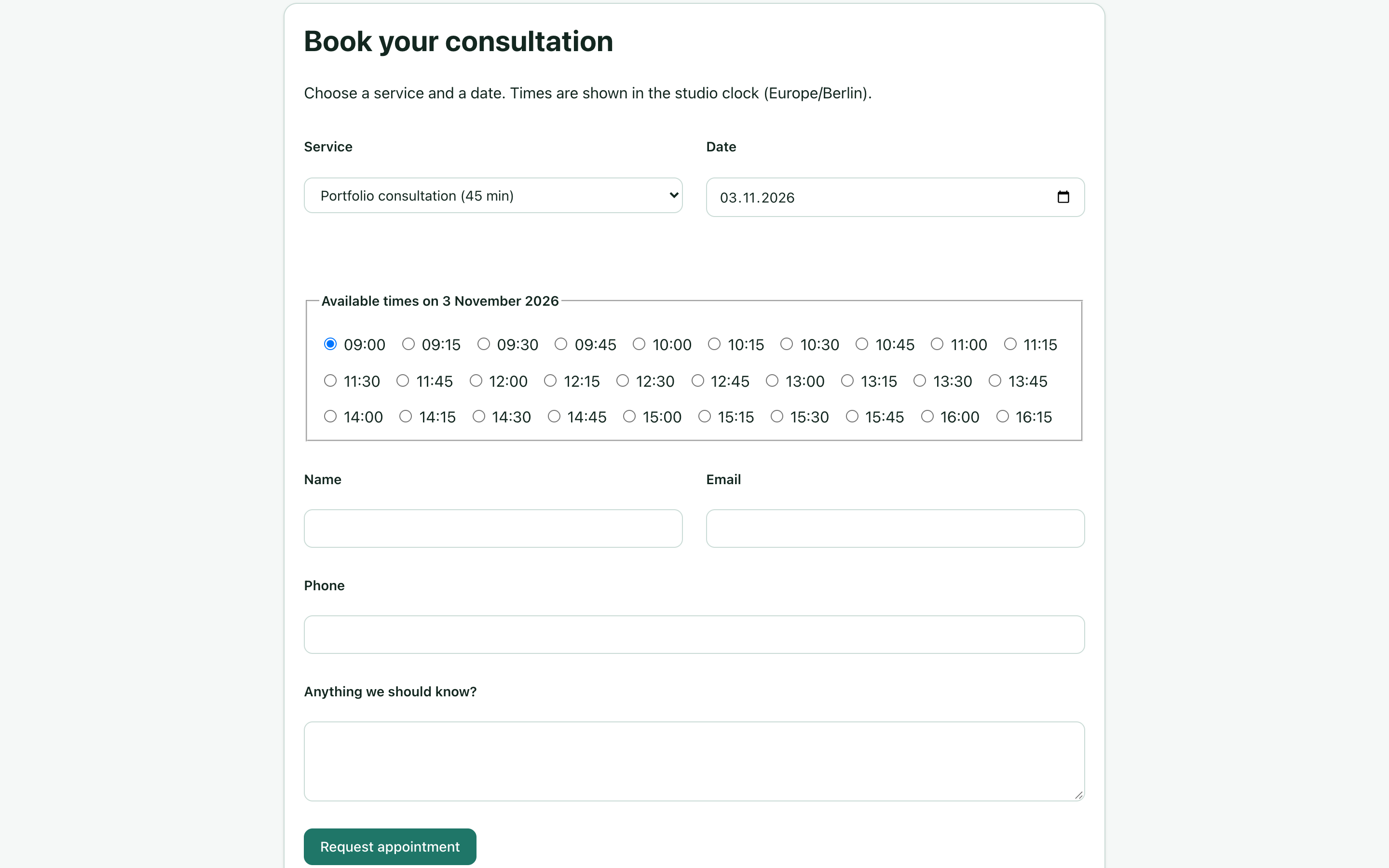
L’exemple public du salon de coiffure permet d’explorer les mêmes étapes du point de vue du client. Choisissez une coupe et un horaire pour voir les renseignements à fournir. Ouvrir l’exemple de réservation du salon (en anglais)
Cet article vous a-t-il été utile ?
Évaluez-le ou partagez une suggestion ci-dessous.
Commentaires et suggestions
Les commentaires sont examinés avant leur publication.
Commentaires
0Aucun commentaire approuvé pour le moment.
Laisser un commentaire