Gestiona la web de tu pequeño negocio con WebBlocks CMS
Explica a qué se dedica tu negocio en la portada, describe tus servicios en su propia página y ofrece una forma de contactar contigo. En esta guía, Northstar Studio actualiza una consulta, revisa una pregunta sobre un taller y añade un formulario de reserva cuando sus clientes necesitan elegir una hora.
Las capturas muestran un estudio ficticio. Puedes explorar el editor en la demo de WebBlocks CMS y abrir los ejemplos públicos de formularios y reservas en los pasos siguientes. Usa datos ficticios al probar esos ejemplos.
1. Actualiza una página de servicios
Northstar Studio reduce la duración de la consulta de 60 a 45 minutos. En tu propio sitio, pide a la persona responsable de publicar que prepare un borrador de actualización para la página de servicios publicada. Abre esa copia en Pages y selecciona Main → Edit Blocks. Modifica el bloque Rich Text con la descripción del servicio y guárdalo.
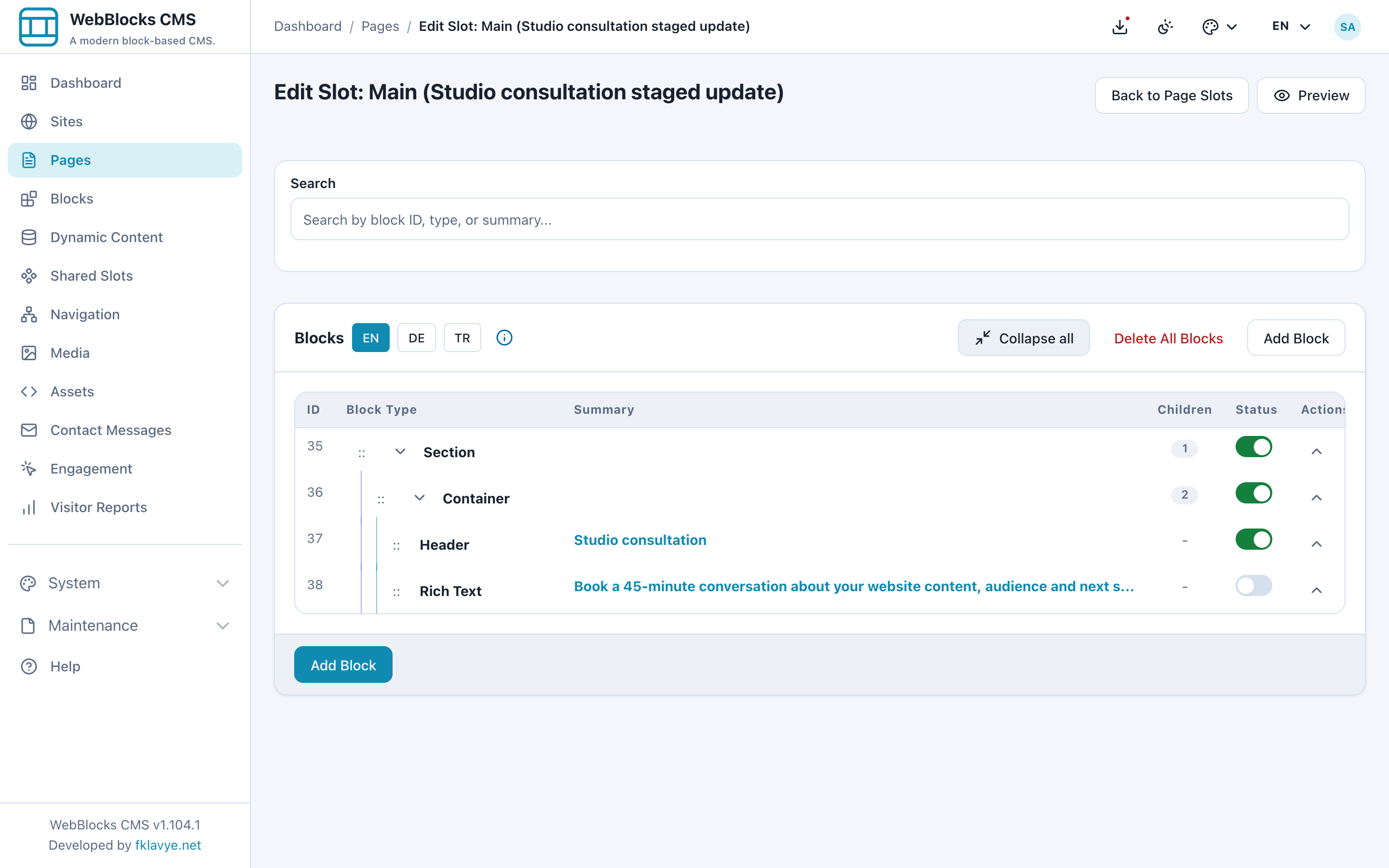
Abre la Preview guardada en otra pestaña y revisa la página en una pantalla estrecha. Comprueba que la duración se encuentra fácilmente y que el botón de contacto lleva a la página correcta. Cuando el texto esté listo, pide a la persona responsable de publicar que aplique la actualización. El texto anterior sigue visible mientras haces los cambios. Borradores de actualización y vista previa
2. Encuentra una consulta en la bandeja de entrada
Añade un bloque Contact Form al área Main de tu página de contacto. Escribe una breve introducción y un mensaje de confirmación, como «Gracias. Hemos recibido tu mensaje». Cuando el formulario esté disponible en tu sitio de pruebas, envía un mensaje de ejemplo desde la página pública.
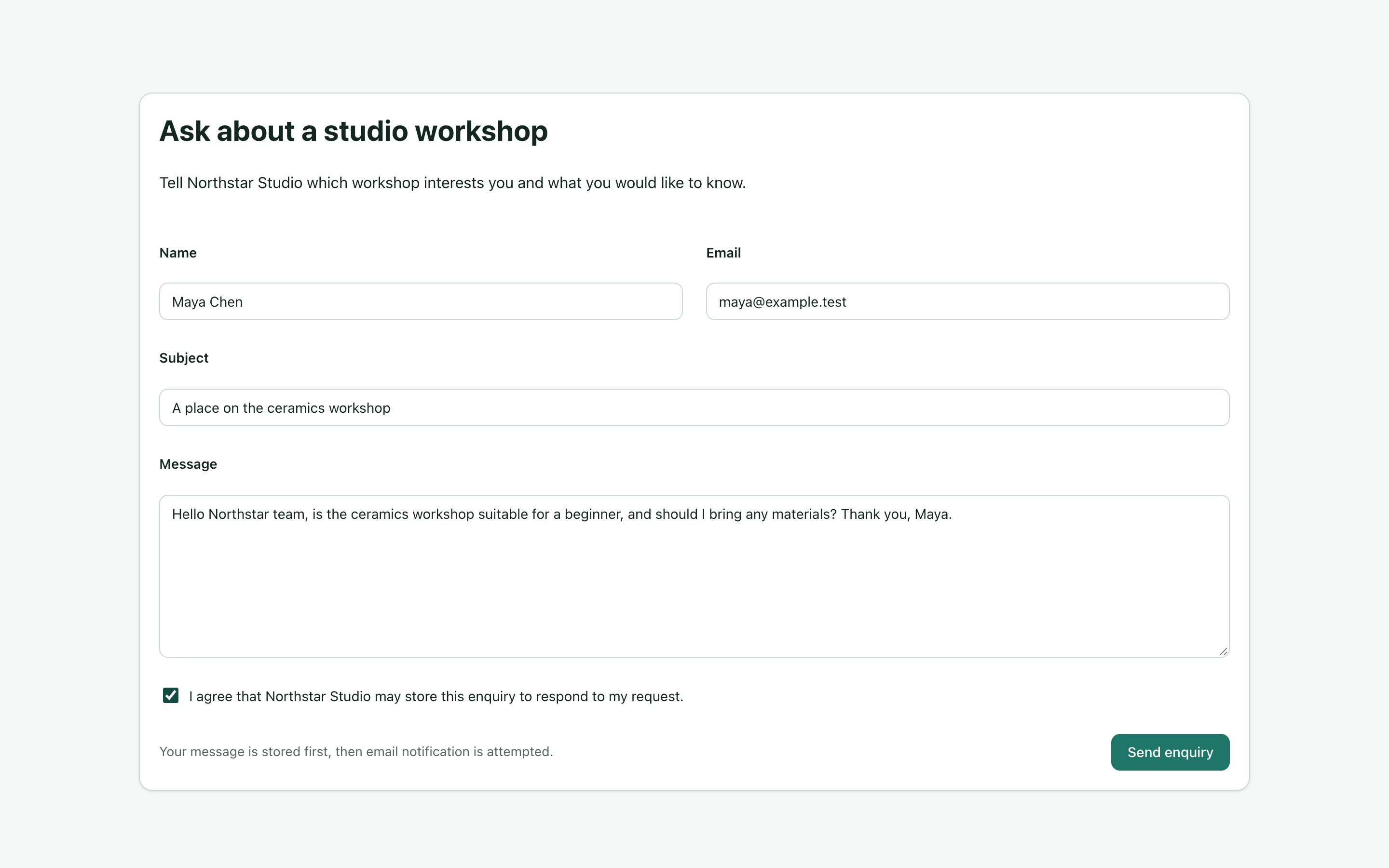
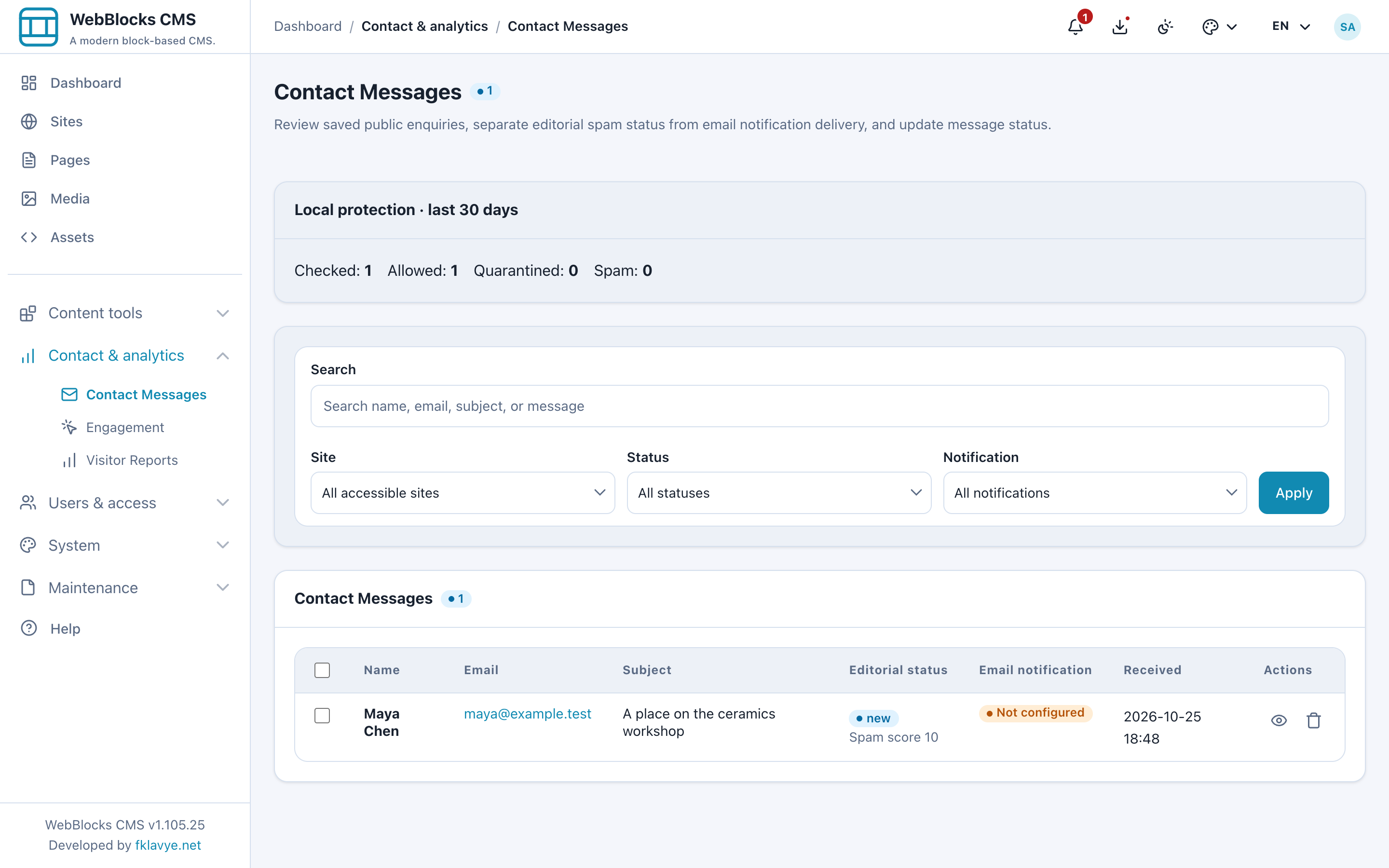
Abre Contact Messages en el CMS y busca el mismo asunto. En la captura, el mensaje figura como New y la notificación por correo como Not configured. Si usas avisos por correo, comprueba también en la prueba que el aviso llegue al buzón previsto. Configura el formulario de contacto integrado
El ejemplo público de consulta sobre un proyecto usa el plugin independiente WebBlocks Forms. Recorre el formulario como visitante y consulta el envío de ejemplo que recibe la empresa. Los envíos de este plugin se encuentran en Forms → Submissions. Prueba el formulario de consulta sobre un proyecto (en inglés)
3. Añade un formulario de reserva
La narración está en inglés. Puedes activar los subtítulos en español en el reproductor.
Con WebBlocks Appointments activado, añade a una persona o una sala en Appointments → Staff & Rooms. Establece su disponibilidad en Opening Hours. Después, asigna el servicio a esa persona o sala en Appointments → Services. Northstar Studio reserva 45 minutos para la consulta y deja otros 15 al terminar.
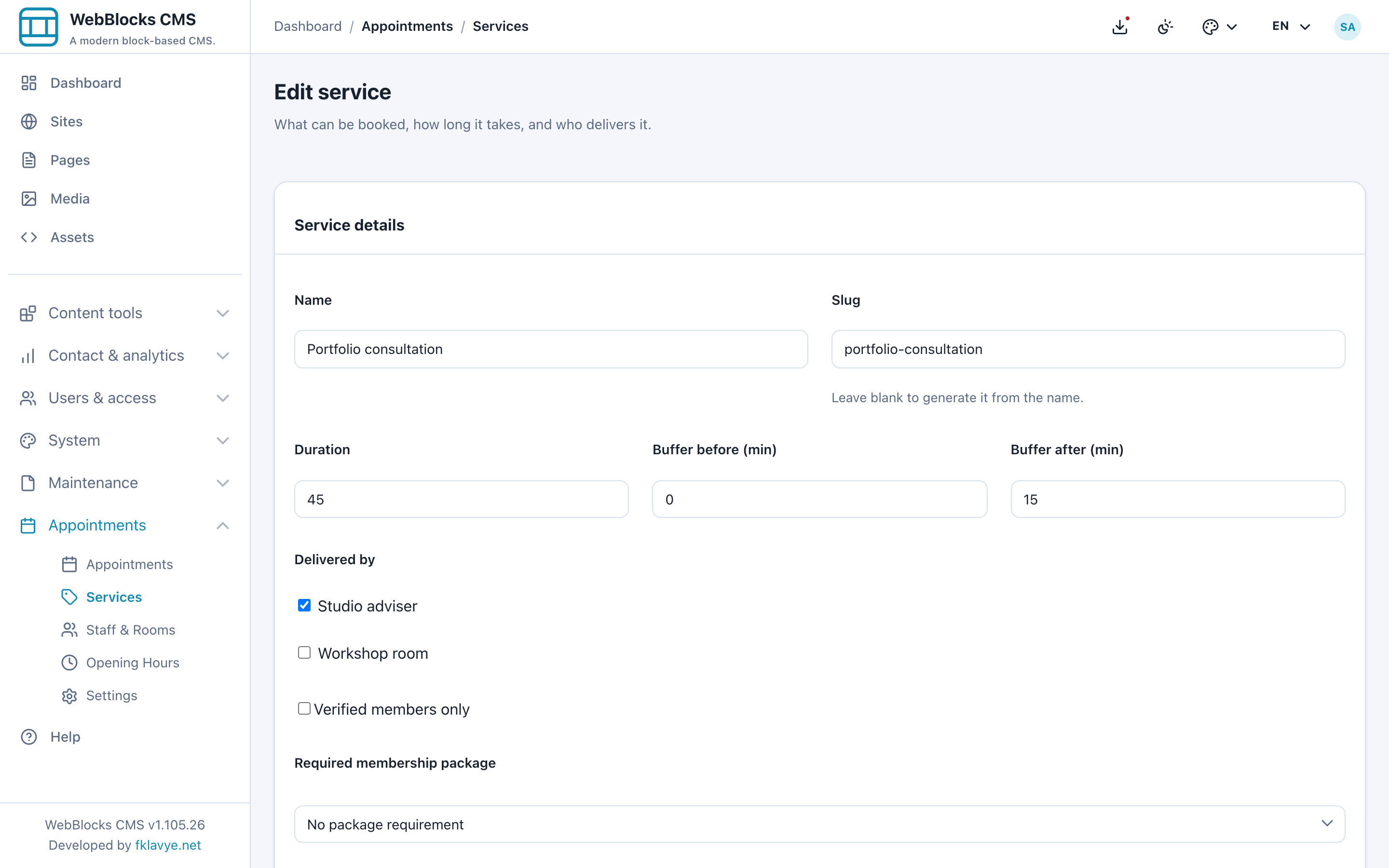
Añade el bloque Appointment Form a la página de reservas y abre la vista previa. Elige una fecha como visitante y comprueba que las horas corresponden a la disponibilidad y a la zona horaria del negocio. En tu sitio de pruebas, envía una solicitud y encuéntrala en la lista Appointments. Configura y prueba WebBlocks Appointments
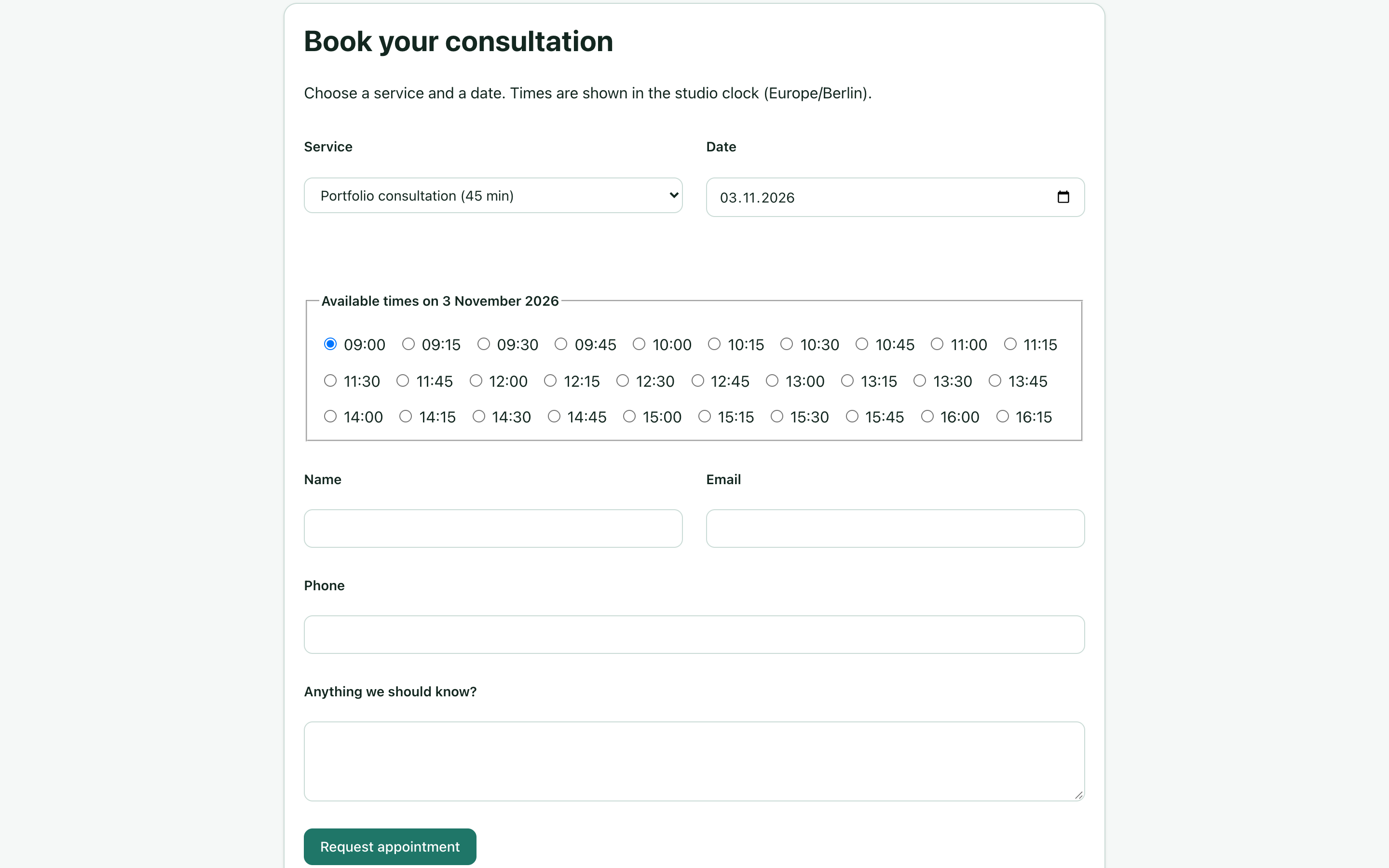
En el ejemplo de la peluquería puedes ver el mismo proceso desde el punto de vista del cliente. Elige un corte y una hora para ver qué datos tendría que rellenar. Abre el ejemplo de reserva en la peluquería (en inglés)
¿Te ha resultado útil este artículo?
Valóralo o comparte una sugerencia a continuación.
Comentarios y sugerencias
Los comentarios se revisan antes de publicarse.
Comentarios
0Aún no hay comentarios aprobados.
Deja un comentario