Eine Website für ein kleines Unternehmen mit WebBlocks CMS betreiben
Stellen Sie Ihr Unternehmen auf der Startseite vor, beschreiben Sie Ihre Leistungen auf einer eigenen Seite und bieten Sie auf der Kontaktseite eine Möglichkeit, Sie zu erreichen. In diesem Leitfaden aktualisiert Northstar Studio ein Beratungsangebot, prüft eine Anfrage zu einem Workshop und ergänzt ein Buchungsformular, sobald Kunden einen Termin auswählen sollen.
Die Screenshots zeigen ein fiktives Studio. Den Editor können Sie in der WebBlocks-CMS-Demo erkunden. Die Schritte unten führen zu öffentlichen Formular- und Buchungsbeispielen. Verwenden Sie dort fiktive Angaben.
1. Eine Leistungsseite aktualisieren
Northstar Studio verkürzt die Beratung von 60 auf 45 Minuten. Lassen Sie auf Ihrer eigenen Website von der für die Veröffentlichung zuständigen Person einen separaten Entwurf für die veröffentlichte Leistungsseite vorbereiten. Öffnen Sie diese Kopie unter Pages und wählen Sie Main → Edit Blocks. Bearbeiten Sie den Rich Text-Block mit der Leistungsbeschreibung und speichern Sie ihn.
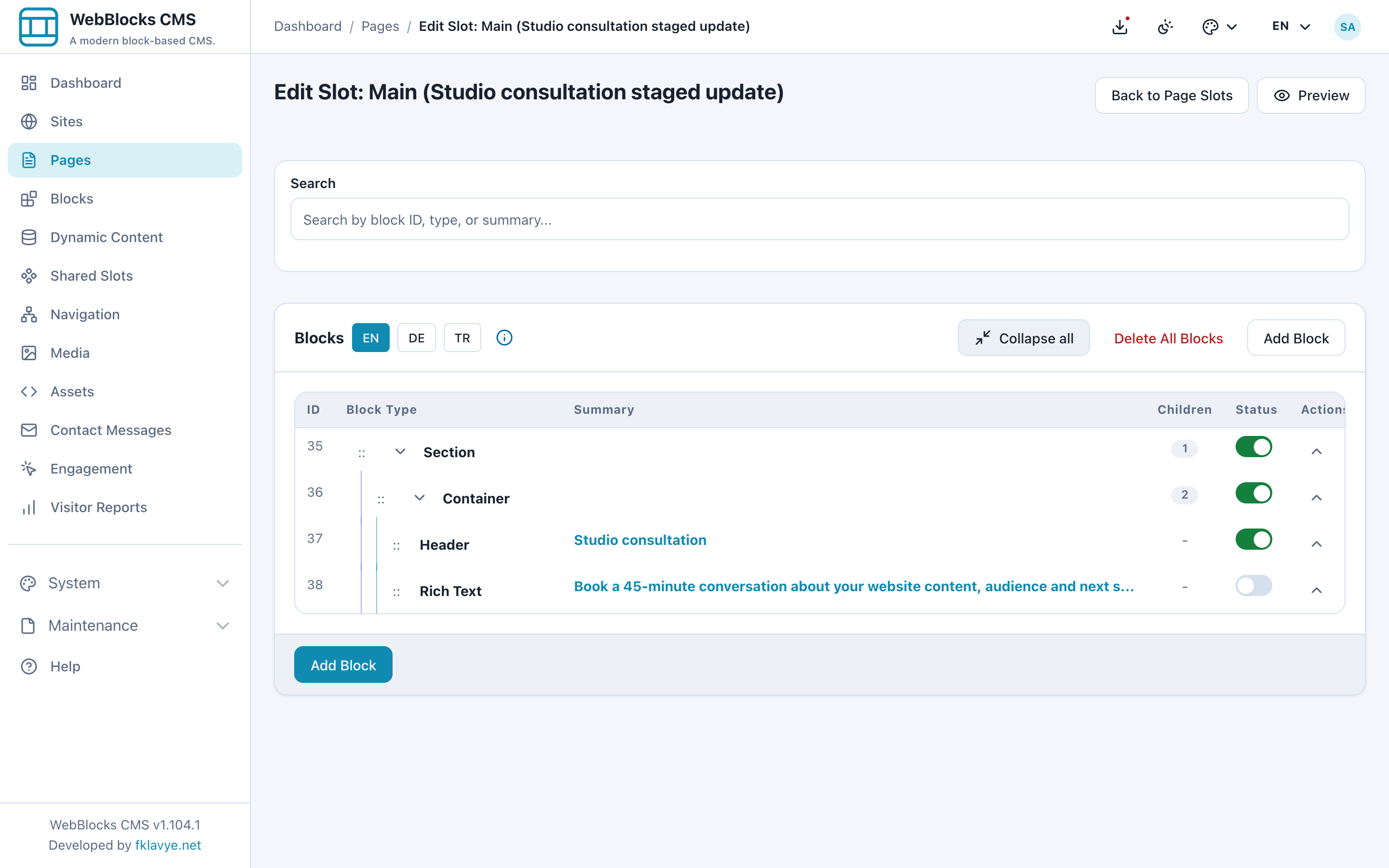
Öffnen Sie die gespeicherte Preview in einem neuen Tab und prüfen Sie die Seite auf einem schmalen Bildschirm. Die Dauer sollte leicht zu finden sein und die Kontaktschaltfläche zur richtigen Seite führen. Geben Sie die Änderung anschließend an die für die Veröffentlichung zuständige Person weiter. Während der Bearbeitung bleibt der bisherige Text öffentlich. Änderungsentwürfe und Vorschau
2. Eine Kundenanfrage im Posteingang finden
Fügen Sie im Bereich Main Ihrer Kontaktseite einen Contact Form-Block ein. Schreiben Sie eine kurze Einleitung und eine Eingangsbestätigung, etwa „Vielen Dank. Wir haben Ihre Nachricht erhalten.“ Sobald das Formular auf Ihrer Testwebsite verfügbar ist, senden Sie über die öffentliche Ansicht eine Testnachricht.
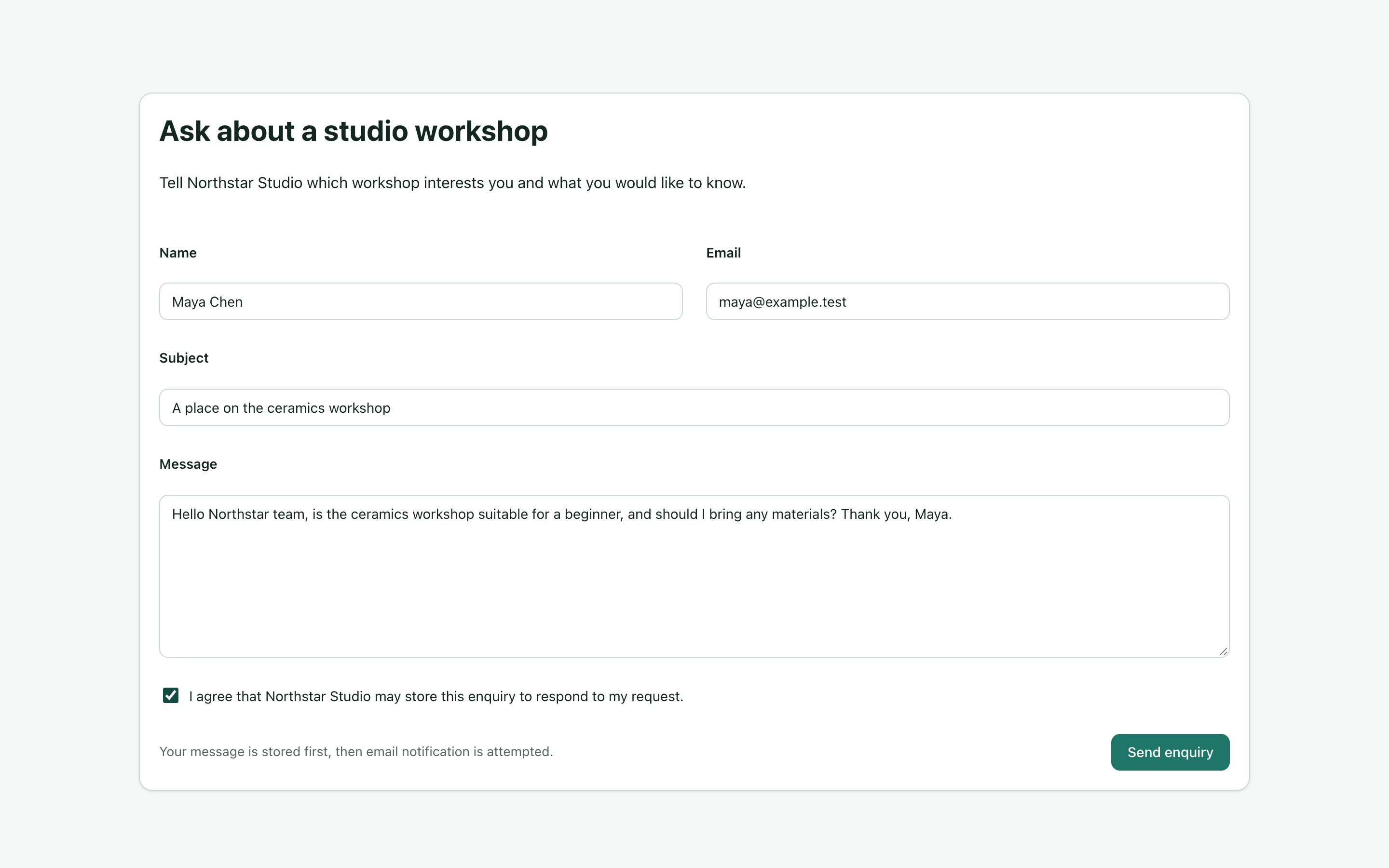
Öffnen Sie im CMS Contact Messages und suchen Sie nach demselben Betreff. Im Screenshot steht die Nachricht auf New und die E-Mail-Benachrichtigung auf Not configured. Wenn Sie E-Mail-Benachrichtigungen nutzen, prüfen Sie beim Test auch, ob die Benachrichtigung im vorgesehenen Postfach ankommt. Das integrierte Kontaktformular einrichten
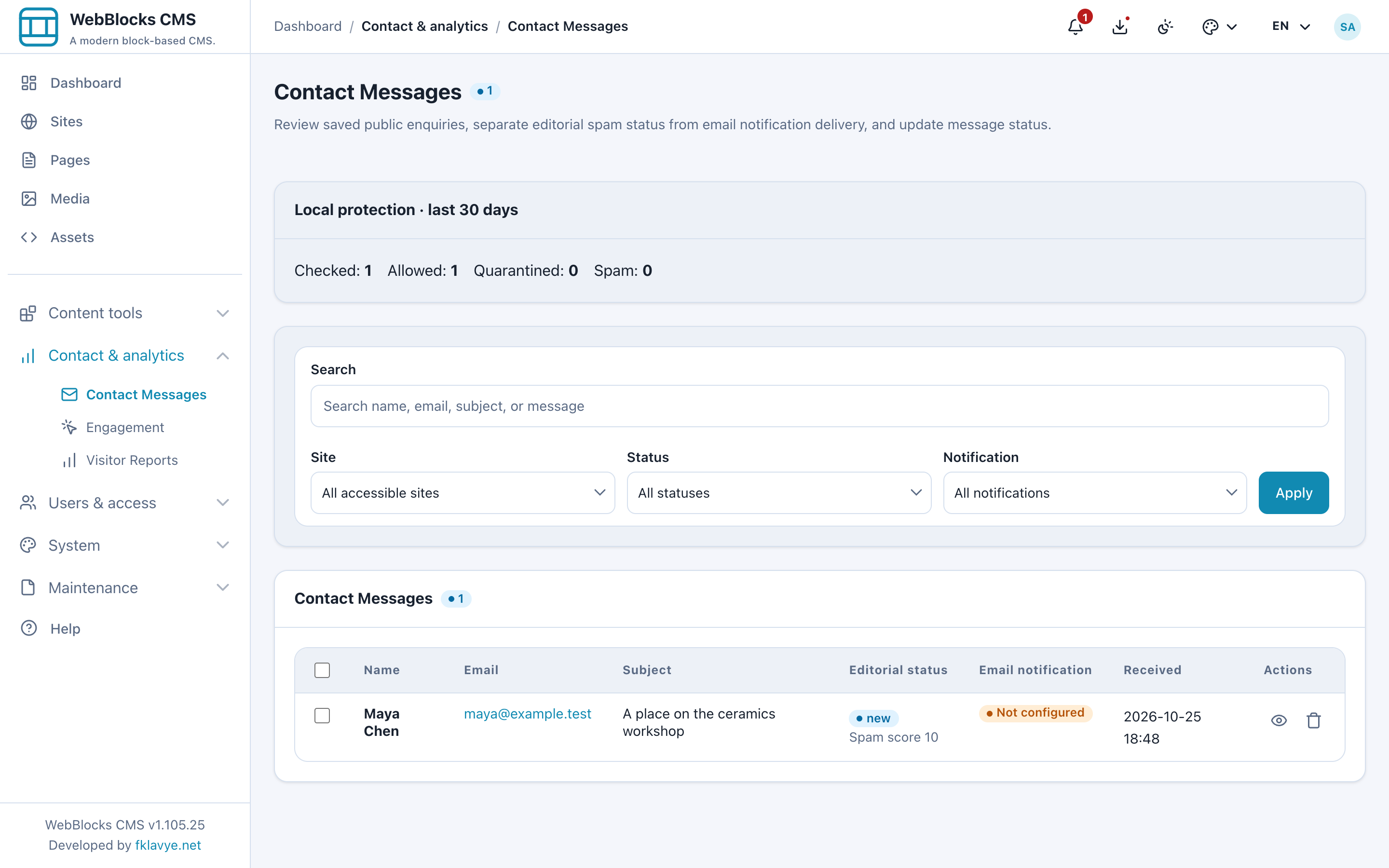
Das Livebeispiel für Projektanfragen verwendet das separate Plugin WebBlocks Forms. Gehen Sie das Formular aus Sicht eines Besuchers durch und sehen Sie sich den Beispieldatensatz an, den das Unternehmen erhält. Die Einsendungen dieses Plugins finden Sie unter Forms → Submissions. Das Liveformular für Projektanfragen ausprobieren (Englisch)
3. Ein Formular für die Terminbuchung ergänzen
Die Tonspur ist auf Englisch. Deutsche Untertitel können Sie im Player einschalten.
Wenn WebBlocks Appointments aktiviert ist, legen Sie unter Appointments → Staff & Rooms einen Mitarbeitenden oder einen Raum an. Hinterlegen Sie die verfügbaren Zeiten unter Opening Hours. Weisen Sie die Leistung anschließend unter Appointments → Services dieser Person oder diesem Raum zu. Northstar Studio plant 45 Minuten für die Beratung und 15 Minuten Pause danach ein.
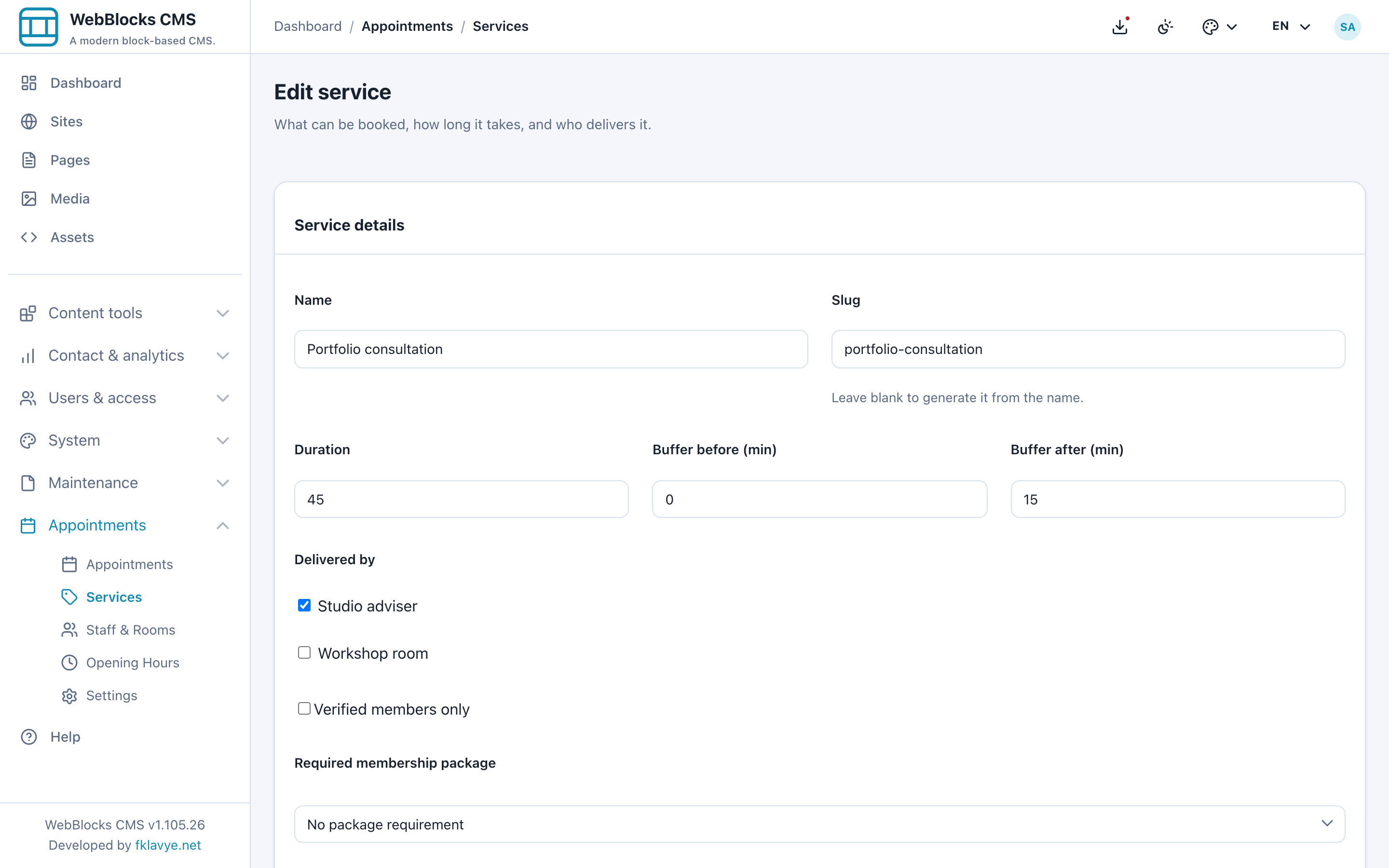
Fügen Sie der Buchungsseite den Block Appointment Form hinzu und prüfen Sie seine Vorschau. Wählen Sie aus Besuchersicht ein Datum und vergleichen Sie die angebotenen Zeiten mit der Verfügbarkeit und Zeitzone des Unternehmens. Senden Sie auf Ihrer Testwebsite eine Buchungsanfrage und suchen Sie sie in der Liste Appointments. WebBlocks Appointments einrichten und testen
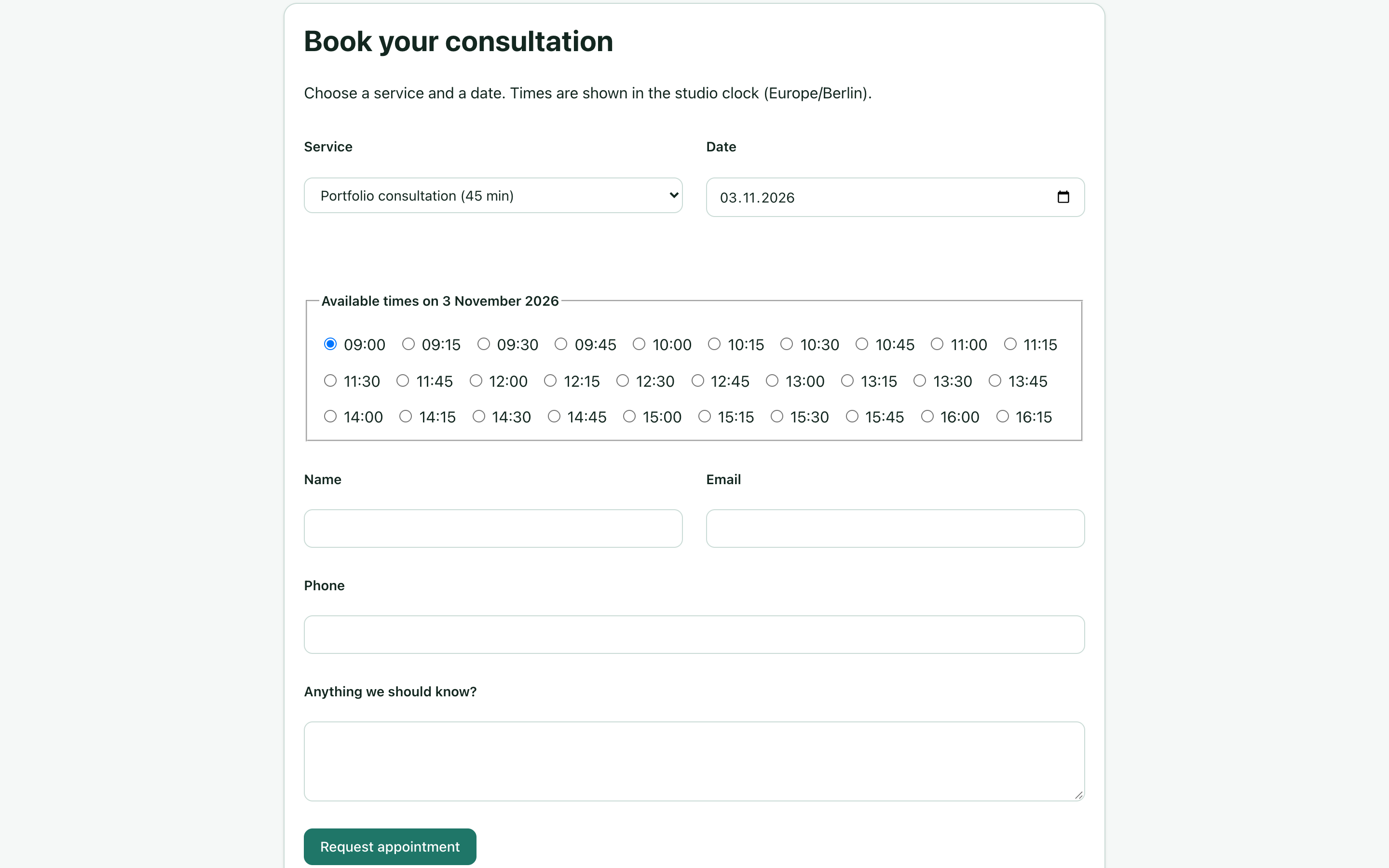
Im Livebeispiel des Friseursalons können Sie denselben Ablauf aus Kundensicht ansehen. Wählen Sie einen Haarschnitt und eine Uhrzeit, um die benötigten Angaben zu sehen. Das Livebeispiel für Salonbuchungen öffnen (Englisch)
War dieser Artikel hilfreich?
Bewerten Sie ihn oder teilen Sie unten einen Verbesserungsvorschlag.
Kommentare und Vorschläge
Kommentare werden vor der Veröffentlichung geprüft.
Kommentare
0Noch keine freigegebenen Kommentare.
Kommentar schreiben