Gestione di due siti con redazioni diverse
Il team dello Studio sta preparando un invito al workshop. Il team del Journal sta scrivendo un rapporto sullo stesso evento. Entrambi i siti Web vengono eseguiti in un'unica installazione WebBlocks CMS, ma i loro redattori hanno bozze diverse su cui lavorare e un'immagine del marchio condivisa da utilizzare.
Questo è l'esempio Northstar qui: due siti, due editor e uno Publishing manager. Il punto di partenza utile è decidere cosa ogni persona dovrebbe essere in grado di fare e su quali siti dovrebbe lavorare.
Dai a ogni sito il proprio contesto editoriale
Northstar Studio contiene l'invito al workshop. Northstar Journal detiene il compito editoriale del rapporto. Ogni sito ha le proprie pagine, navigazione, lingue abilitate, domini e impostazioni di identità pubblica. Il contenuto appartiene al suo sito anche quando la stessa installazione serve entrambi i siti web.
Mantieni chiari questi contesti quando aggiungi una pagina. Un titolo come "Open studio workshop" appartiene al sito di Studio; "Journal workshop brief" appartiene al sito del Journal. Nell'esempio, entrambi hanno un percorso in inglese di /workshops all'interno dei propri siti. L'host identifica il percorso del sito richiesto da un visitatore.
Assegnare il ruolo e i siti separatamente
Apri Sistema → Utenti come Super admin. Gli account appartengono all'installazione. Ogni account ha un ruolo CMS e, per Editor o Site admin, siti assegnati. Il ruolo si applica ai siti assegnati a quell'account.
L'editor di Studio è un Editor assegnato a Northstar Studio. Il redattore del Journal ha lo stesso ruolo, assegnato a Northstar Journal. Publishing manager è uno Site admin assegnato a entrambi. Super admin può gestire l'installazione e tutti i siti.
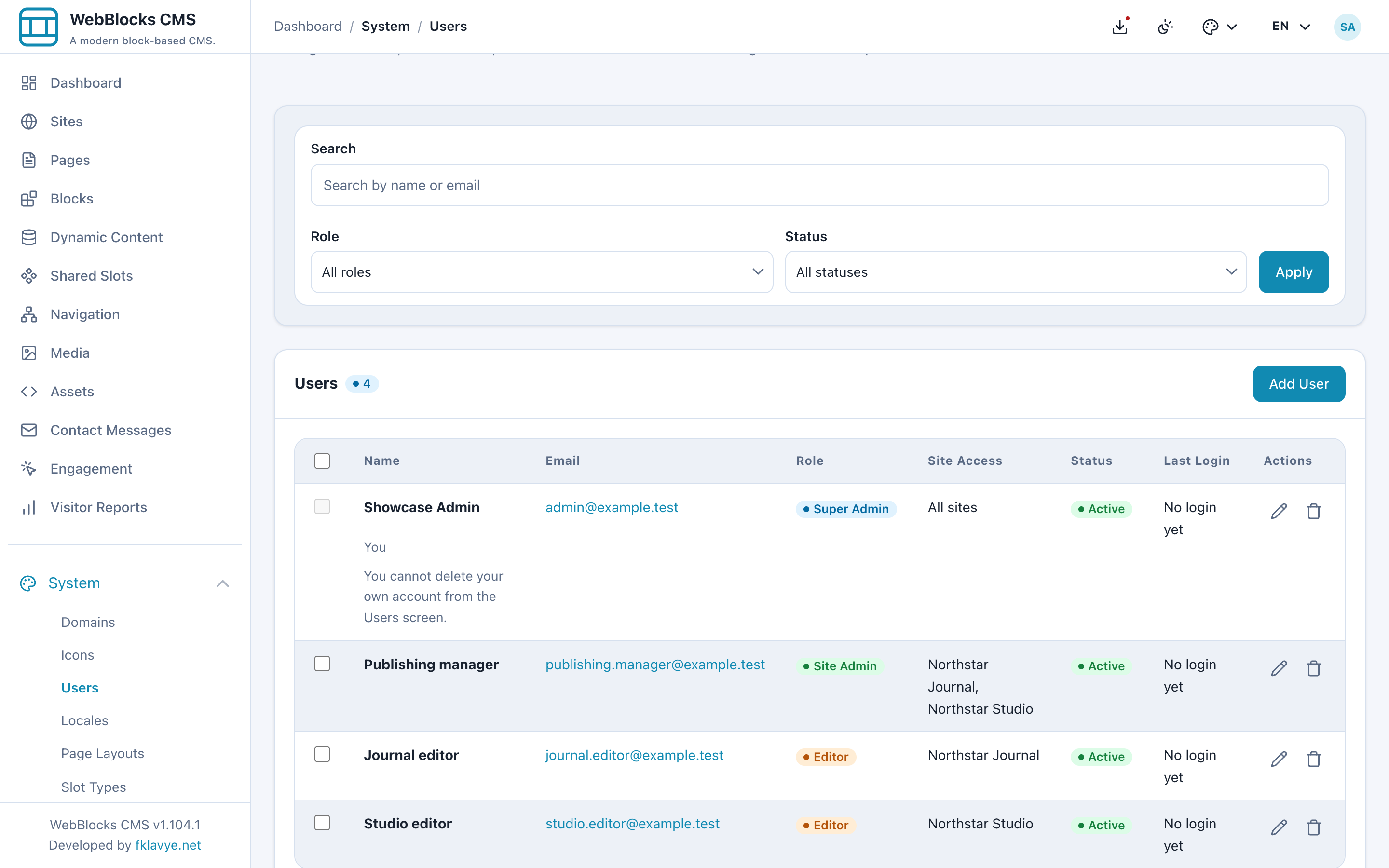
La divisione del lavoro è chiara. Entrambi gli Editors preparano bozze e le inviano in revisione. Il Publishing manager può esaminare e pubblicare su entrambi i siti assegnati. Creare o modificare gli account CMS resta compito del Super admin; assegnare entrambi i siti a un Site admin non gli concede accesso alla schermata Users.
Apri l'elenco delle pagine come ogni editor
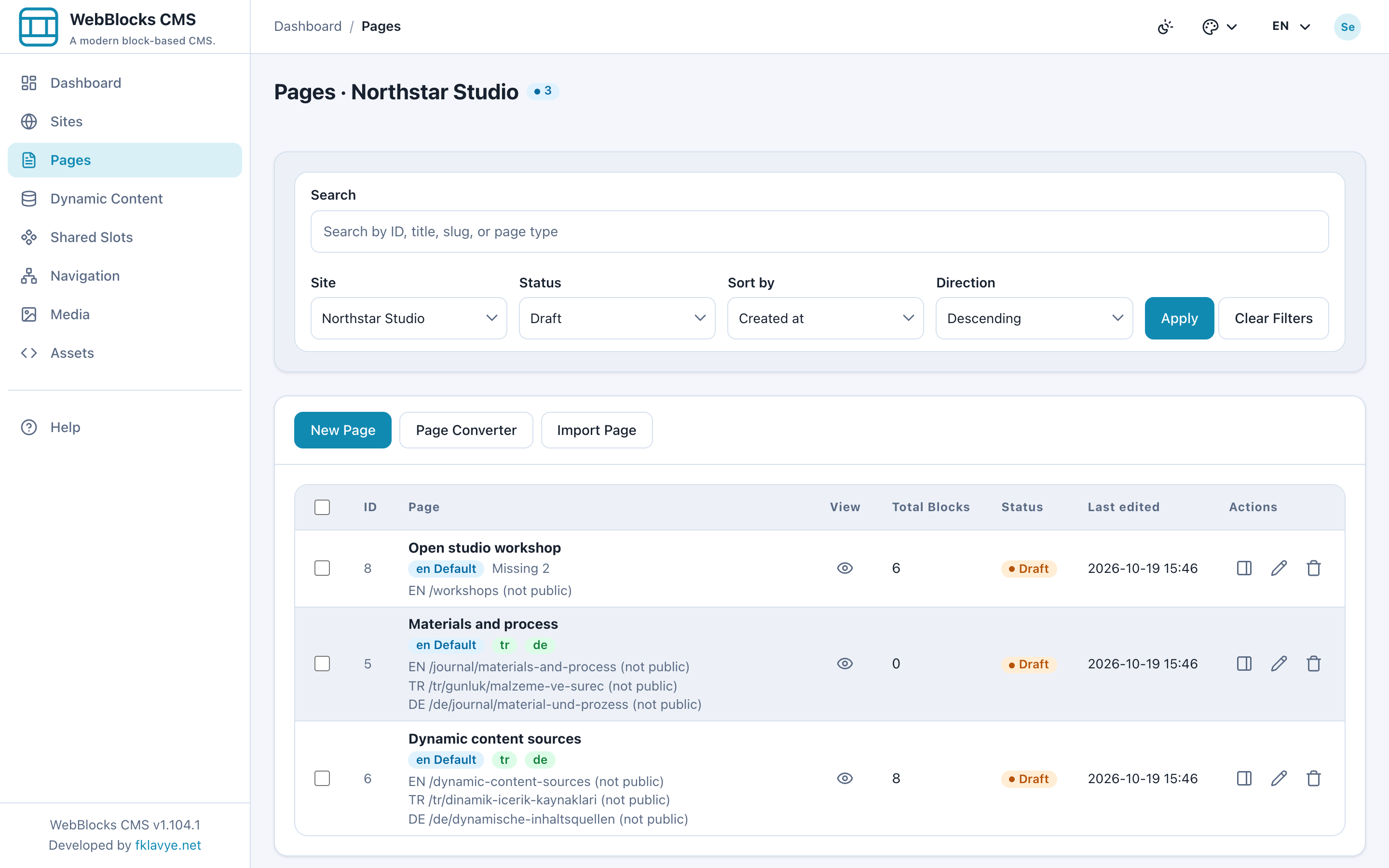
Accedi come editor di Studio e apri Pages. L'elenco delle bozze include Open studio workshop insieme alle altre bozze dello Studio. Il brief del workshop del Journal è esterno al sito assegnato a questo account.
Ora apri la stessa schermata dell'editor del diario. L'elenco contiene Journal workshop brief. Il contesto del sito è Northstar Journal e le bozze di Studio sono assenti.
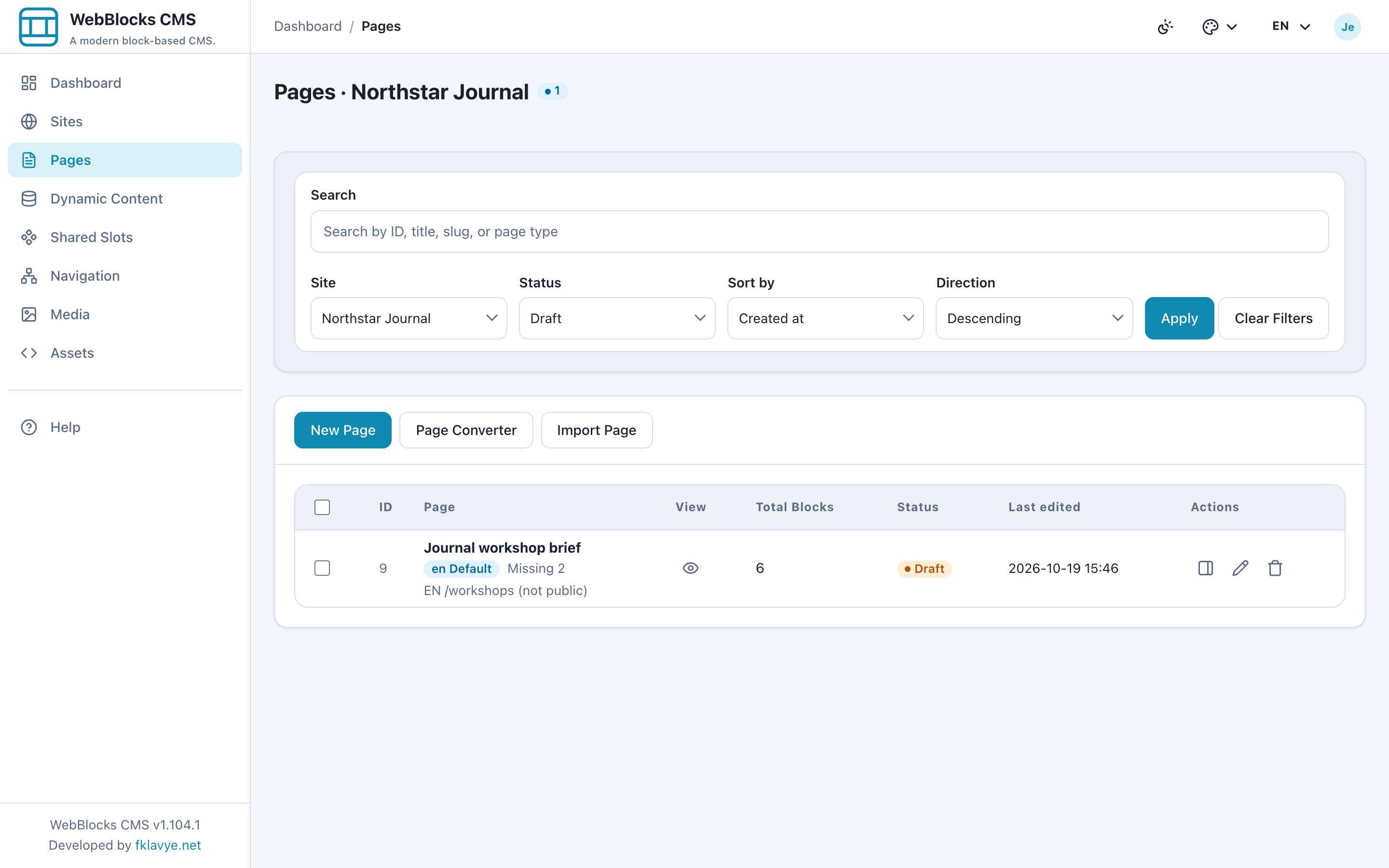
Verificalo con gli account previsti prima di consegnare l'area di lavoro. Il selettore del sito e l'elenco delle pagine devono corrispondere alle rispettive assegnazioni. È negata anche l'apertura diretta della pagina di un sito non assegnato; nascondere una riga è solo la parte visibile della regola di accesso.
Esaminare i media attraverso i relativi caricamenti e utilizzo
I due Editor non hanno necessariamente librerie completamente diverse. L'accesso multimediale con ambito sito include i file caricati da una persona e i file utilizzati dai siti accessibili, inclusi i riferimenti alle pagine e alle immagini del sito.
L'editor di Studio può vedere l'immagine dei materiali del workshop utilizzata nella pagina di Studio e uno schizzo funzionante caricato dall'account. L'immagine condivisa del marchio Northstar è visibile anche perché la pagina Studio la utilizza.
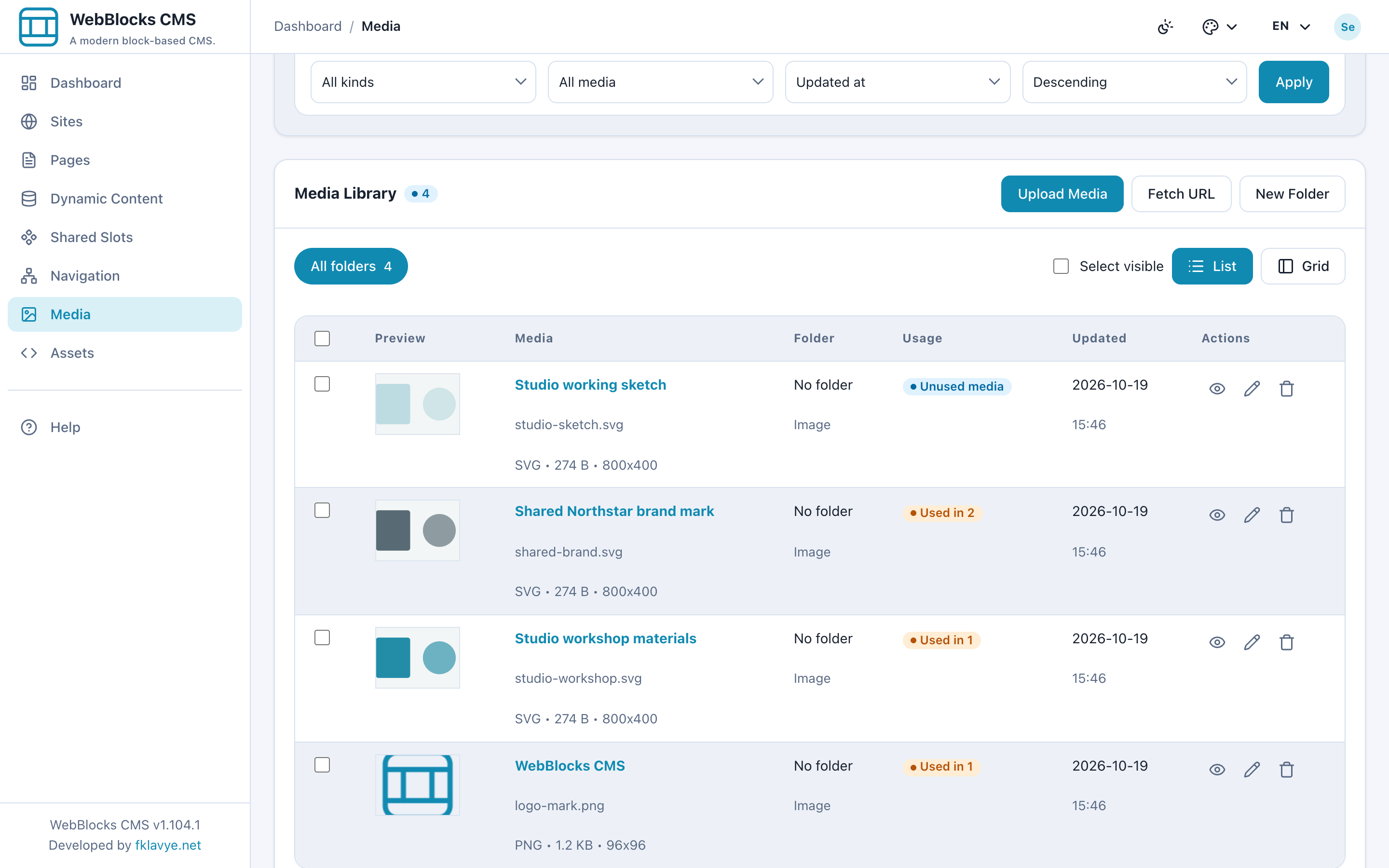
L'editore del Journal vede il taccuino del Journal, l'illustrazione funzionante di quell'account e la stessa immagine del marchio condivisa. Anche la pagina del Journal fa riferimento a quell'immagine del marchio. Queste visualizzazioni riflettono i caricamenti e l'utilizzo, pertanto devono essere esaminate tenendo presente le effettive relazioni tra account e contenuti.
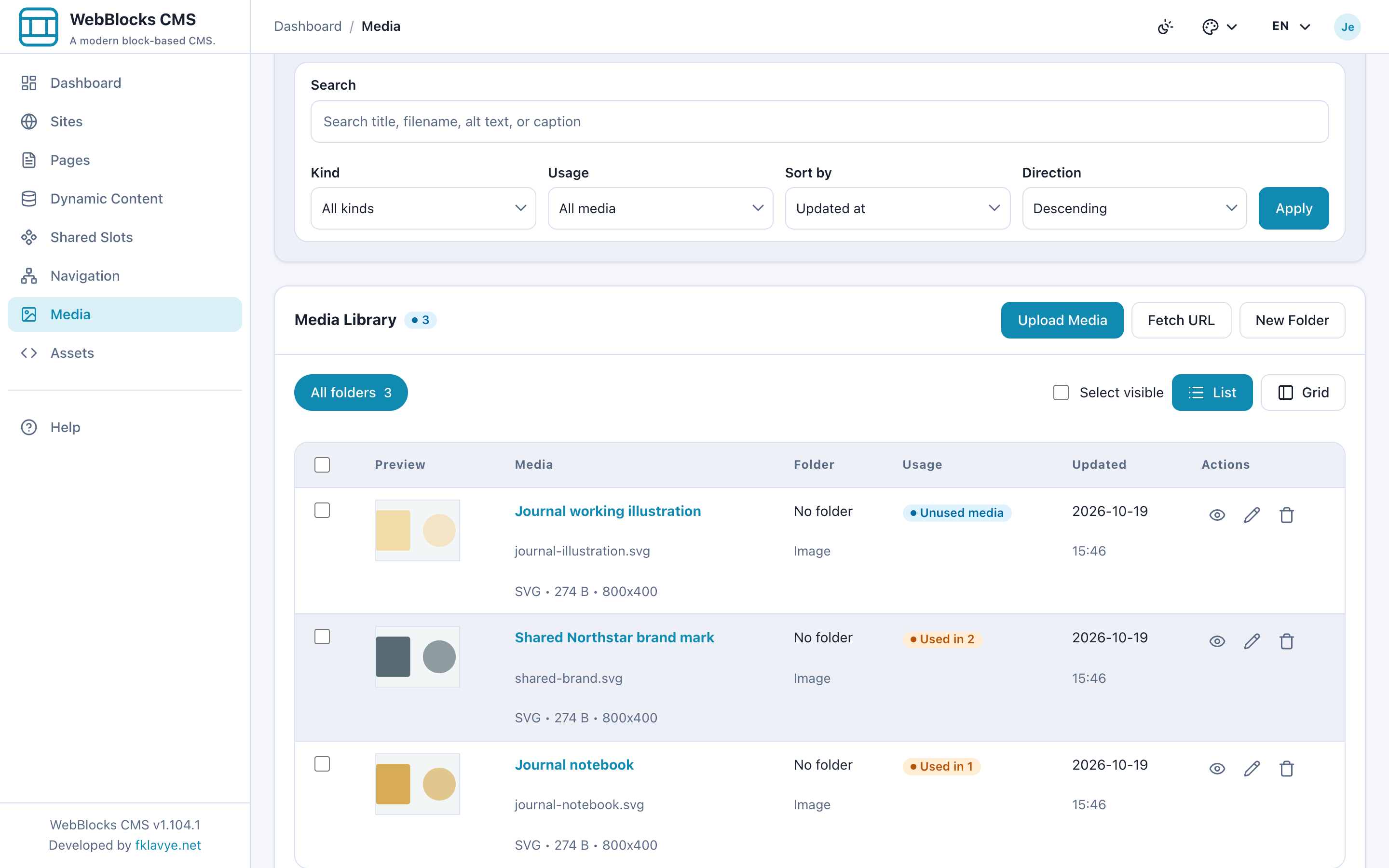
Le cartelle aiutano le persone a trovare i file; lo spostamento di un'immagine in una cartella "Studio" non crea un limite di autorizzazione. Controllane l'utilizzo prima di modificare un file riutilizzato da entrambi i team. Queste sono regole dell'area di lavoro di amministrazione e la visibilità pubblica di un file è una preoccupazione separata.
Consegna la bozza al responsabile della pubblicazione
L'editor di Studio completa l'invito e seleziona Submit for Review dallo Overview della pagina. La pagina diventa In Review. La modifica del contenuto viene quindi bloccata per Editor finché non ritorna a Draft. Editor può spostarlo di nuovo in Draft per ulteriori lavori, ma non può pubblicarlo o archiviarlo.
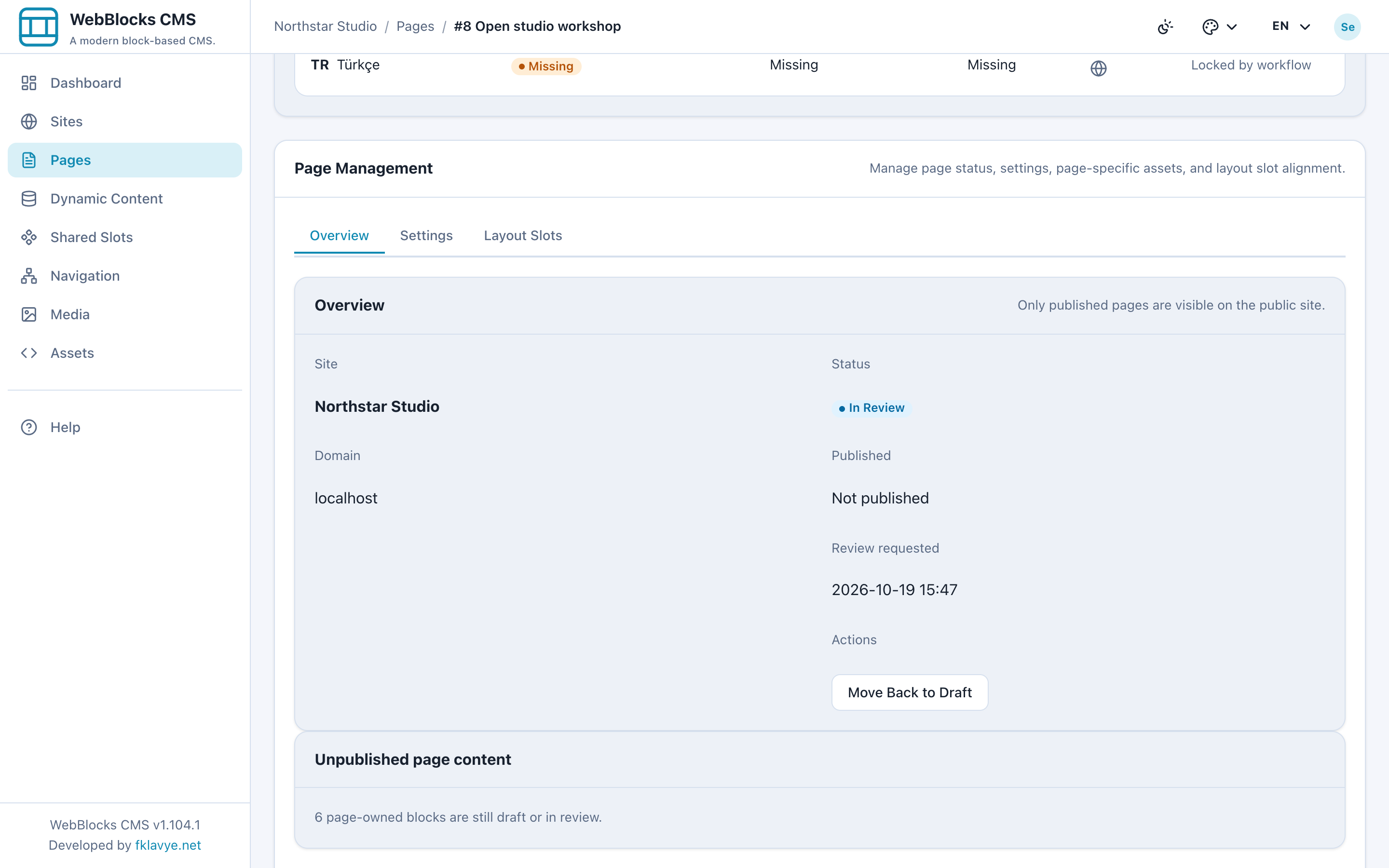
Lo Publishing manager apre la stessa pagina Studio sotto il proprio account Site admin. Prima della pubblicazione, esaminano l'invito, le sue immagini e i blocchi di proprietà della pagina. La finestra di dialogo di pubblicazione distingue il record della pagina dai suoi blocchi non pubblicati; la casella di controllo di inclusione inizia deselezionata. In questo esempio, il gestore include i sei blocchi di proprietà della pagina esaminati.
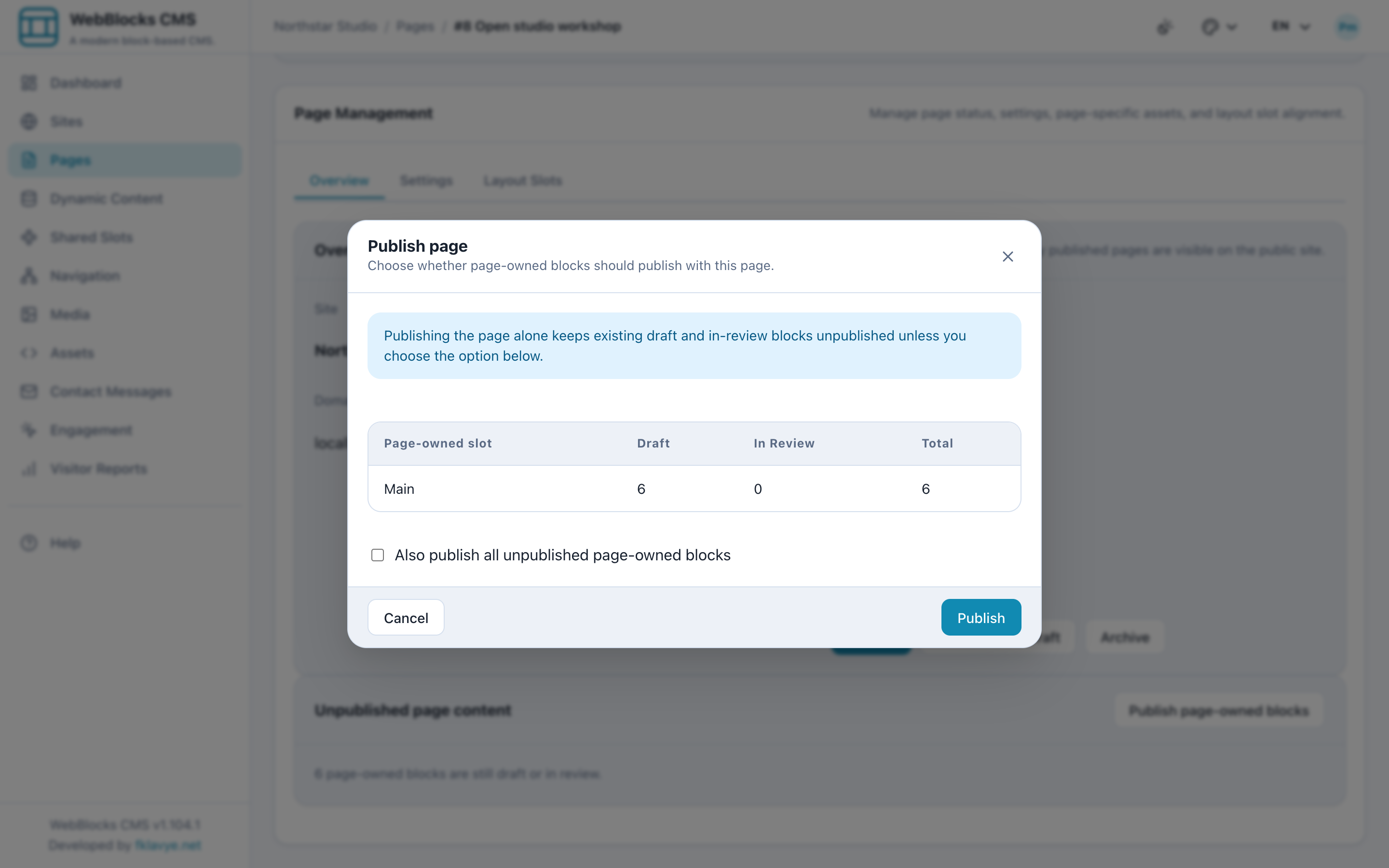
Il manager ha l'autorità di pubblicazione su entrambi i siti assegnati, mentre ciascuno Editor continua a lavorare nell'ambito della propria assegnazione. Per una modifica successiva a una pagina già pubblicata, utilizzare flusso di lavoro di revisione delle pagine pubblicate.
Controllare l'altro sito dopo la pubblicazione
Dopo la pubblicazione dell'invito di Studio, apri il suo indirizzo pubblico sull'host di Studio. Quindi controlla il sito del Journal separatamente. In questo esempio, il percorso del workshop in Studio è pubblico mentre il brief del Journal rimane una bozza. La pubblicazione di una pagina non comporta la pubblicazione della pagina di un altro sito con lo stesso percorso.
Se in seguito un team assume un altro sito, aggiorna le assegnazioni dei singoli siti dei suoi membri e ricontrolla la loro pagina e le visualizzazioni dei media. Mantieni esplicito il ruolo, i siti assegnati e la persona che approva la pubblicazione man mano che il lavoro cambia.
Per i dettagli sulla configurazione, vedere Utenti e permessi, Multisito e Ruoli e autorizzazioni. Organizzare i media in cartelle spiega i controlli organizzativi della biblioteca.
Questo articolo è stato utile?
Lascia una valutazione o condividi un suggerimento qui sotto.
Commenti e suggerimenti
I commenti vengono esaminati prima della pubblicazione.
Commenti
0Ancora nessun commento approvato.
Lascia un commento