Verwaltung zweier Websites mit unterschiedlichen Redaktionsteams
Das Studio-Team bereitet eine Workshop-Einladung vor. Das Journal-Team schreibt einen Bericht über dasselbe Ereignis. Beide Websites laufen in einer WebBlocks CMS-Installation, ihre Redakteure müssen jedoch an unterschiedlichen Entwürfen arbeiten und ein gemeinsames Markenimage verwenden.
Das ist hier das Northstar-Beispiel: zwei Sites, zwei Editoren und ein Publishing manager. Der sinnvolle Ausgangspunkt besteht darin, zu entscheiden, was jede Person tun können sollte und an welchen Websites sie arbeiten sollte.
Geben Sie jeder Site einen eigenen redaktionellen Kontext
Northstar Studio hält die Workshop-Einladung. Northstar Journal hält den redaktionellen Auftrag für den Bericht. Jede Site verfügt über eigene Seiten, Navigation, aktivierte Sprachen, Domänen und öffentliche Identitätseinstellungen. Der Inhalt gehört zu seiner Website, auch wenn dieselbe Installation beide Websites bedient.
Halten Sie diese Kontexte klar, wenn Sie eine Seite hinzufügen. Ein Titel wie „Open studio workshop“ gehört auf die Studio-Site; „Journal workshop brief“ gehört auf die Journal-Site. Im Beispiel haben beide einen englischen Pfad von /workshops auf ihren eigenen Websites. Der Host identifiziert die Route der Site, die ein Besucher anfordert.
Weisen Sie die Rolle und die Sites separat zu
Öffnen Sie System → Benutzer als Super admin. Konten gehören zur Installation. Jedes Konto verfügt über eine CMS-Rolle und für Editor oder Site admin über zugewiesene Sites. Die Rolle gilt für alle diesem Konto zugewiesenen Sites.
Der Studio-Editor ist ein Editor, der Northstar Studio zugewiesen ist. Der Journal-Editor hat dieselbe Rolle und ist Northstar Journal zugewiesen. Der Publishing manager ist ein Site admin, der beiden zugeordnet ist. Der Super admin kann die Installation und alle Websites verwalten.
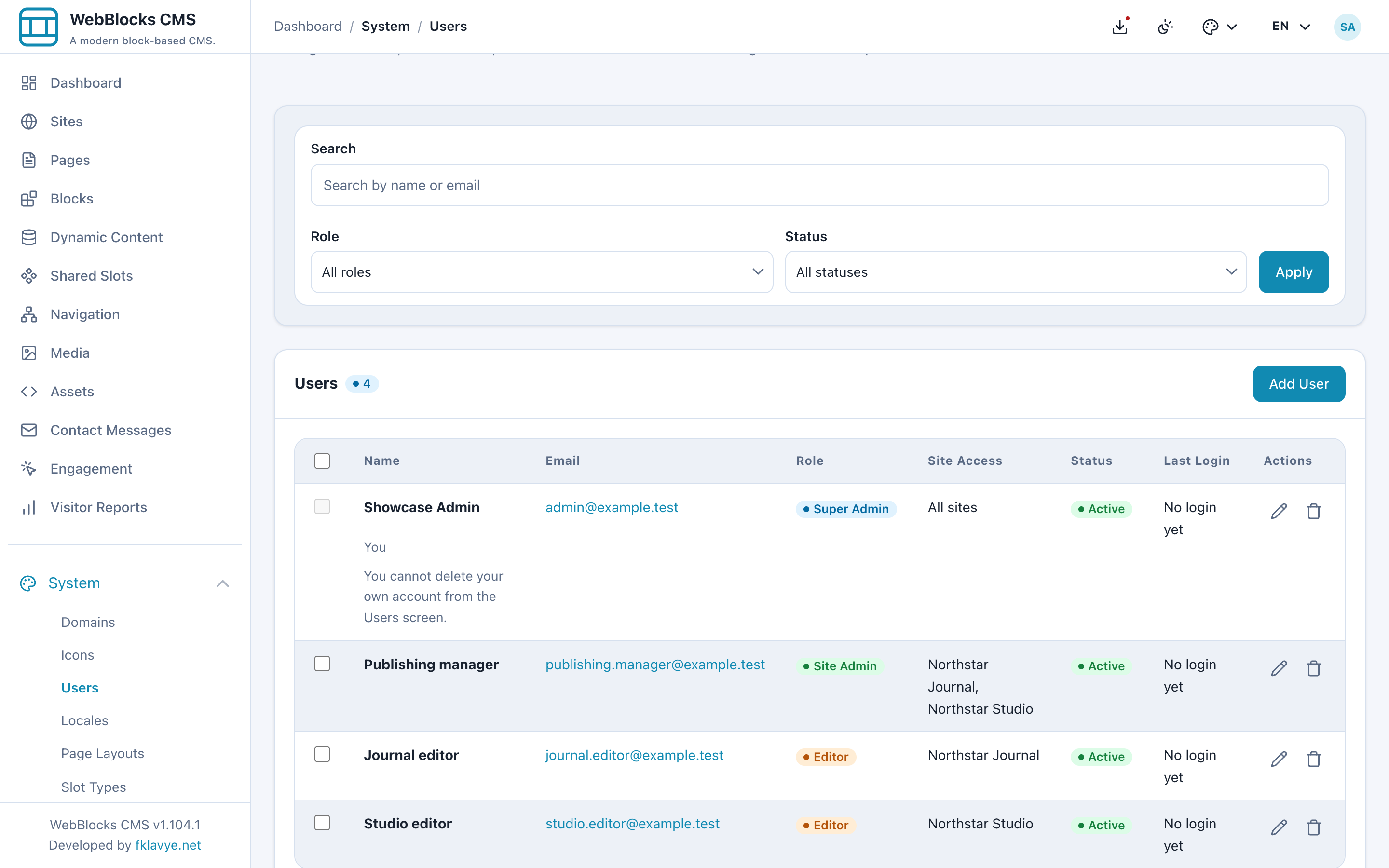
Damit sind die Aufgaben klar verteilt. Beide Editors bereiten Entwürfe vor und reichen sie zur Prüfung ein. Der Publishing manager kann auf beiden zugewiesenen Websites prüfen und veröffentlichen. CMS-Konten anzulegen oder zu ändern bleibt Aufgabe des Super admin; die Zuweisung beider Websites gibt einem Site admin keinen Zugriff auf die Users-Verwaltung.
Öffnen Sie die Seitenliste mit jedem Editor-Konto
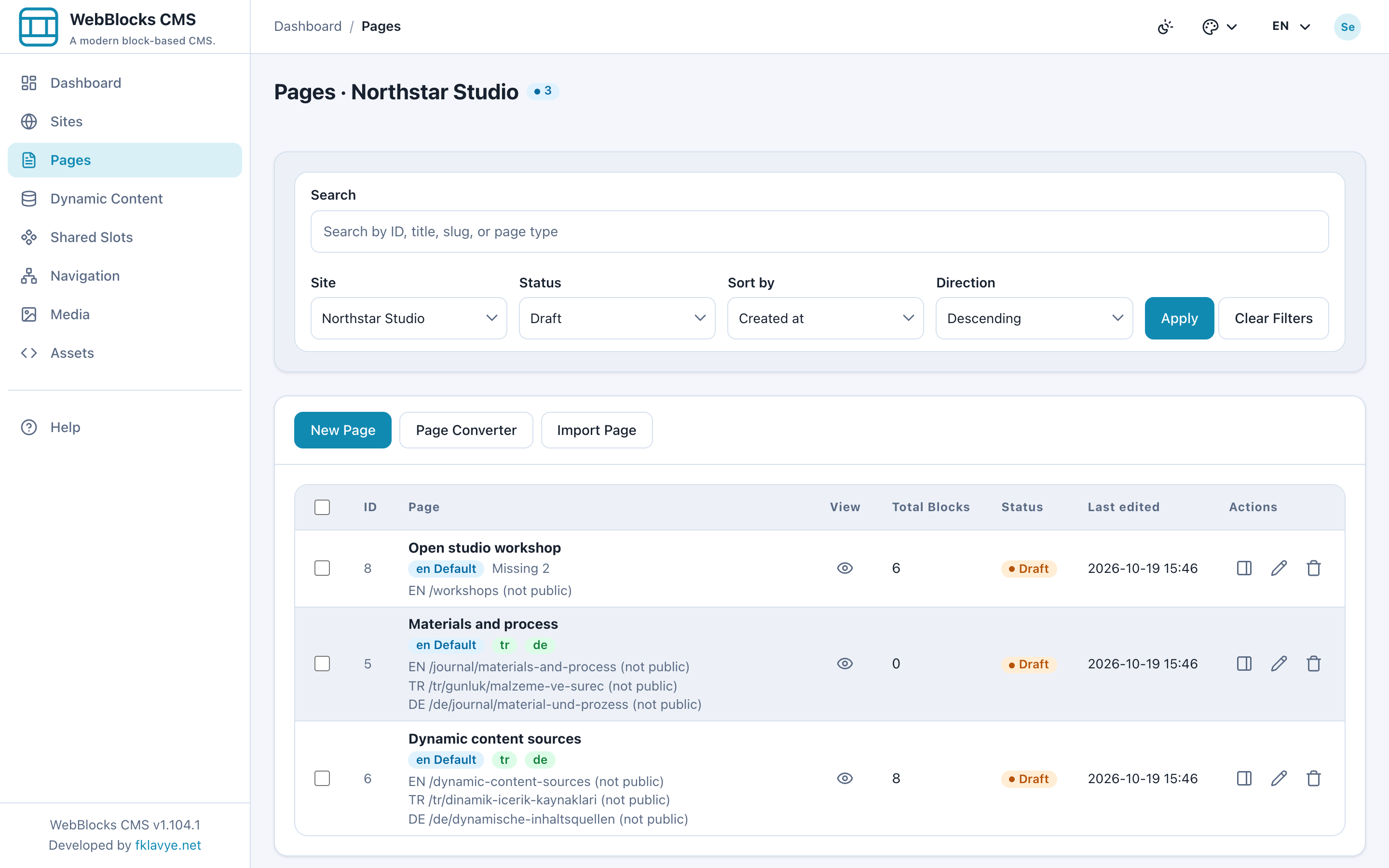
Melden Sie sich als Studio-Editor an und öffnen Sie Pages. Die Draft-Liste enthält neben den anderen Drafts des Studios auch Open studio workshop. Die Kurzbeschreibung des Workshops des Journals befindet sich außerhalb der diesem Konto zugewiesenen Website.
Öffnen Sie nun denselben Bildschirm wie der Journal-Editor. Die Liste enthält Journal workshop brief. Der Site-Kontext ist Northstar Journal und die Studio-Entwürfe fehlen.
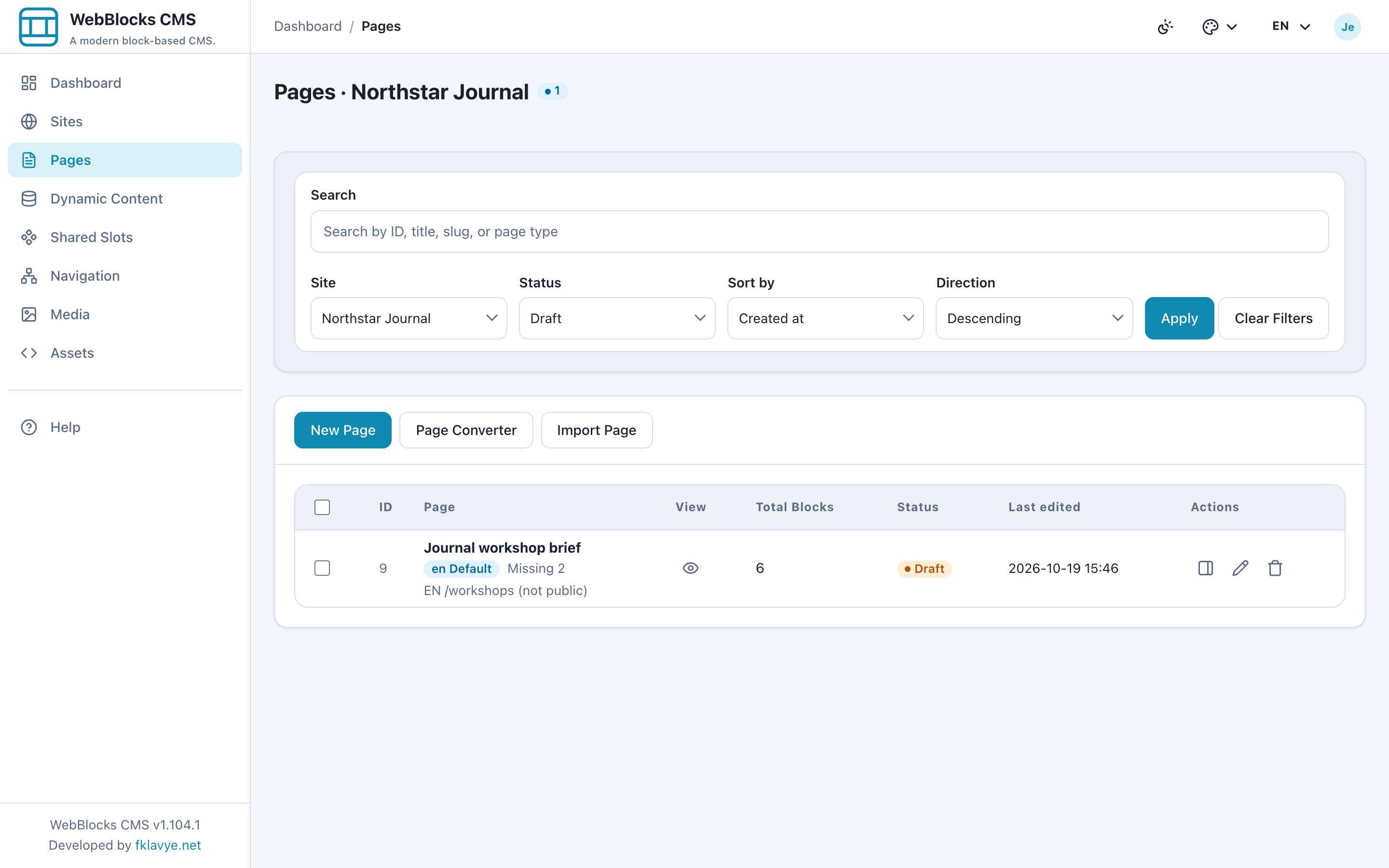
Überprüfen Sie dies vor der Übergabe des Arbeitsplatzes mit den vorgesehenen Konten. Der Site-Selektor und die Seitenliste sollten mit ihren Zuweisungen übereinstimmen. Das direkte Öffnen der Seite einer nicht zugewiesenen Site wird ebenfalls verweigert. Das Ausblenden einer Zeile ist nur der sichtbare Teil der Zugriffsregel.
Überprüfen Sie Medien anhand ihrer Uploads und Nutzung
Die beiden Editoren verfügen nicht unbedingt über völlig unterschiedliche Bibliotheken. Der websitebezogene Medienzugriff umfasst Dateien, die eine Person hochgeladen hat, und Dateien, die von ihren zugänglichen Websites verwendet werden, einschließlich Seiten- und Website-Bildverweisen.
Der Studio-Redakteur kann das auf der Studio-Seite verwendete Bild der Workshop-Materialien und eine von diesem Konto hochgeladene Arbeitsskizze sehen. Das geteilte Northstar-Markenbild ist auch sichtbar, da es auf der Studio-Seite verwendet wird.
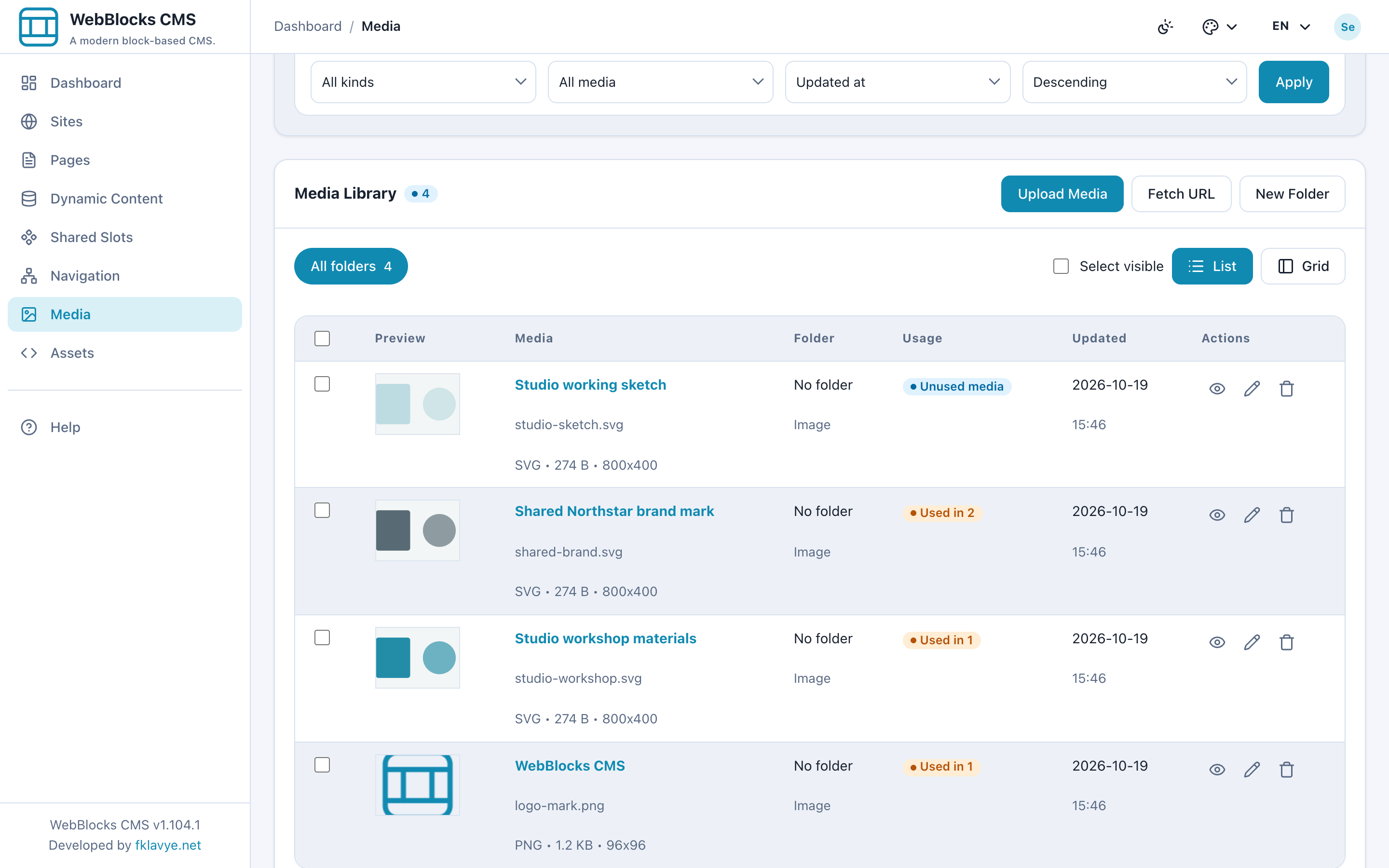
Der Journal-Redakteur sieht das Journal-Notizbuch, die Arbeitsillustration dieses Kontos und dasselbe gemeinsame Markenimage. Die Journalseite verweist auch auf dieses Markenimage. Diese Ansichten spiegeln Uploads und Nutzung wider und sollten daher unter Berücksichtigung der tatsächlichen Konto- und Inhaltsbeziehungen überprüft werden.
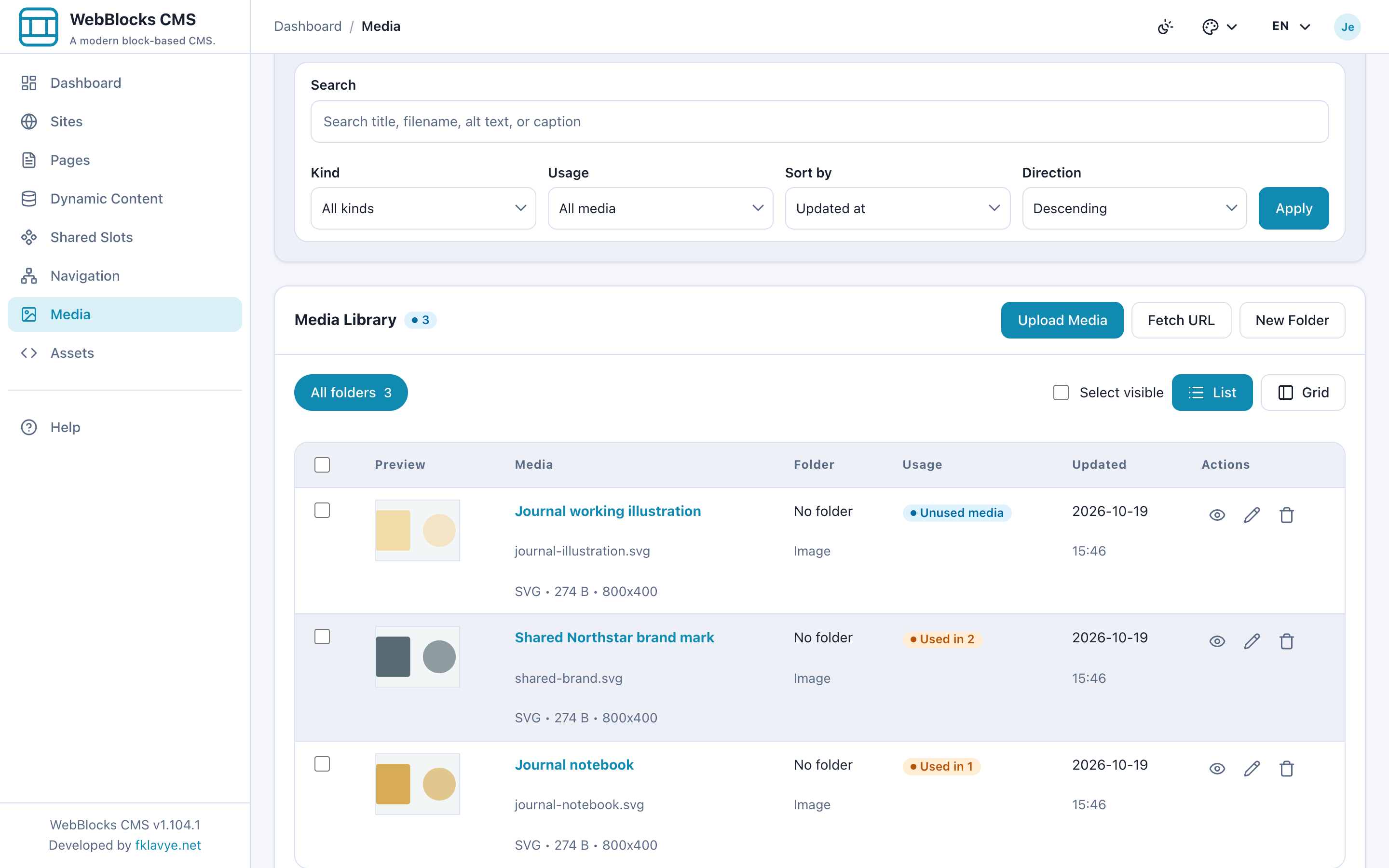
Ordner helfen Benutzern beim Auffinden von Dateien. Durch das Verschieben eines Bildes in einen „Studio“-Ordner wird keine Berechtigungsgrenze erstellt. Überprüfen Sie deren Nutzung, bevor Sie eine Datei ändern, die von beiden Teams wiederverwendet wird. Hierbei handelt es sich um Administrator-Arbeitsbereichsregeln, und die öffentliche Sichtbarkeit einer Datei ist ein gesondertes Anliegen.
Übergeben Sie den Entwurf an die für die Veröffentlichung verantwortliche Person
Der Studio-Editor beendet die Einladung und wählt Submit for Review aus Overview der Seite aus. Die Seite wird zu In Review. Die Inhaltsbearbeitung ist dann für Editor gesperrt, bis sie zu Draft zurückkehrt. Der Editor kann es zur weiteren Bearbeitung zurück nach Draft verschieben, es jedoch nicht veröffentlichen oder archivieren.
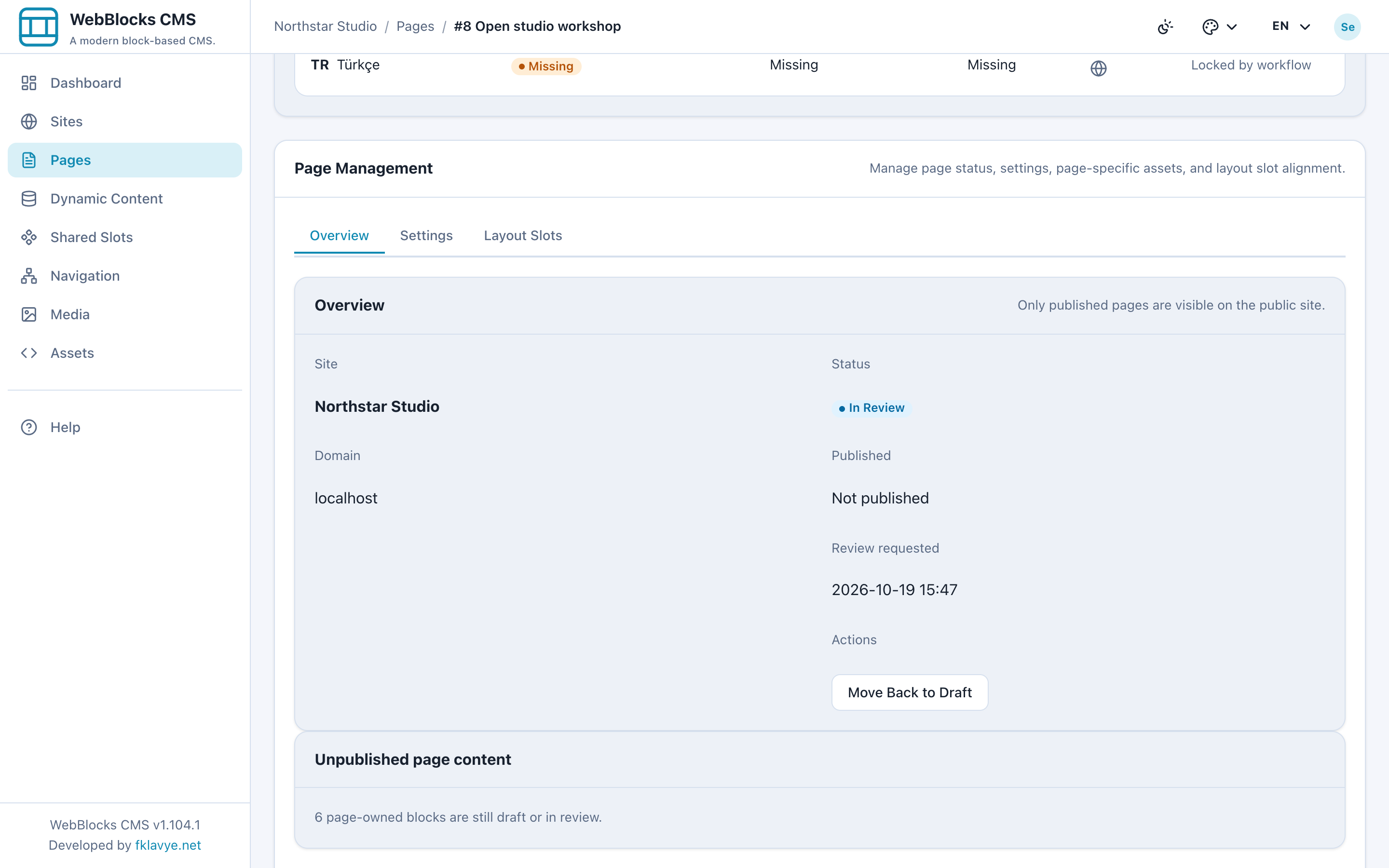
Der Publishing manager öffnet dieselbe Studio-Seite unter seinem Site admin-Konto. Vor der Veröffentlichung überprüfen sie die Einladung, ihre Bilder und ihre seiteneigenen Blöcke. Der Veröffentlichungsdialog unterscheidet den Seitendatensatz von seinen unveröffentlichten Blöcken; Das Kontrollkästchen „Einschluss“ ist zu Beginn deaktiviert. In diesem Beispiel schließt der Manager die sechs überprüften seiteneigenen Blöcke ein.
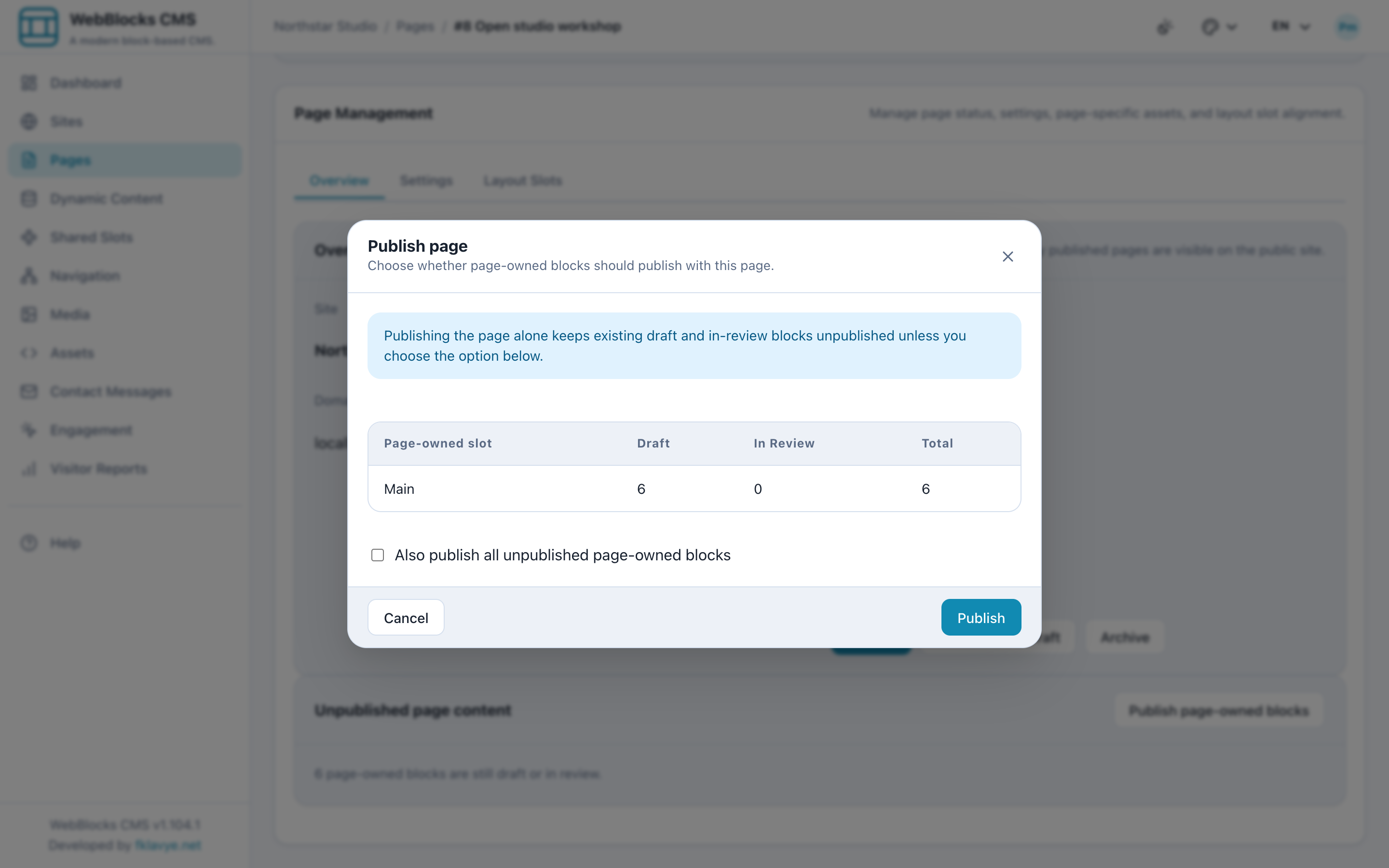
Der Manager hat die Veröffentlichungsbefugnis für beide zugewiesenen Sites, während jeder Editor weiterhin innerhalb seiner eigenen Zuweisung arbeitet. Für eine spätere Änderung an einer bereits veröffentlichten Seite verwenden Sie Workflow für die Überprüfung veröffentlichter Seiten.
Überprüfen Sie nach der Veröffentlichung die andere Website
Nachdem die Studio-Einladung veröffentlicht wurde, öffnen Sie deren öffentliche Adresse auf dem Studio-Host. Überprüfen Sie dann separat die Journal-Site. In diesem Beispiel ist die Studio-Workshop-Route öffentlich, während das Journal-Briefing ein Entwurf bleibt. Durch das Veröffentlichen einer Seite wird nicht die Seite einer anderen Site mit demselben Pfad veröffentlicht.
Wenn ein Team später eine andere Site übernimmt, aktualisieren Sie die individuellen Site-Zuweisungen seiner Mitglieder und überprüfen Sie ihre Seiten- und Medienansichten erneut. Halten Sie die Rolle, die zugewiesenen Standorte und die Person, die die Veröffentlichung genehmigt, klar, wenn sich die Arbeit ändert.
Einzelheiten zur Einrichtung finden Sie unter Benutzer und Berechtigungen, Multisite und Rollen und Berechtigungen. Organisieren Sie Medien in Ordnern erläutert die organisatorischen Kontrollen der Bibliothek.
War dieser Artikel hilfreich?
Bewerten Sie ihn oder teilen Sie unten einen Verbesserungsvorschlag.
Kommentare und Vorschläge
Kommentare werden vor der Veröffentlichung geprüft.
Kommentare
0Noch keine freigegebenen Kommentare.
Kommentar schreiben