Gestion de deux sites avec des équipes éditoriales différentes
L'équipe du Studio prépare une invitation à un atelier. L'équipe du Journal rédige actuellement un reportage sur le même événement. Les deux sites Web fonctionnent dans une seule installation WebBlocks CMS, mais leurs éditeurs ont des versions différentes sur lesquelles travailler et une image de marque commune à utiliser.
C'est l'exemple de Northstar ici : deux sites, deux éditeurs et un Publishing manager. Le point de départ utile est de décider ce que chacun doit être capable de faire et sur quels sites il doit travailler.
Donner à chaque site son propre contexte éditorial
Northstar Studio détient l'invitation à l'atelier. Northstar Journal détient la note éditoriale du rapport. Chaque site possède ses propres pages, navigation, langues activées, domaines et paramètres d'identité publique. Le contenu appartient à son site même lorsque la même installation dessert les deux sites Web.
Gardez ces contextes clairs lors de l’ajout d’une page. Un titre tel que « Open studio workshop » appartient au site Studio ; « Journal workshop brief » appartient au site du Journal. Dans l’exemple, les deux ont un chemin d’accès en anglais de /workshops au sein de leurs propres sites. L'hébergeur identifie l'itinéraire du site demandé par un visiteur.
Attribuer le rôle et les sites séparément
Ouvrez System → Users avec un compte Super admin. Les comptes appartiennent à l'installation. Chaque compte dispose d'un rôle CMS et, pour Editor ou Site admin, de sites attribués. Le rôle s'applique à tous les sites attribués à ce compte.
L'éditeur Studio est un Editor attribué à Northstar Studio. L'éditeur du Journal a le même rôle, attribué à Northstar Journal. Le Publishing manager est un Site admin attribué aux deux. Le Super admin peut gérer l'installation et tous les sites.
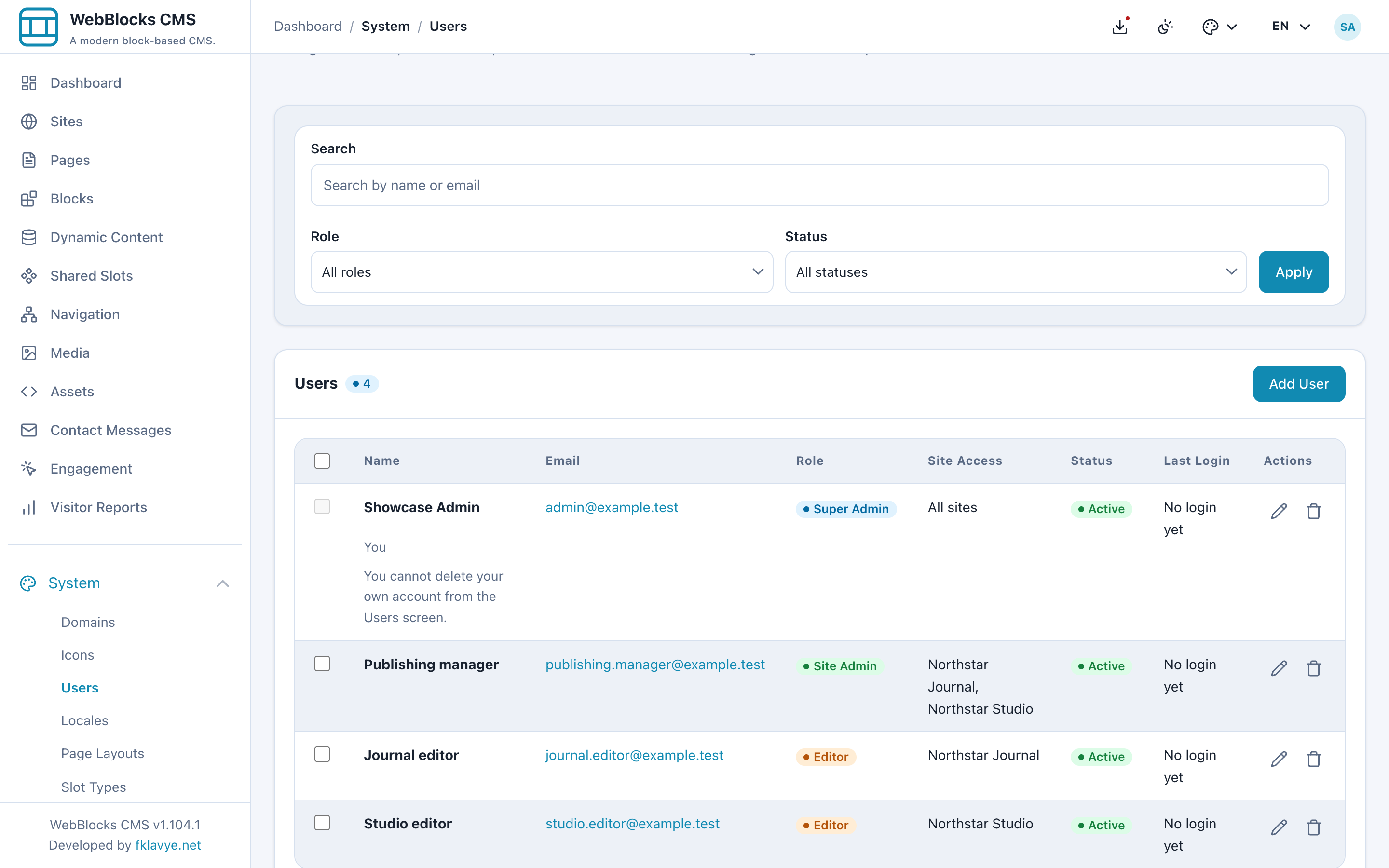
Les responsabilités sont ainsi claires. Les deux Editors préparent des brouillons et les soumettent à révision. Le Publishing manager peut réviser et publier sur chacun des sites attribués. La création et la modification des comptes CMS restent réservées au Super admin ; attribuer les deux sites à un Site admin ne lui donne pas accès à l’écran Users.
Ouvrez la liste des pages avec chaque compte Editor
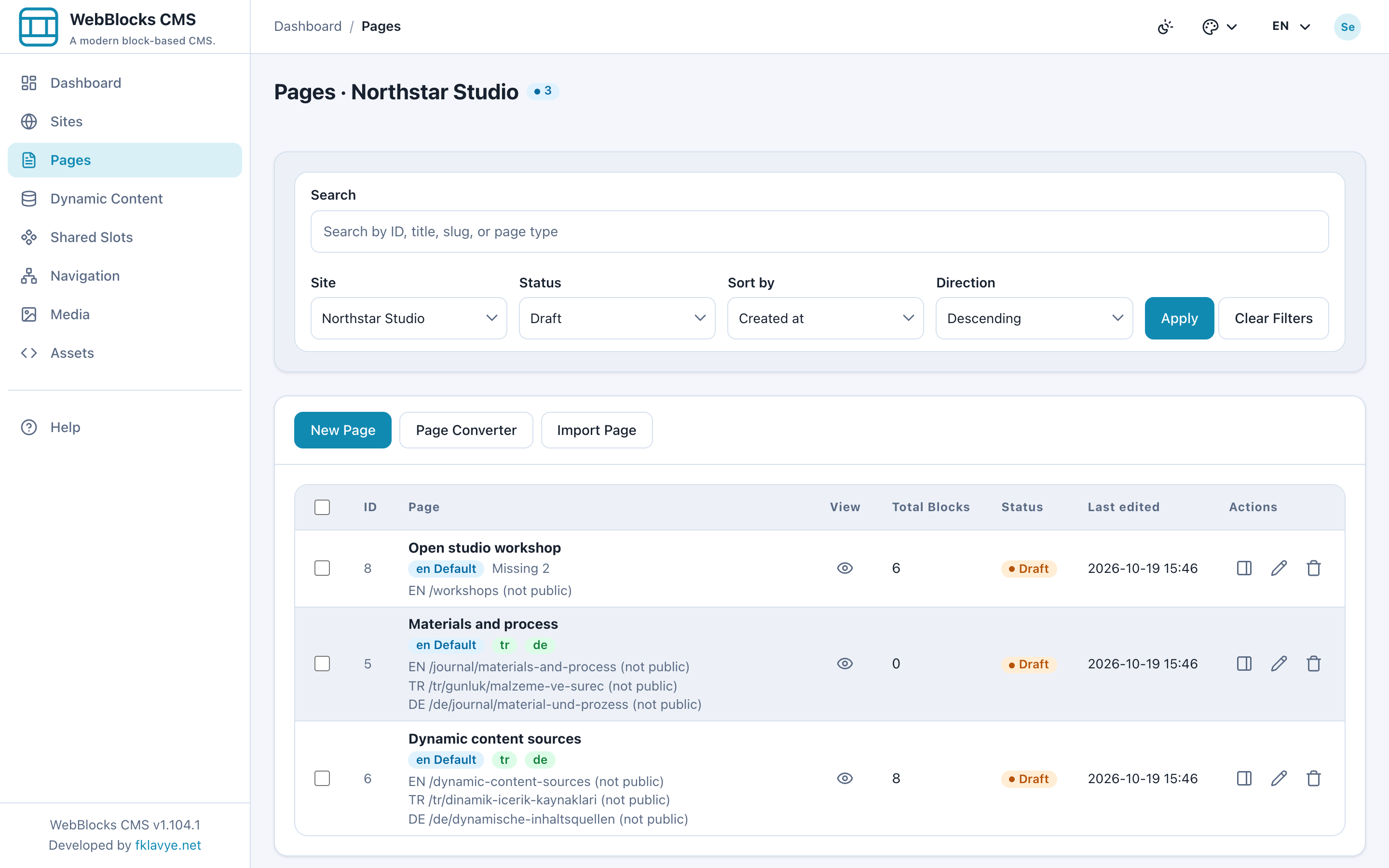
Connectez-vous en tant qu'éditeur Studio et ouvrez Pages. La liste des brouillons comprend Open studio workshop aux côtés des autres brouillons du Studio. Le résumé de l'atelier du Journal se trouve en dehors du site attribué à ce compte.
Ouvrez maintenant le même écran que l'éditeur du journal. La liste contient Journal workshop brief. Son contexte de site est Northstar Journal et les brouillons Studio sont absents.
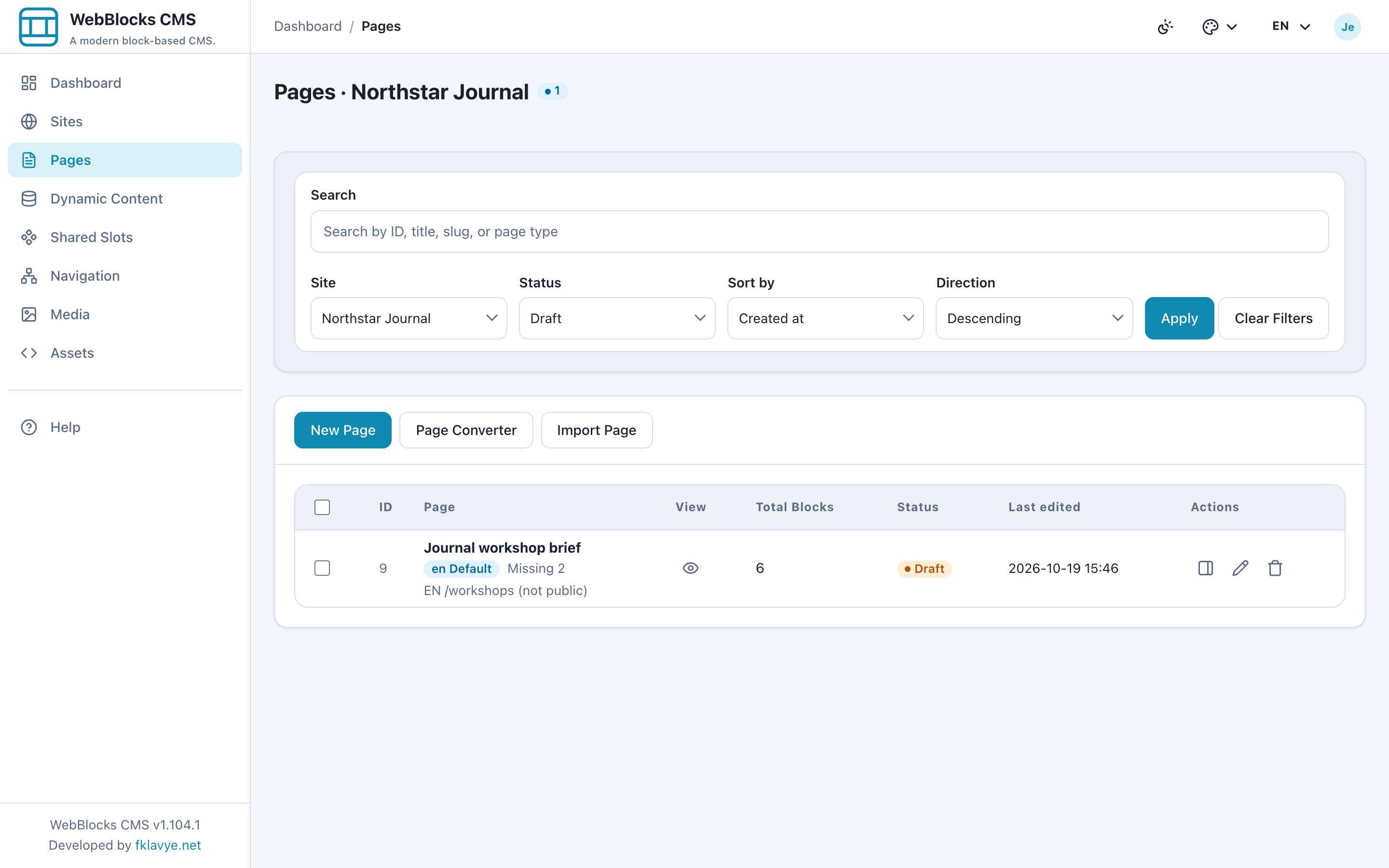
Vérifiez cela avec les comptes prévus avant de remettre l'espace de travail. Le sélecteur de site et la liste de pages doivent correspondre à leurs affectations. L'ouverture directe de la page d'un site non attribué est également refusée ; masquer une ligne n'est que la partie visible de la règle d'accès.
Vérifiez les médias selon leurs imports et leur utilisation
Les deux Editeurs ne disposent pas forcément de bibliothèques complètement différentes. L'accès multimédia à l'échelle du site comprend les fichiers téléchargés par une personne et les fichiers utilisés par ses sites accessibles, y compris les références de pages et d'images de sites.
L'éditeur du Studio peut voir l'image du matériel de l'atelier utilisée sur la page Studio et un croquis de travail téléchargé par le compte. L'image de marque Northstar partagée est également visible car la page Studio l'utilise.
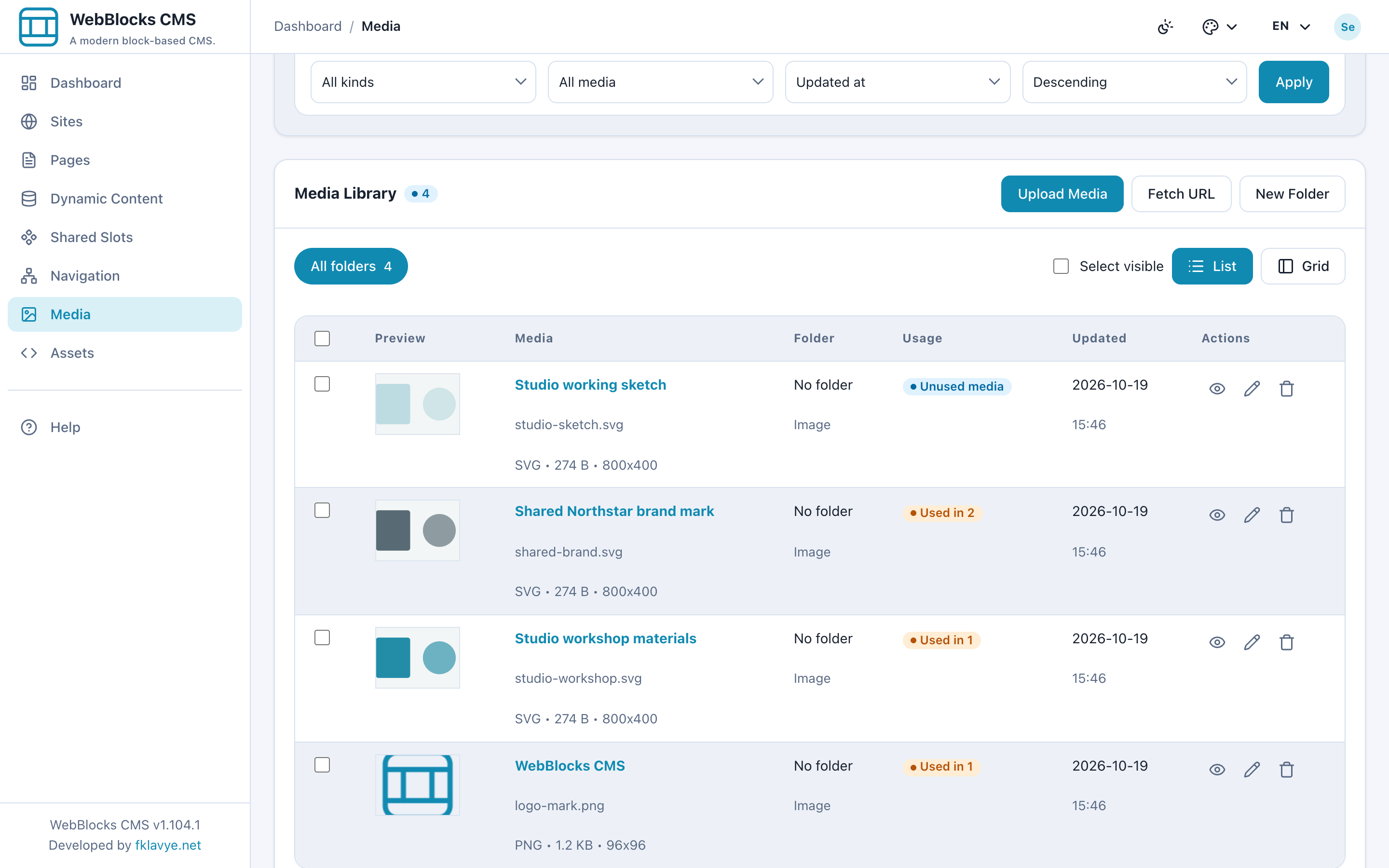
L'éditeur du Journal voit le carnet du Journal, l'illustration de travail de ce compte et la même image de marque partagée. La page du Journal fait également référence à cette image de marque. Ces vues reflètent les téléchargements et l'utilisation, elles doivent donc être examinées en gardant à l'esprit les relations réelles entre le compte et le contenu.
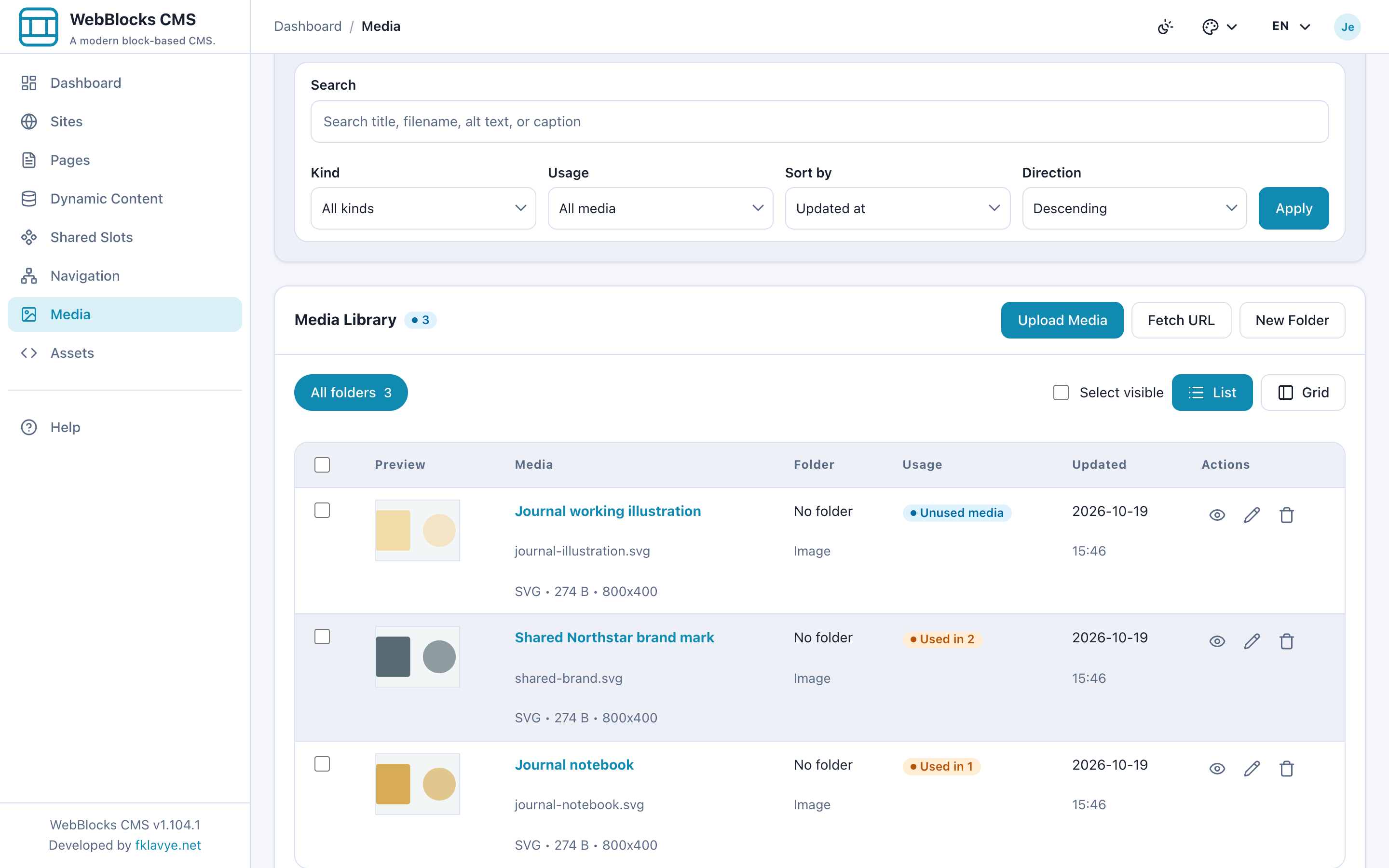
Les dossiers aident les utilisateurs à trouver des fichiers ; déplacer une image dans un dossier « Studio » ne crée pas de limite d'autorisation. Vérifiez son utilisation avant de modifier un fichier réutilisé par les deux équipes. Il s'agit de règles d'espace de travail d'administrateur et la visibilité publique d'un fichier est une préoccupation distincte.
Transmettez le brouillon au responsable de la publication
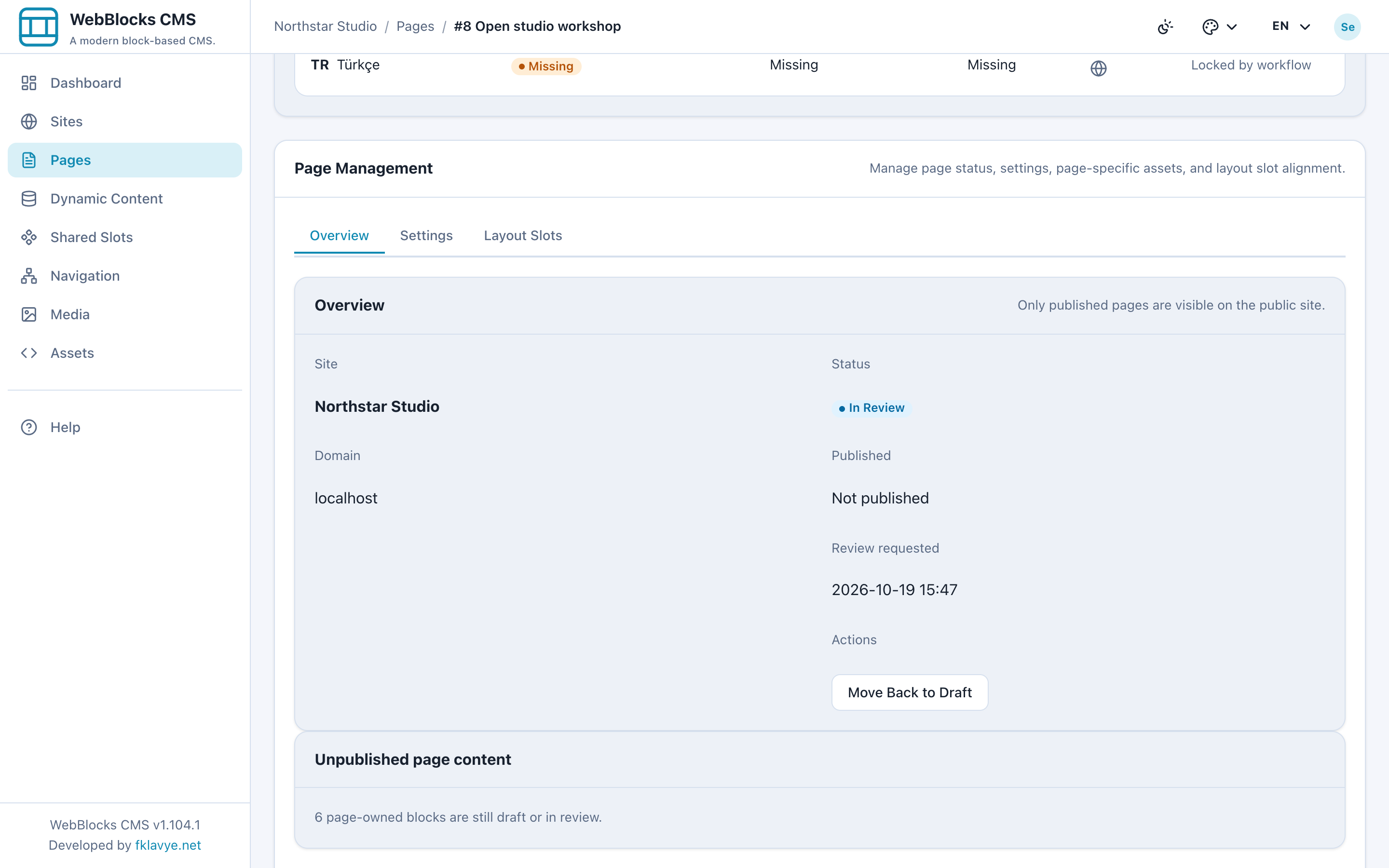
L'éditeur Studio termine l'invitation et sélectionne Submit for Review dans le Overview de la page. La page devient In Review. La modification du contenu est ensuite verrouillée pour le Editor jusqu'à ce qu'il revienne à Draft. Le Editor peut le déplacer vers le Draft pour un travail ultérieur, mais ne peut pas le publier ou l'archiver.
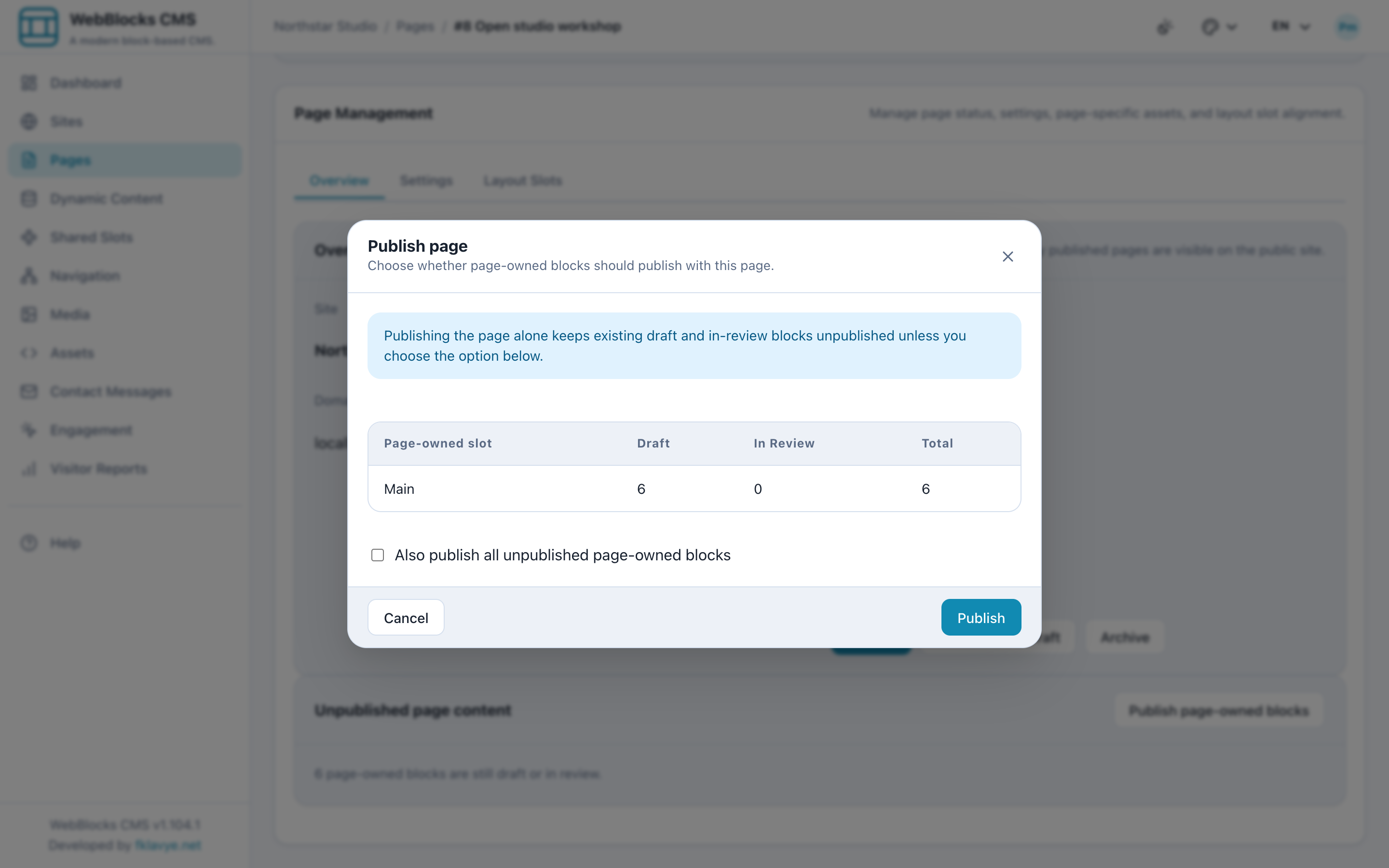
Le Publishing manager ouvre cette même page Studio sous son compte Site admin. Avant de publier, ils examinent l'invitation, ses images et ses blocs appartenant à la page. La boîte de dialogue de publication distingue l'enregistrement de page de ses blocs non publiés ; la case d’inclusion est décochée par défaut. Dans cet exemple, le gestionnaire inclut les six blocs appartenant à la page examinée.
Le responsable dispose du pouvoir de publication sur les deux sites attribués, tandis que chaque Editor travaille toujours dans le cadre de sa propre mission. Pour une modification ultérieure d'une page déjà publiée, utilisez le workflow de révision des pages publiées.
Consultez l'autre site après publication
Une fois l'invitation Studio publiée, ouvrez son adresse publique sur l'hôte Studio. Consultez ensuite le site du Journal séparément. Dans cet exemple, le parcours de l'atelier Studio est public tandis que le brief du Journal reste un brouillon. La publication d'une page ne publie pas la page d'un autre site avec le même chemin.
Si une équipe s'attaque ultérieurement à un autre site, mettez à jour les attributions de sites individuelles de ses membres et revérifiez leurs vues de page et de média. Gardez le rôle, les sites attribués et la personne approuvant la publication explicites à mesure que le travail évolue.
Pour plus de détails sur la configuration, voir Utilisateurs et autorisations, Multisites et Rôles et autorisations. Organiser les médias dans des dossiers explique les contrôles organisationnels de la bibliothèque.
Cet article vous a-t-il été utile ?
Évaluez-le ou partagez une suggestion ci-dessous.
Commentaires et suggestions
Les commentaires sont examinés avant leur publication.
Commentaires
0Aucun commentaire approuvé pour le moment.
Laisser un commentaire