Administrar dos sitios con diferentes equipos editoriales
El equipo de Studio está preparando una invitación a un taller. El equipo del Journal está escribiendo un informe sobre el mismo evento. Ambos sitios web se ejecutan en una instalación WebBlocks CMS, pero sus editores tienen diferentes borradores en los que trabajar y una imagen de marca compartida para usar.
Éste es el ejemplo de Northstar: dos sitios, dos editores y un Publishing manager. El punto de partida útil es decidir qué debería poder hacer cada persona y en qué sitios debería trabajar.
Dale a cada sitio su propio contexto editorial
Northstar Studio tiene la invitación al taller. Northstar Journal tiene el resumen editorial del informe. Cada sitio tiene sus propias páginas, navegación, idiomas habilitados, dominios y configuraciones de identidad pública. El contenido pertenece a su sitio incluso cuando la misma instalación sirve a ambos sitios web.
Mantenga esos contextos claros al agregar una página. Un título como “Open studio workshop” pertenece al sitio de Studio; “Journal workshop brief” pertenece al sitio del Journal. En el ejemplo, ambos tienen una ruta en inglés de /workshops dentro de sus propios sitios. El anfitrión identifica qué ruta del sitio solicita un visitante.
Asignar el rol y los sitios por separado
Abra Sistema → Usuarios como Super admin. Las cuentas pertenecen a la instalación. Cada cuenta tiene una función de CMS y, para Editor o Site admin, sitios asignados. La función se aplica en todos los sitios asignados a esa cuenta.
El editor Studio es un Editor asignado a Northstar Studio. El editor de la Revista tiene el mismo rol, asignado a Northstar Journal. El Publishing manager es un Site admin asignado a ambos. El Super admin puede gestionar la instalación y todos los sitios.
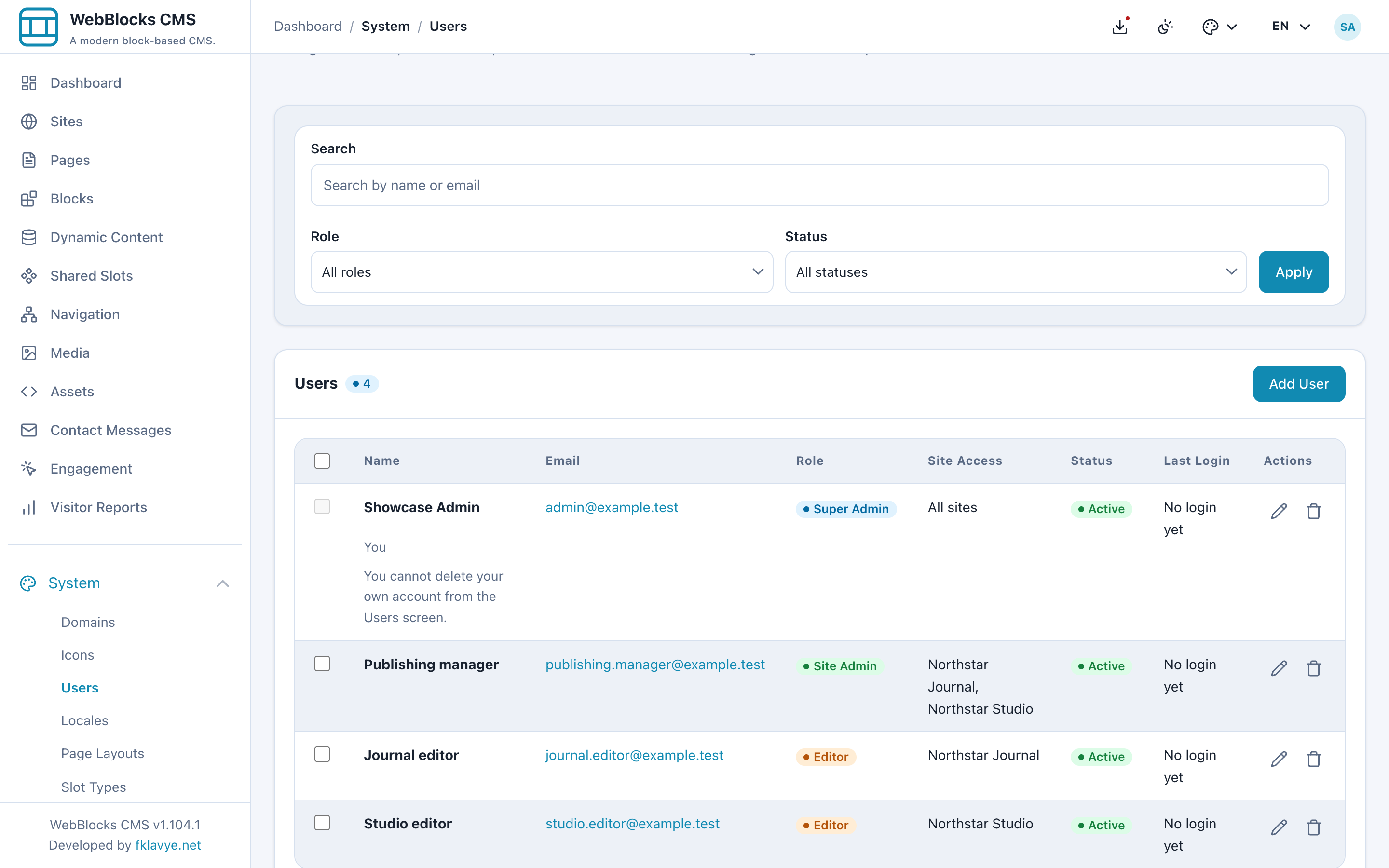
Así quedan claras las responsabilidades. Ambos Editors preparan borradores y los envían a revisión. El Publishing manager puede revisar y publicar en cualquiera de los sitios asignados. Crear o modificar cuentas del CMS sigue siendo responsabilidad del Super admin; asignar ambos sitios a un Site admin no le concede acceso a la pantalla Users.
Abra la lista de páginas como cada editor.
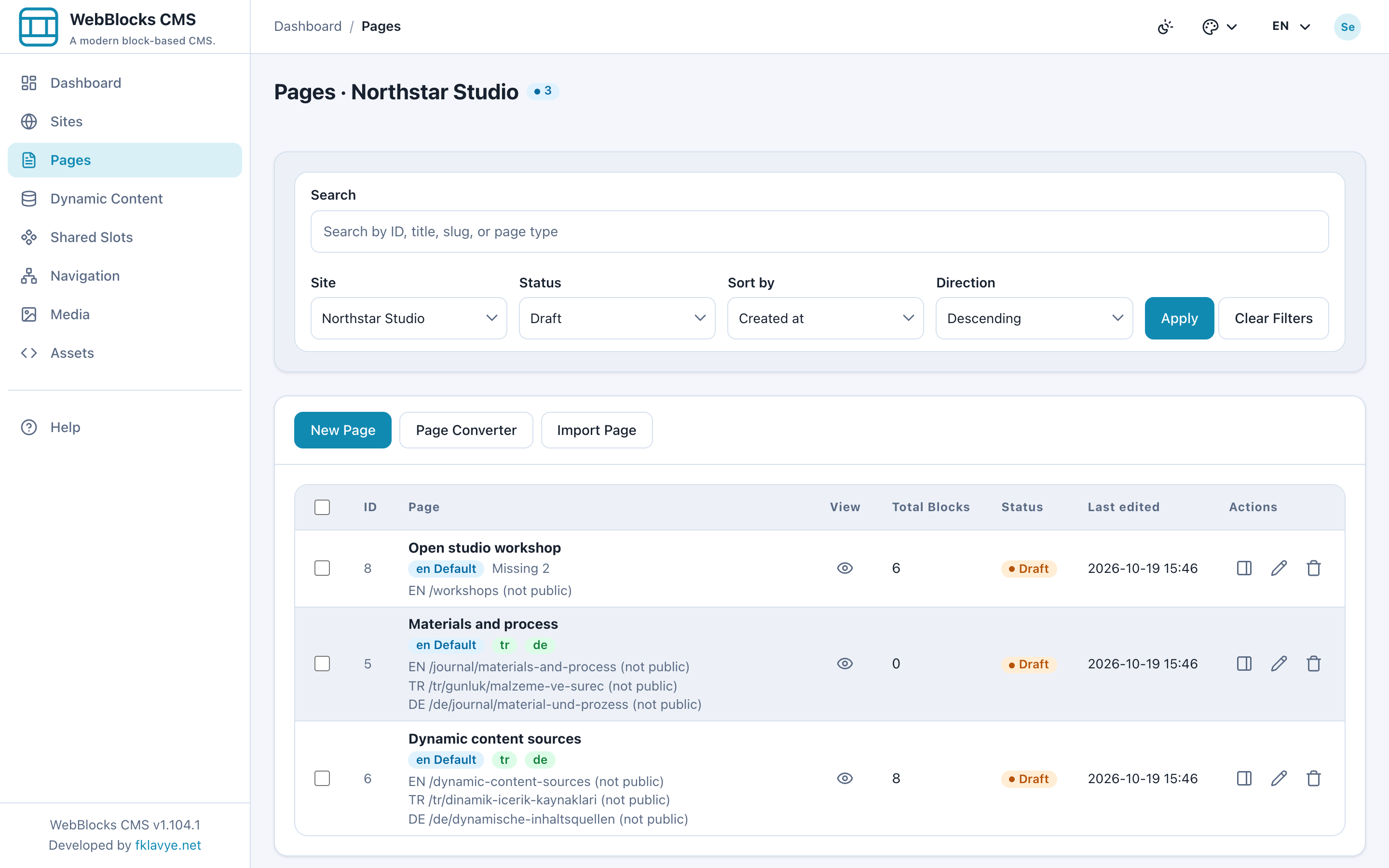
Inicie sesión como editor de Studio y abra Pages. La lista borrador incluye Open studio workshop junto con otros borradores del estudio. El resumen del taller del Journal se encuentra fuera del sitio asignado a esta cuenta.
Ahora abre la misma pantalla que el editor de Journal. La lista contiene Journal workshop brief. El contexto de su sitio es Northstar Journal y no hay borradores de Studio.
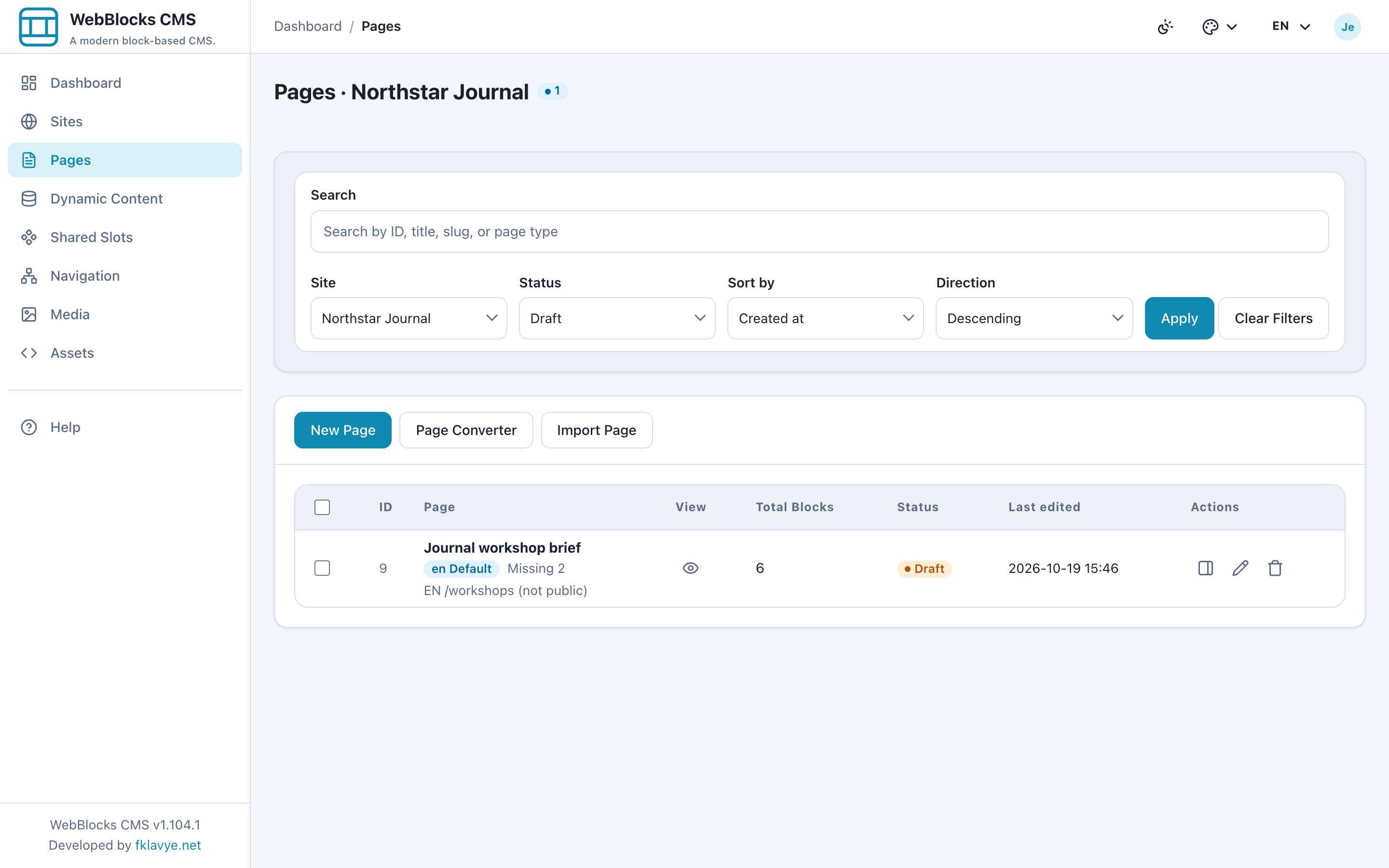
Verifique esto con las cuentas previstas antes de entregar el espacio de trabajo. El selector de sitios y la lista de páginas deben coincidir con sus asignaciones. También se deniega la apertura directa de la página de un sitio no asignado; ocultar una fila es solo la parte visible de la regla de acceso.
Revisar los medios a través de sus cargas y uso.
Los dos editores no necesariamente tienen bibliotecas completamente diferentes. El acceso a los medios en el ámbito del sitio incluye los archivos que una persona cargó y los archivos utilizados por sus sitios accesibles, incluidas las referencias de imágenes de sitios y páginas.
El editor de Studio puede ver la imagen de los materiales del taller utilizada en la página de Studio y un boceto de trabajo que la cuenta cargó. La imagen de marca compartida de Northstar también es visible porque la página de Studio la utiliza.
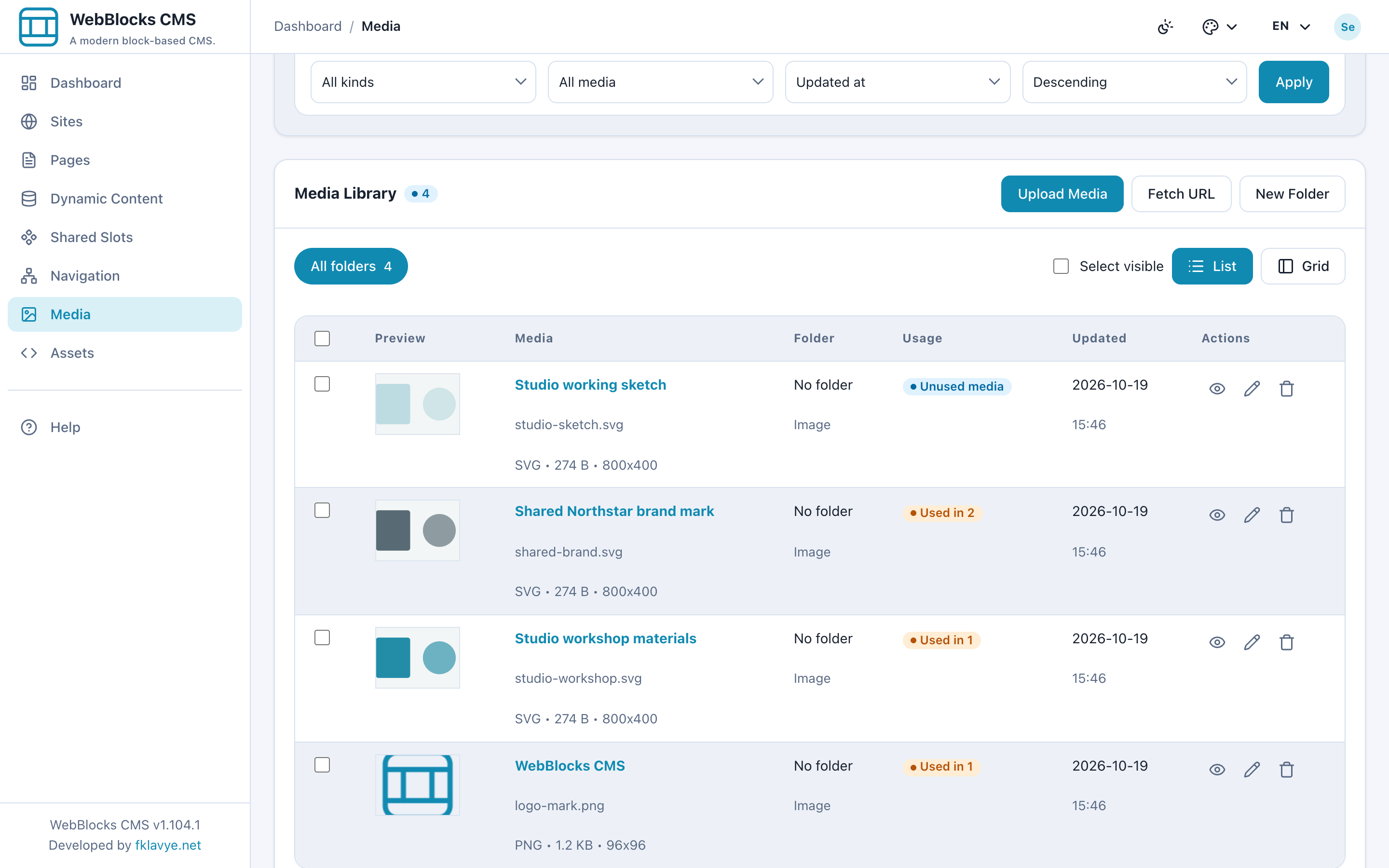
El editor del Journal ve el cuaderno del Journal, la ilustración funcional de esa cuenta y la misma imagen de marca compartida. La página del Journal también hace referencia a esa imagen de marca. Estas vistas reflejan las cargas y el uso, por lo que deben revisarse teniendo en cuenta la cuenta real y las relaciones de contenido.
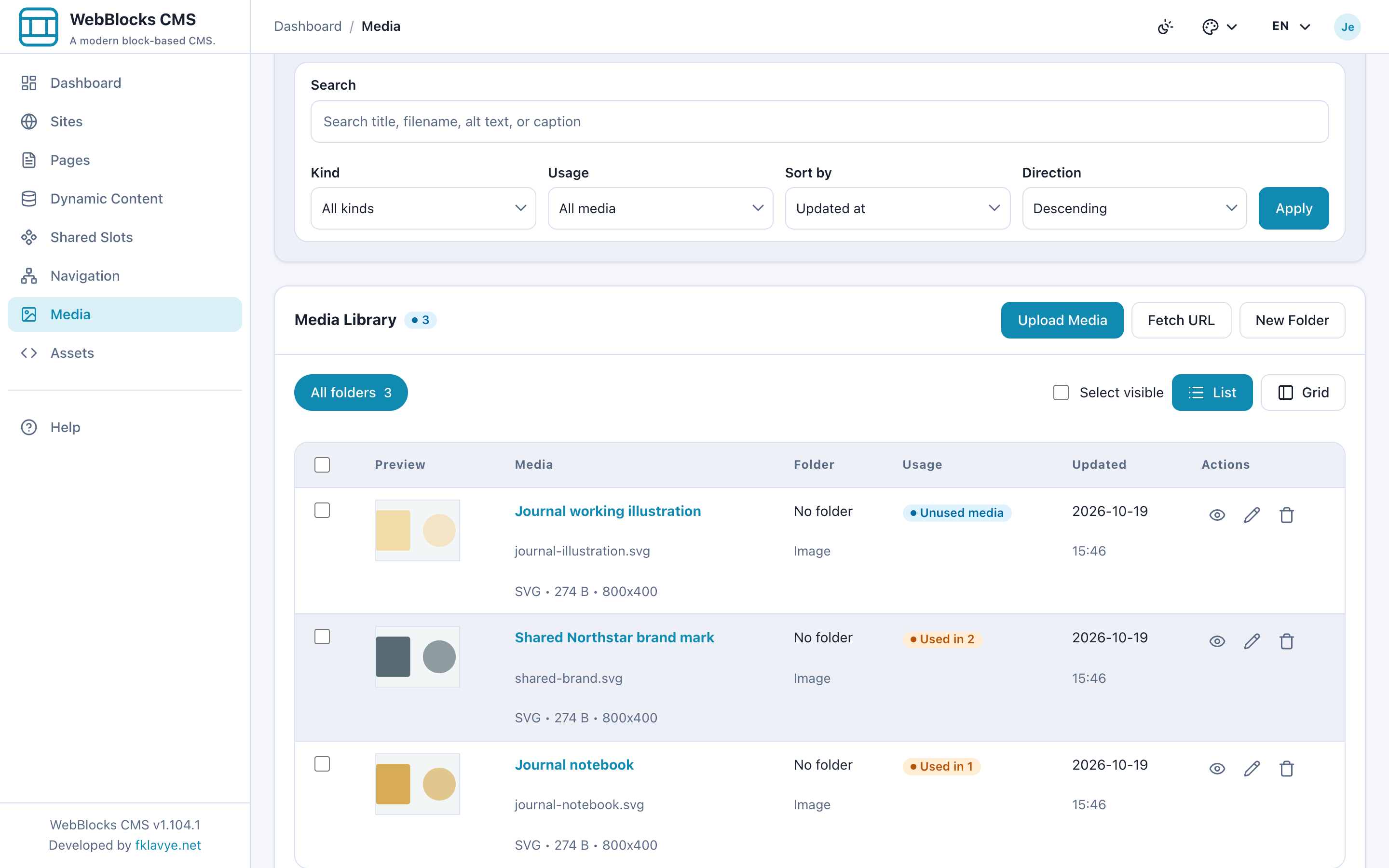
Las carpetas ayudan a las personas a encontrar archivos; mover una imagen a una carpeta "Estudio" no crea un límite de permiso. Verifique su uso antes de cambiar un archivo reutilizado por ambos equipos. Estas son reglas del espacio de trabajo de administración y la visibilidad pública de un archivo es una preocupación aparte.
Entrega el borrador a la persona responsable de publicarlo
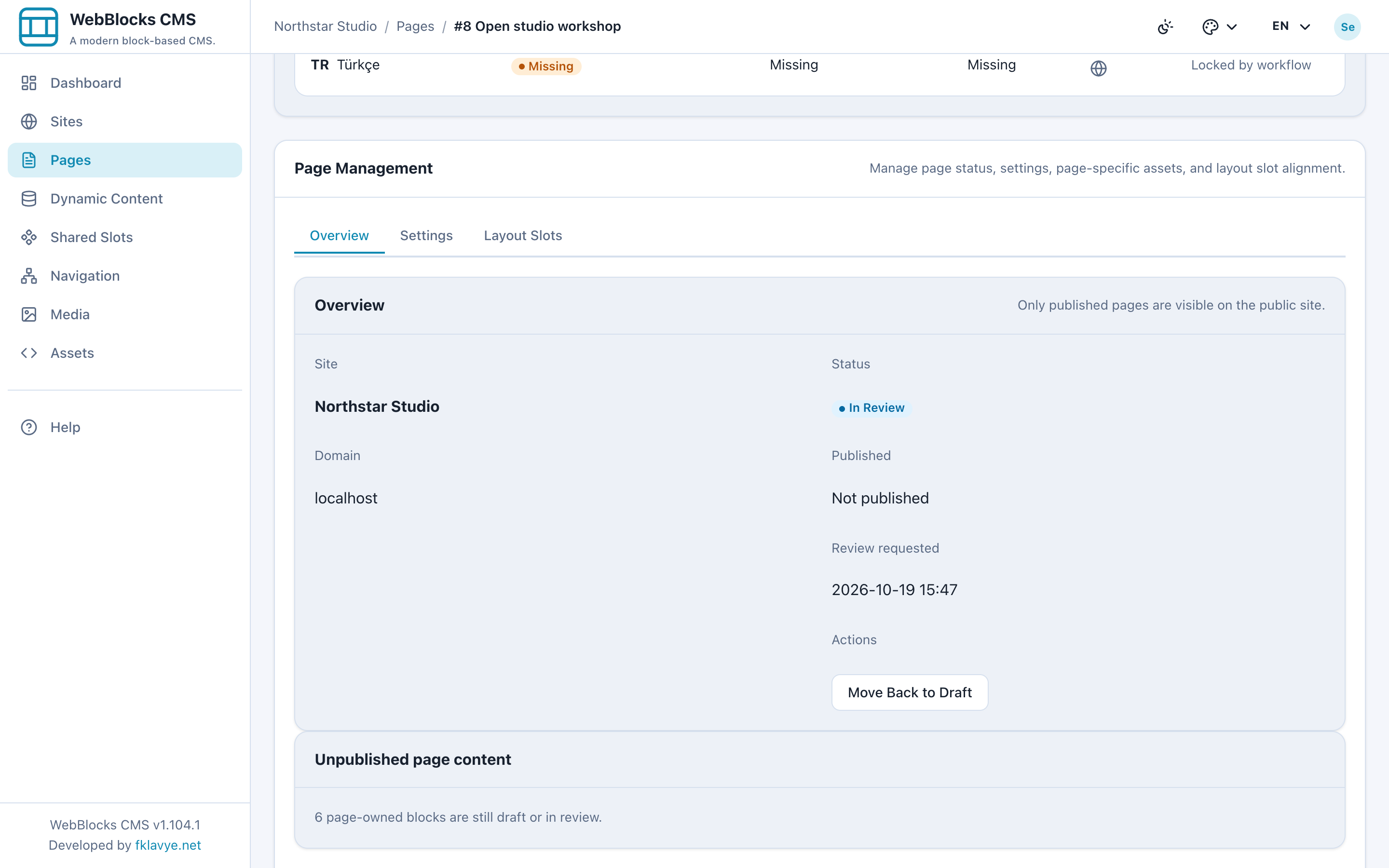
El editor de Studio finaliza la invitación y selecciona Submit for Review del Overview de la página. La página se convierte en In Review. Luego, la edición de contenido se bloquea para Editor hasta que regrese a Draft. El Editor puede volver a moverlo a Draft para seguir trabajando, pero no puede publicarlo ni archivarlo.
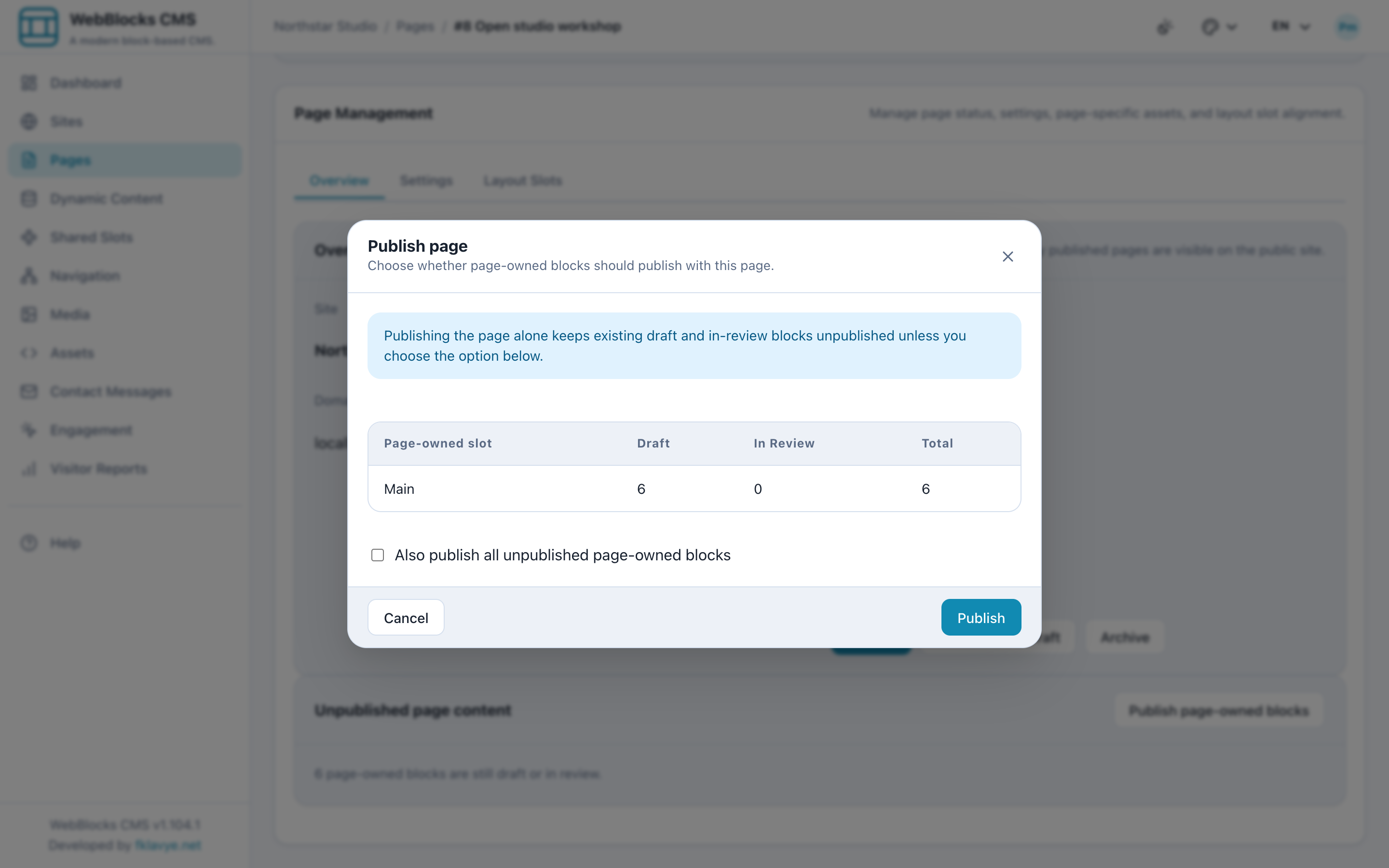
El Publishing manager abre esa misma página de Studio en su cuenta Site admin. Antes de publicar, revisan la invitación, sus imágenes y los bloques de propiedad de su página. El cuadro de diálogo de publicación distingue el registro de página de sus bloques no publicados; la casilla de inclusión comienza sin marcar. En este ejemplo, el administrador incluye los seis bloques de propiedad de la página revisada.
El administrador tiene autoridad de publicación en ambos sitios asignados, mientras que cada Editor sigue trabajando dentro de su propia asignación. Para un cambio posterior a una página ya publicada, utilice flujo de trabajo de revisión de páginas publicadas.
Consulte el otro sitio después de la publicación.
Una vez publicada la invitación de Studio, abra su dirección pública en el host de Studio. Luego consulte el sitio del Journal por separado. En este ejemplo, la ruta del taller de Studio es pública mientras que el resumen del Journal sigue siendo un borrador. La publicación de una página no publica la página de otro sitio con la misma ruta.
Si más tarde un equipo adopta otro sitio, actualice las asignaciones de sitios individuales de sus miembros y vuelva a verificar sus páginas y vistas de medios. Mantenga explícitos el rol, los sitios asignados y la persona que aprueba la publicación a medida que cambia el trabajo.
Para obtener detalles de configuración, consulte Usuarios y permisos, Multisitio y Roles y permisos. Organizar medios en carpetas explica los controles organizativos de la biblioteca.
¿Te ha resultado útil este artículo?
Valóralo o comparte una sugerencia a continuación.
Comentarios y sugerencias
Los comentarios se revisan antes de publicarse.
Comentarios
0Aún no hay comentarios aprobados.
Deja un comentario