Preparare un rapporto diagnostico dopo un aggiornamento CMS non riuscito
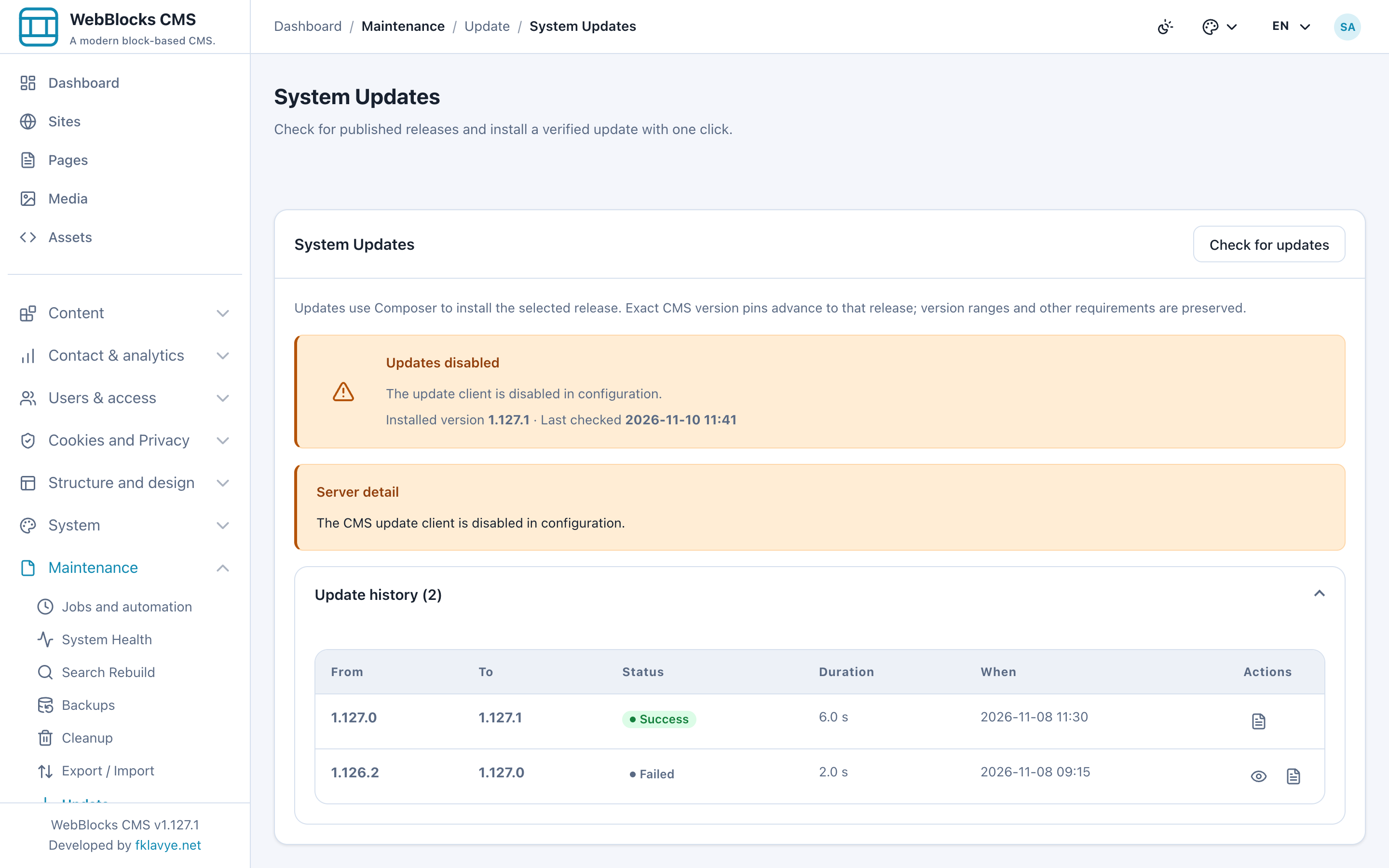
L’assistenza chiede quale aggiornamento non è riuscito, ma la voce più recente nella cronologia indica un esito positivo. Nell’esempio fittizio di Northstar Studio, il tentativo fallito è nella riga subito sotto. Doveva passare dalla versione 1.126.2 alla 1.127.0. L’aggiornamento successivo ha completato il passaggio dalla 1.127.0 alla 1.127.1. Aprendo il rapporto dalla riga del tentativo fallito puoi mostrare all’assistenza i dati dell’operazione che vuoi discutere.
Apri il tentativo fallito dalla cronologia
Da WebBlocks CMS 1.126.1, vai a Manutenzione → Aggiornamento ed espandi Cronologia aggiornamenti nella schermata Aggiornamenti di sistema. Controlla che versione di partenza, versione di destinazione e orario corrispondano all’incidente. Nella riga del tentativo fallito, seleziona l’icona del documento Diagnostic report. Un operatore con accesso al sistema può preparare e scaricare il rapporto direttamente dal CMS.
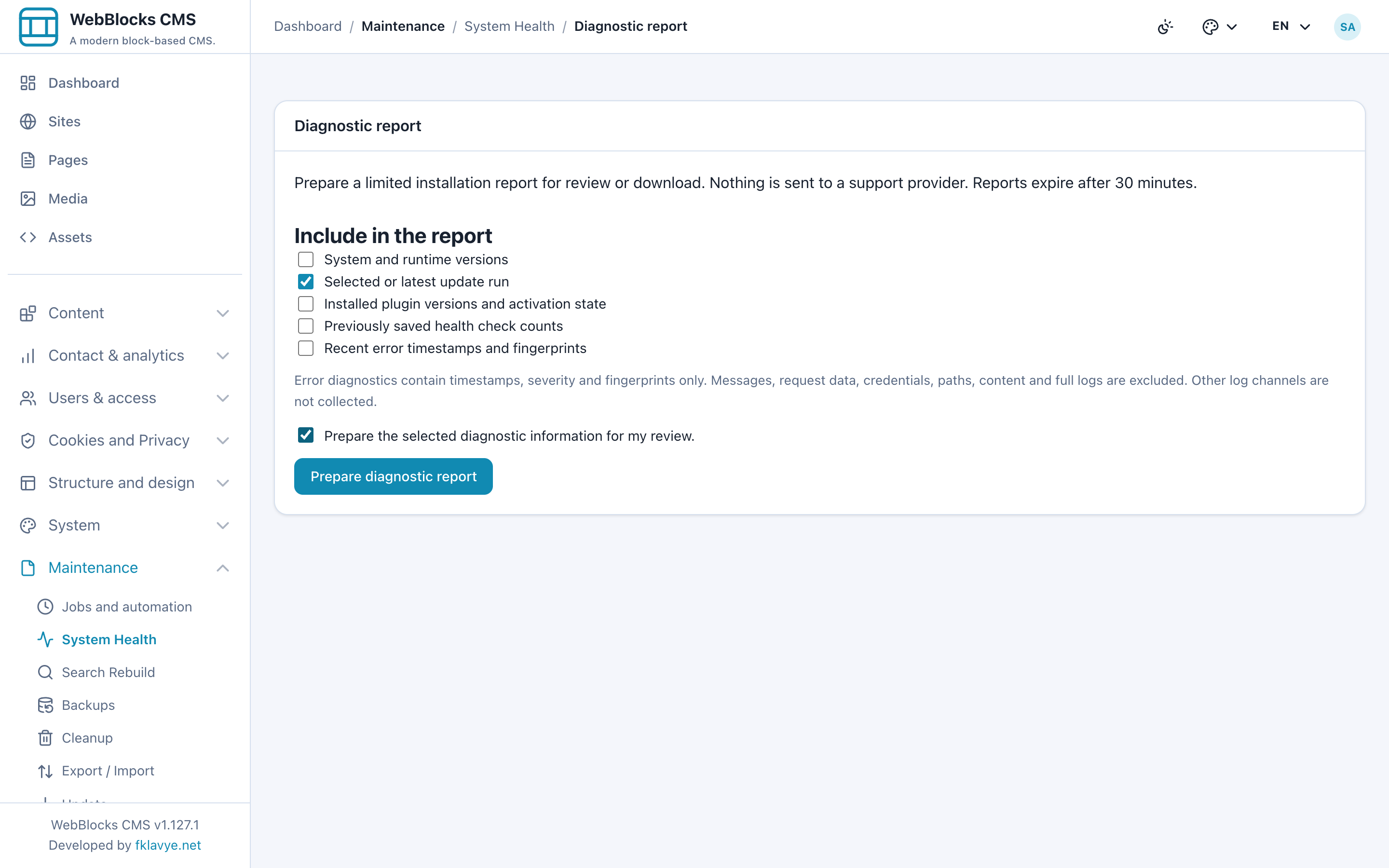
Scegli i dati del rapporto
In questo esempio lascia selezionata soltanto l’opzione Selected or latest update run. Aprendo il modulo dalla riga del tentativo fallito, il CMS sa quale operazione usare. Le versioni del sistema e dell’ambiente di esecuzione, le versioni e lo stato dei plugin, i conteggi dei controlli di salute salvati e i metadati degli errori recenti sono opzioni separate. Scegli le categorie utili per rispondere all’assistenza.
Seleziona la casella che autorizza la preparazione dei dati per la revisione. Il pulsante Prepare diagnostic report si attiva. Selezionalo per raccogliere le categorie scelte e controllarle nel CMS. Dopo il download puoi decidere se condividere il file.
Controlla il JSON prima di scaricarlo
Verifica le versioni e lo stato nell’anteprima. Il rapporto di Northstar mostra il tentativo 1.126.2 → 1.127.0 con stato failed, orari di inizio e fine, una durata di due secondi e un avviso. Questi dati identificano il tentativo. L’output testuale del programma di aggiornamento resta nella cronologia del CMS. Se scegli la categoria degli errori recenti, il rapporto include orario, gravità e impronta delle voci di log ammesse.
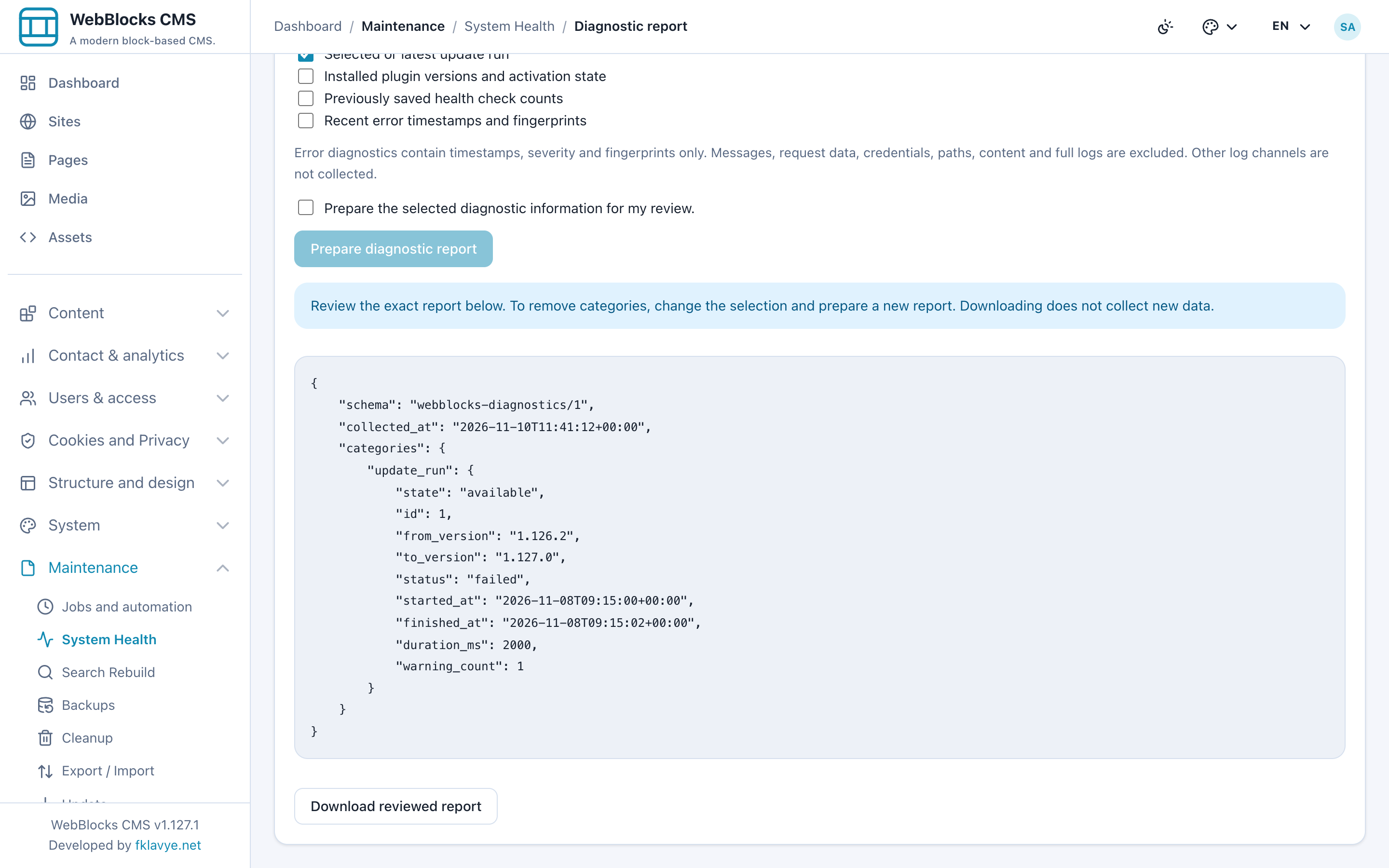
Se una categoria è superflua, deselezionala e prepara un nuovo rapporto. Quando l’anteprima contiene i dati da condividere, scegli Download reviewed report. Nell’esempio, il file webblocks-diagnostics.json scaricato coincideva byte per byte con l’anteprima. Il rapporto preparato è scaricabile per 30 minuti dallo stesso account e dalla stessa installazione.
Per le categorie disponibili e il perimetro, consulta la sezione sui rapporti diagnostici.
Questo articolo è stato utile?
Lascia una valutazione o condividi un suggerimento qui sotto.
Commenti e suggerimenti
I commenti vengono esaminati prima della pubblicazione.
Commenti
0Ancora nessun commento approvato.
Lascia un commento