Préparer un rapport de diagnostic après l’échec d’une mise à jour du CMS
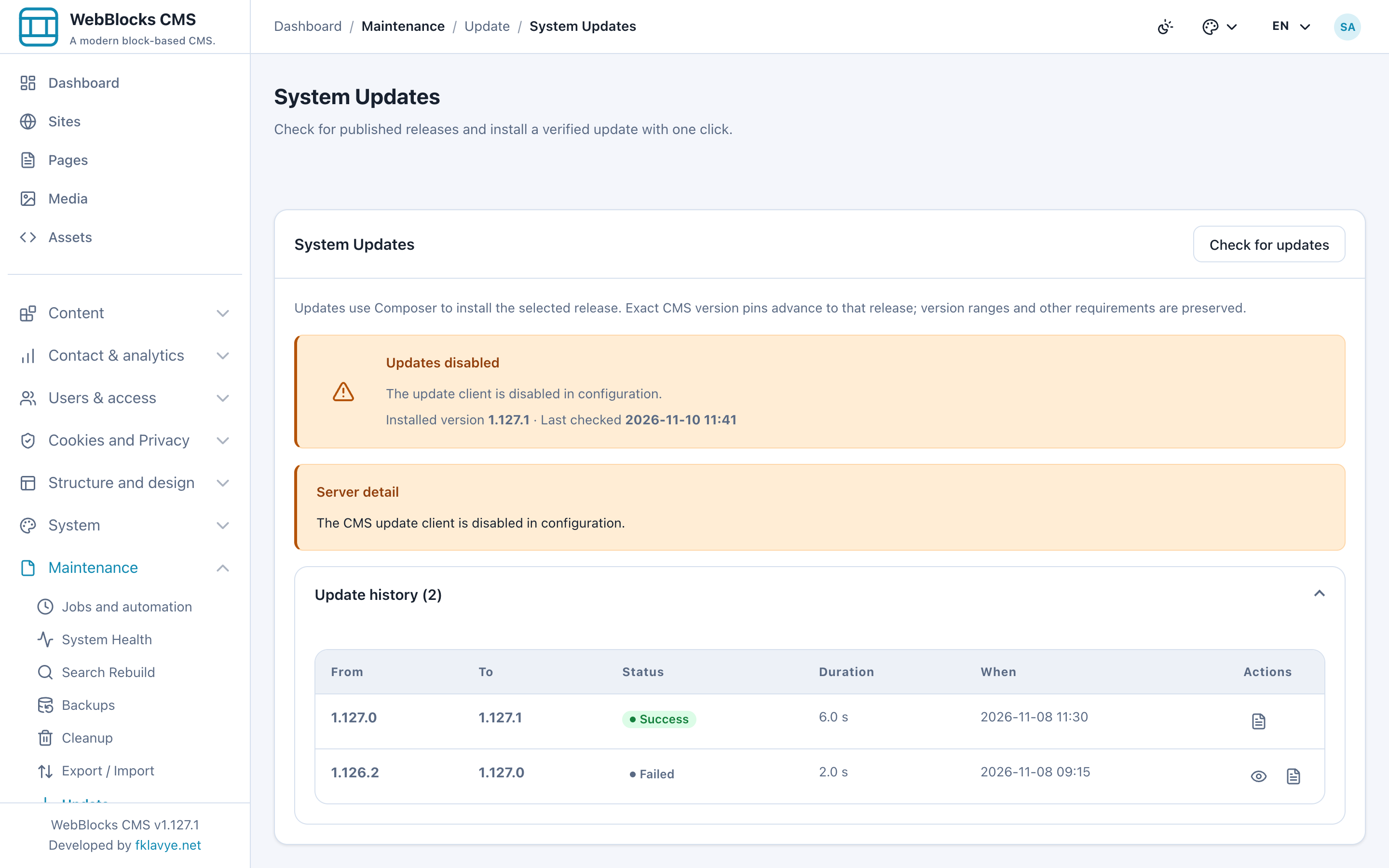
L’assistance demande quelle mise à jour a échoué, mais la dernière entrée de l’historique indique une réussite. Dans l’exemple fictif de Northstar Studio, la tentative en échec apparaît à la ligne du dessous. Elle devait passer de 1.126.2 à 1.127.0. La mise à jour suivante a réussi le passage de 1.127.0 à 1.127.1. En ouvrant le rapport depuis la ligne en échec, vous fournissez les détails de la tentative dont vous voulez parler.
Ouvrir la tentative en échec dans l’historique
Depuis WebBlocks CMS 1.126.1, ouvrez Maintenance → Mise à jour, puis dépliez l’Historique des mises à jour sur l’écran Mises à jour du système. Faites correspondre les versions de départ et de destination ainsi que l’heure à l’incident. Sur la ligne en échec, sélectionnez l’icône de document Diagnostic report. Une personne disposant de l’accès système peut préparer et télécharger le rapport dans le CMS.
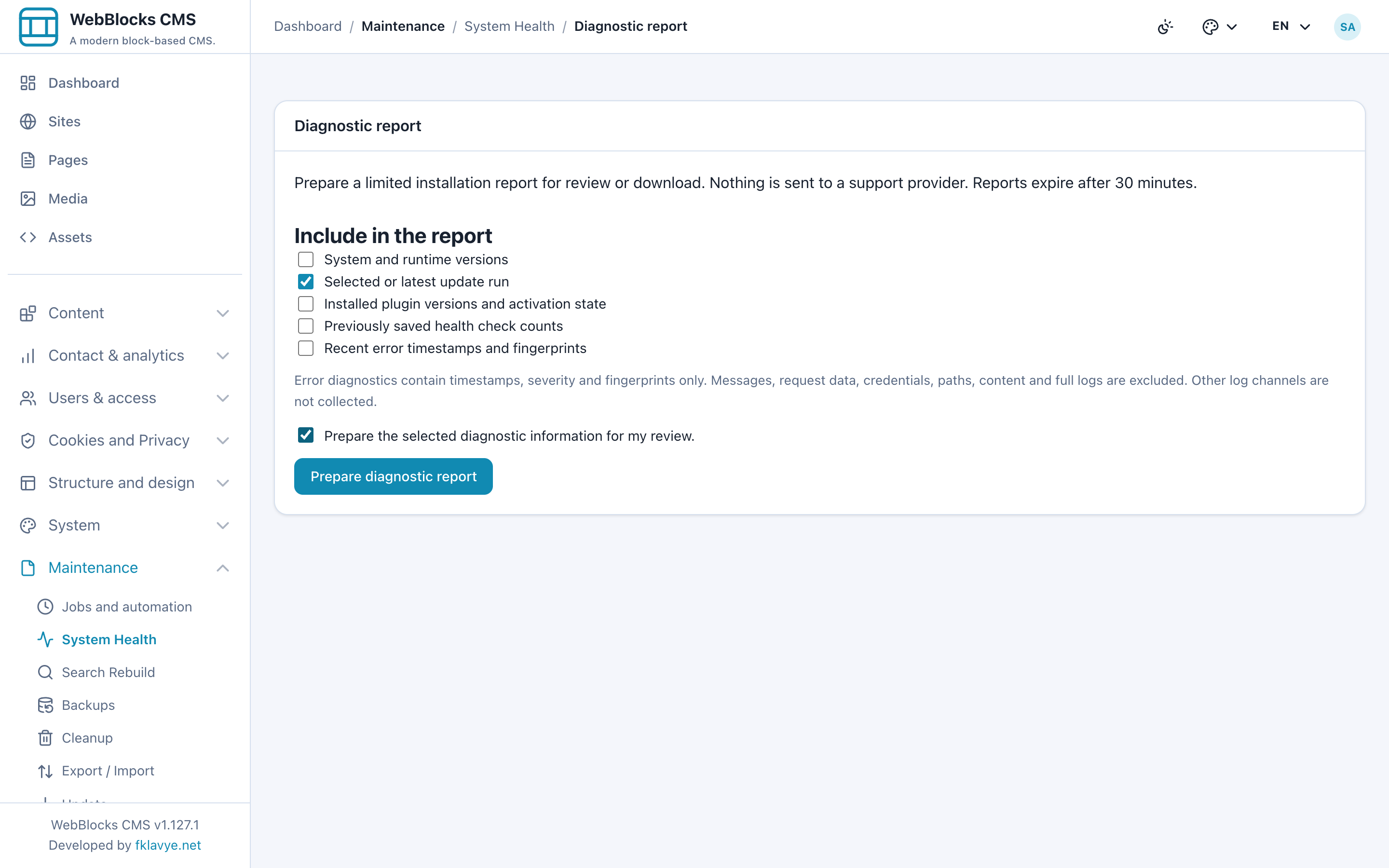
Choisir le contenu du rapport
Dans cet exemple, gardez seulement Selected or latest update run coché. Le CMS prend la tentative de la ligne depuis laquelle vous avez ouvert le formulaire. Les versions du système et de l’environnement d’exécution, les versions et l’état des extensions, les résultats chiffrés des contrôles enregistrés et les métadonnées des erreurs récentes sont des options distinctes. Sélectionnez celles qui éclairent la demande de l’assistance.
Cochez la case qui autorise la préparation des données sélectionnées pour relecture. Le bouton Prepare diagnostic report devient disponible. Sélectionnez-le pour réunir ces catégories et les examiner dans le CMS. Après le téléchargement, vous décidez si vous souhaitez transmettre le fichier.
Relire le JSON avant de le télécharger
Vérifiez les versions et l’état dans l’aperçu. Le rapport Northstar indique la tentative 1.126.2 → 1.127.0, l’état failed, les heures de début et de fin, deux secondes de durée et un avertissement. Ces informations identifient la tentative. La sortie textuelle de l’outil de mise à jour reste dans l’historique du CMS. Si vous choisissez la catégorie des erreurs récentes, le rapport inclut l’heure, la gravité et l’empreinte des entrées de journal admissibles.
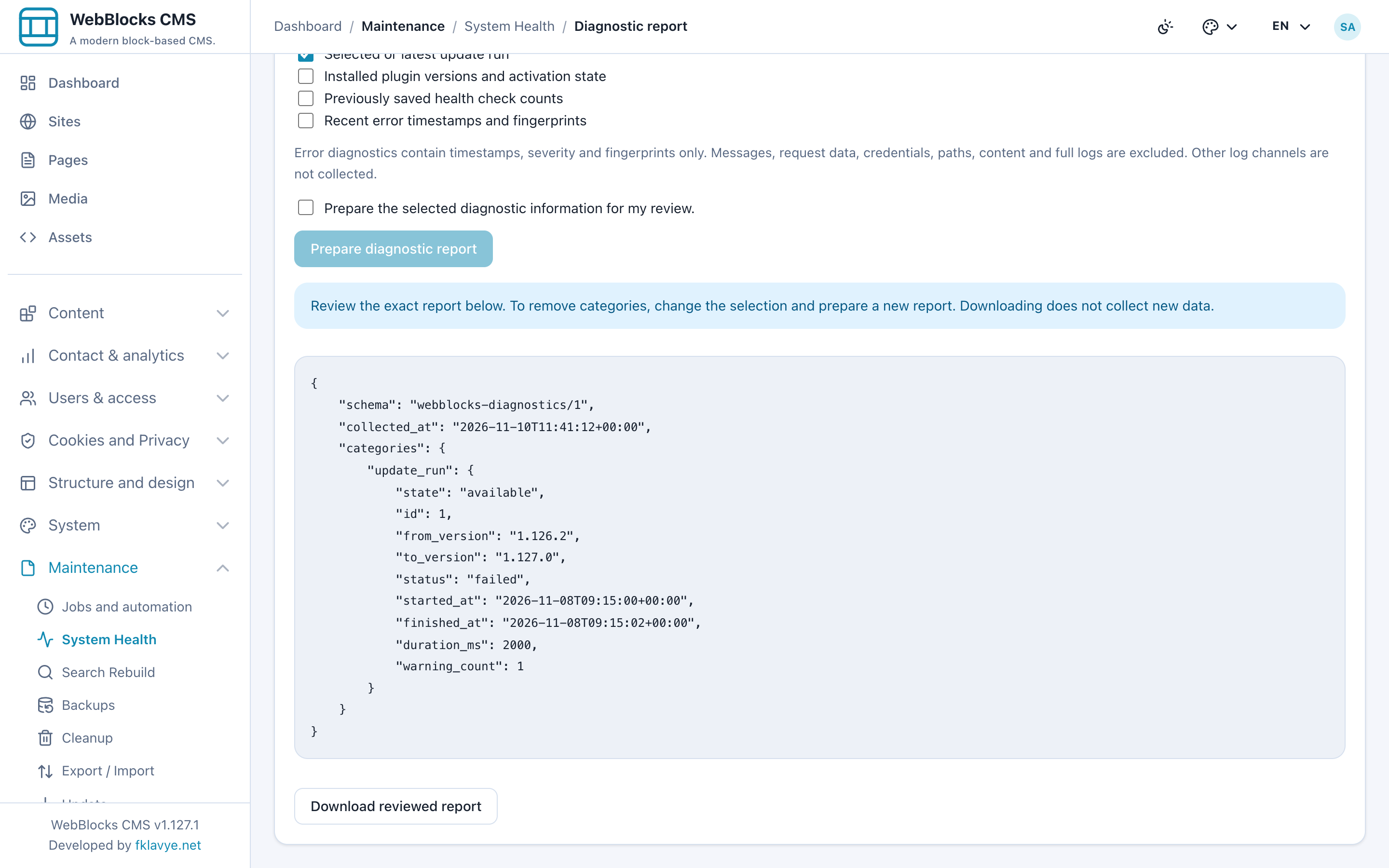
Décochez toute catégorie superflue et préparez un nouveau rapport si nécessaire. Lorsque l’aperçu contient les données voulues, choisissez Download reviewed report. Dans l’exemple, le fichier webblocks-diagnostics.json téléchargé correspondait à l’aperçu octet pour octet. Le rapport préparé reste téléchargeable pendant 30 minutes depuis le même compte et la même installation.
Pour les catégories et le périmètre, consultez la section sur la préparation des rapports de diagnostic.
Cet article vous a-t-il été utile ?
Évaluez-le ou partagez une suggestion ci-dessous.
Commentaires et suggestions
Les commentaires sont examinés avant leur publication.
Commentaires
0Aucun commentaire approuvé pour le moment.
Laisser un commentaire