Başarısız bir CMS güncellemesinden sonra tanılama raporu hazırlama
Destek ekibi hangi güncellemenin başarısız olduğunu soruyor, fakat geçmişteki en yeni kayıt Başarılı görünüyor. Kurgusal Northstar Studio örneğinde başarısız deneme bir alt satırda. Bu denemede 1.126.2 sürümünden 1.127.0 sürümüne geçiş denenmiş. Daha sonraki başarılı işlem ise 1.127.0 sürümünden 1.127.1 sürümüne geçmiş. Başarısız satırdan hazırladığınız rapor, destek ekibine görüşmek istediğiniz işlemin bilgilerini verir.
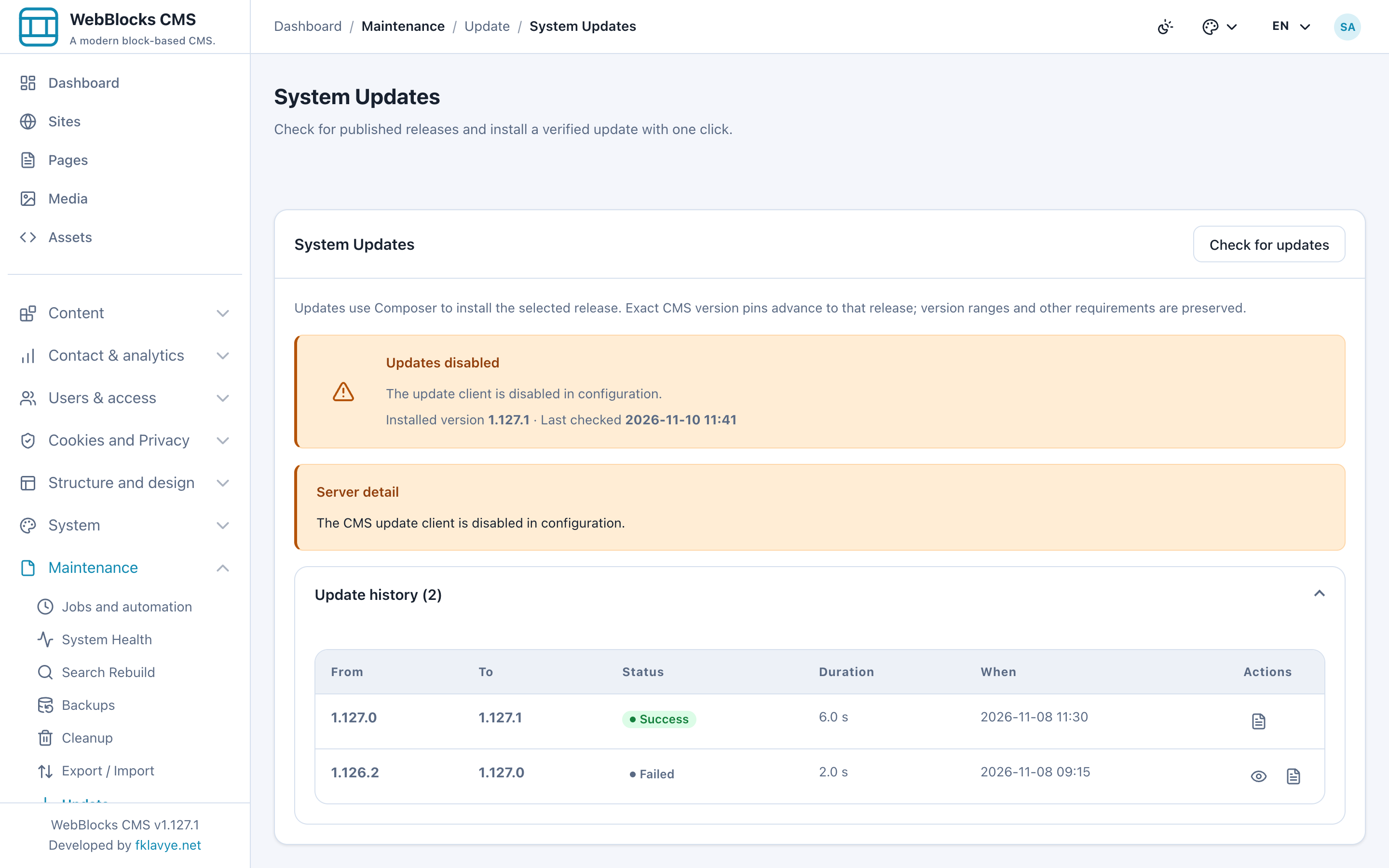
Başarısız işlemi güncelleme geçmişinden açın
WebBlocks CMS 1.126.1 veya sonraki bir sürümde Bakım → Güncelle yolunu izleyin ve Sistem Güncellemeleri ekranında Güncelleme geçmişi bölümünü genişletin. Başlangıç sürümünü, hedef sürümü ve zamanı kontrol ederek doğru satırı bulun. Başarısız satırdaki Teşhis raporu adlı belge simgesini seçin. Sistem erişimi olan bir operatör raporu doğrudan CMS üzerinden hazırlayıp indirebilir.
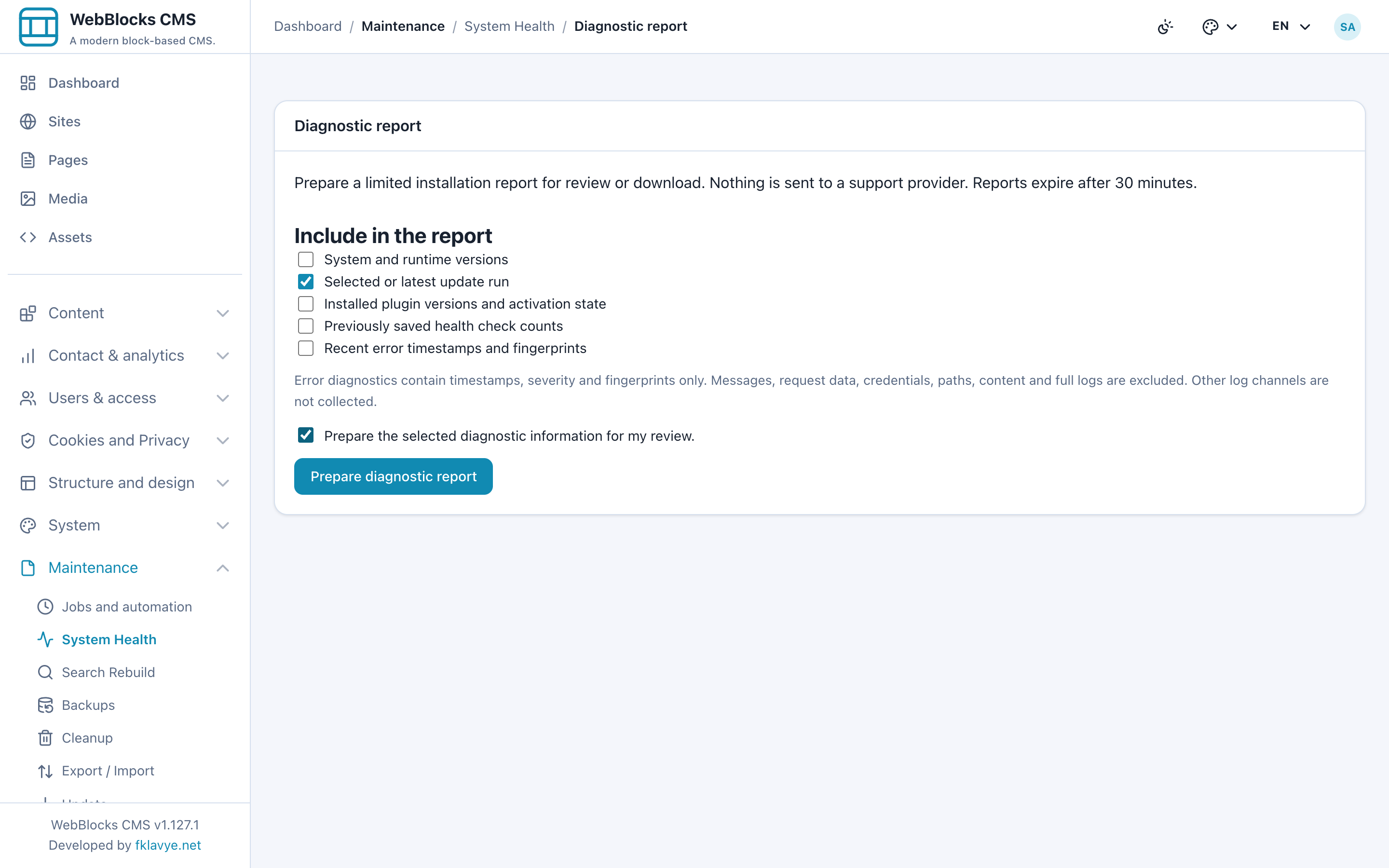
Rapora girecek bilgileri seçin
Bu örnekte yalnızca Seçilen veya son güncelleme kaydı seçeneğini işaretli bırakın. Formu başarısız satırdan açtığınızda CMS hangi işlemi kullanacağını bilir. Sistem ve çalışma ortamı sürümleri, eklenti sürümleri ve etkinlik durumu, kayıtlı sistem sağlık kontrolü sayıları ve son hatalara ait üst veriler ayrı seçeneklerdir. Bunları destek ekibinin sorusunu yanıtlamaya yardımcı olduklarında seçin.
Seçtiğim teşhis bilgilerini incelemem için hazırla kutusunu işaretleyin ve etkinleşen Teşhis raporu hazırla düğmesine basın. CMS seçilen kategorileri incelemeniz için toplar. İndirdiğiniz dosyayı paylaşıp paylaşmayacağınıza daha sonra karar verirsiniz.
İndirmeden önce JSON içeriğini inceleyin
Önizlemede sürümleri ve durumu kontrol edin. Northstar raporunda 1.126.2 → 1.127.0 denemesinin durumu failed. Başlangıç ve bitiş zamanları, iki saniyelik süre ve bir uyarı da görünüyor. Bu bilgiler hangi işlemin inceleneceğini belirlemeye yeter. Güncelleyicinin serbest metin çıktısı CMS geçmişinde kalır. Son hatalar kategorisini seçerseniz uygun günlük kayıtları için zaman, önem seviyesi ve parmak izi eklenir.
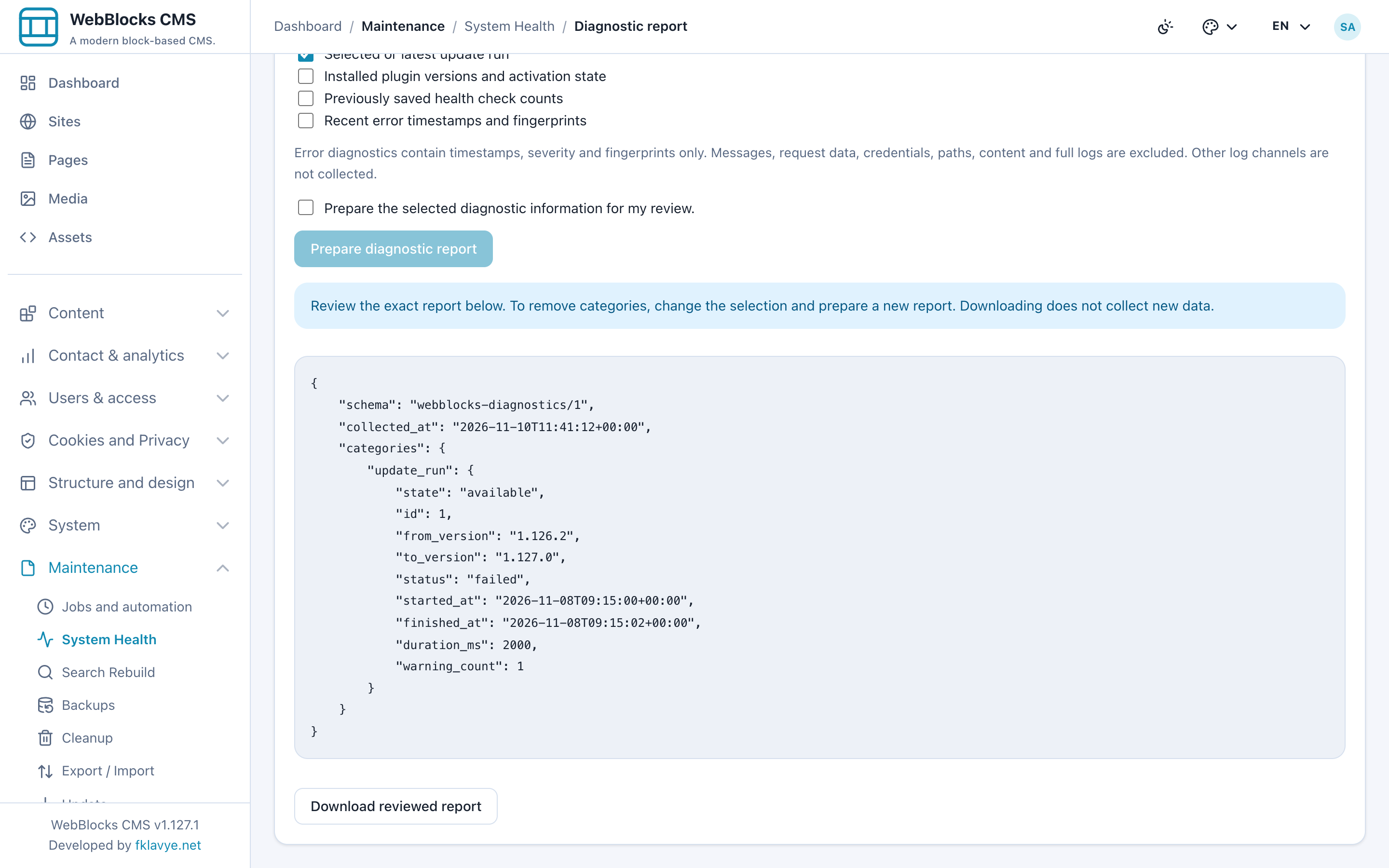
Gereksiz bir kategori varsa işaretini kaldırıp yeni bir rapor hazırlayın. Önizlemede paylaşmak istediğiniz bilgiler yer aldığında İncelenen raporu indir düğmesini seçin. Showcase’te indirilen webblocks-diagnostics.json, önizlemedeki içerikle bayt düzeyinde eşleşti. Hazırlanan rapor, aynı kullanıcı hesabından ve aynı kurulumdan 30 dakika boyunca indirilebilir.
Kategoriler ve raporun kapsamı için Operasyonlar belgesindeki tanılama raporu bölümüne bakın.
Bu makale yararlı oldu mu?
Puan verin veya aşağıda bir öneri paylaşın.
Yorumlar ve öneriler
Yorumlar yayımlanmadan önce incelenir.
Yorumlar
0Henüz onaylanmış yorum yok.
Yorum yaz