Nach einem fehlgeschlagenen CMS-Update einen Diagnosebericht erstellen
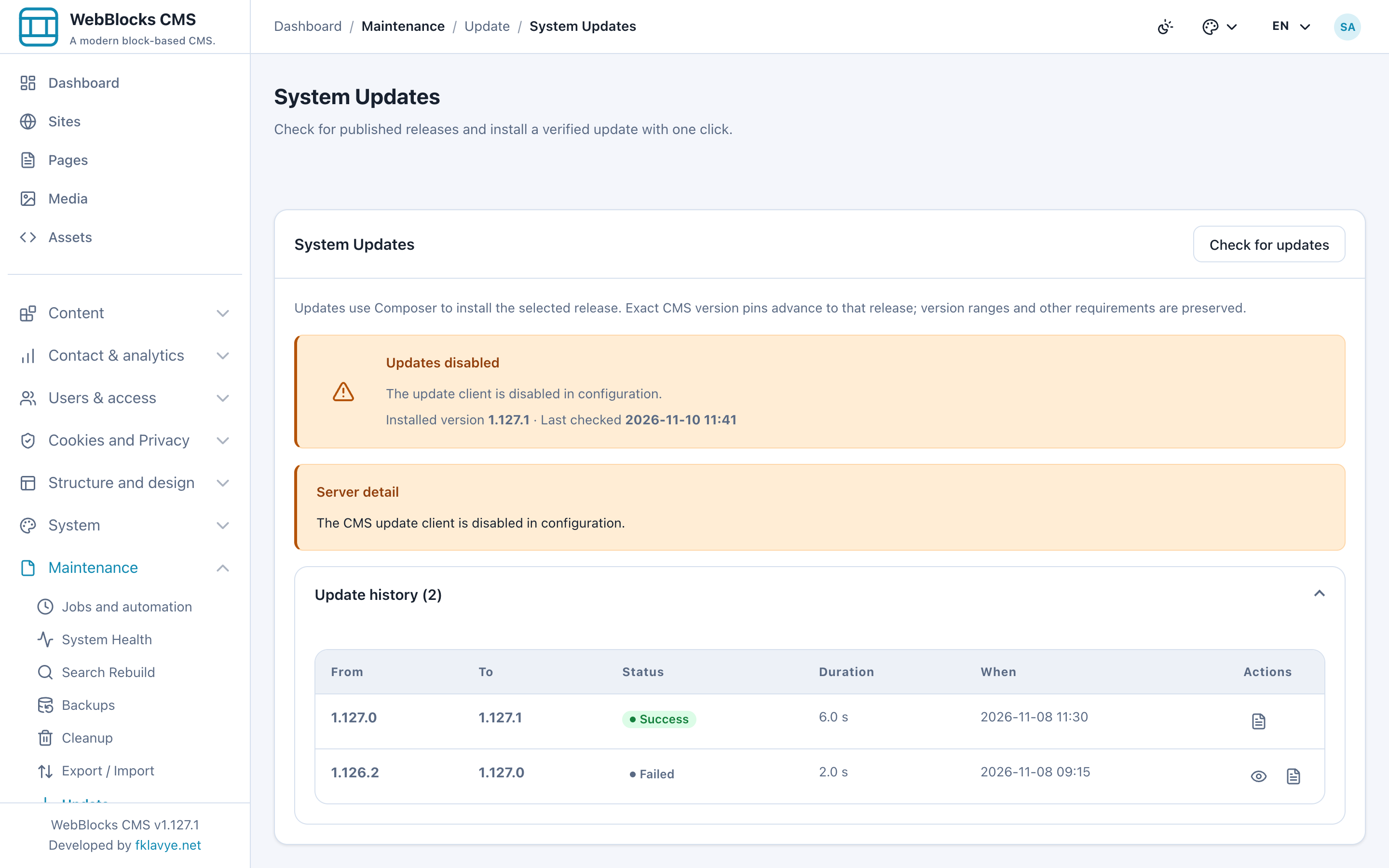
Der Support fragt, welches Update fehlgeschlagen ist. Der jüngste Eintrag im Verlauf zeigt jedoch Erfolg. Im fiktiven Beispiel von Northstar Studio steht der fehlgeschlagene Versuch eine Zeile darunter. Er sollte von 1.126.2 auf 1.127.0 aktualisieren. Der spätere erfolgreiche Lauf führte von 1.127.0 auf 1.127.1. Über die Zeile des fehlgeschlagenen Versuchs erstellen Sie einen Bericht für genau diesen Lauf.
Den fehlgeschlagenen Lauf im Verlauf öffnen
Öffnen Sie ab WebBlocks CMS 1.126.1 Wartung → Update und klappen Sie auf der Seite System-Updates den Update-Verlauf auf. Vergleichen Sie Ausgangsversion, Zielversion und Zeitpunkt mit dem Vorfall. Wählen Sie in der passenden Zeile das Dokumentsymbol Diagnostic report. Mit Systemzugriff können Sie den Bericht direkt im CMS erstellen und herunterladen.
Den Inhalt des Berichts auswählen
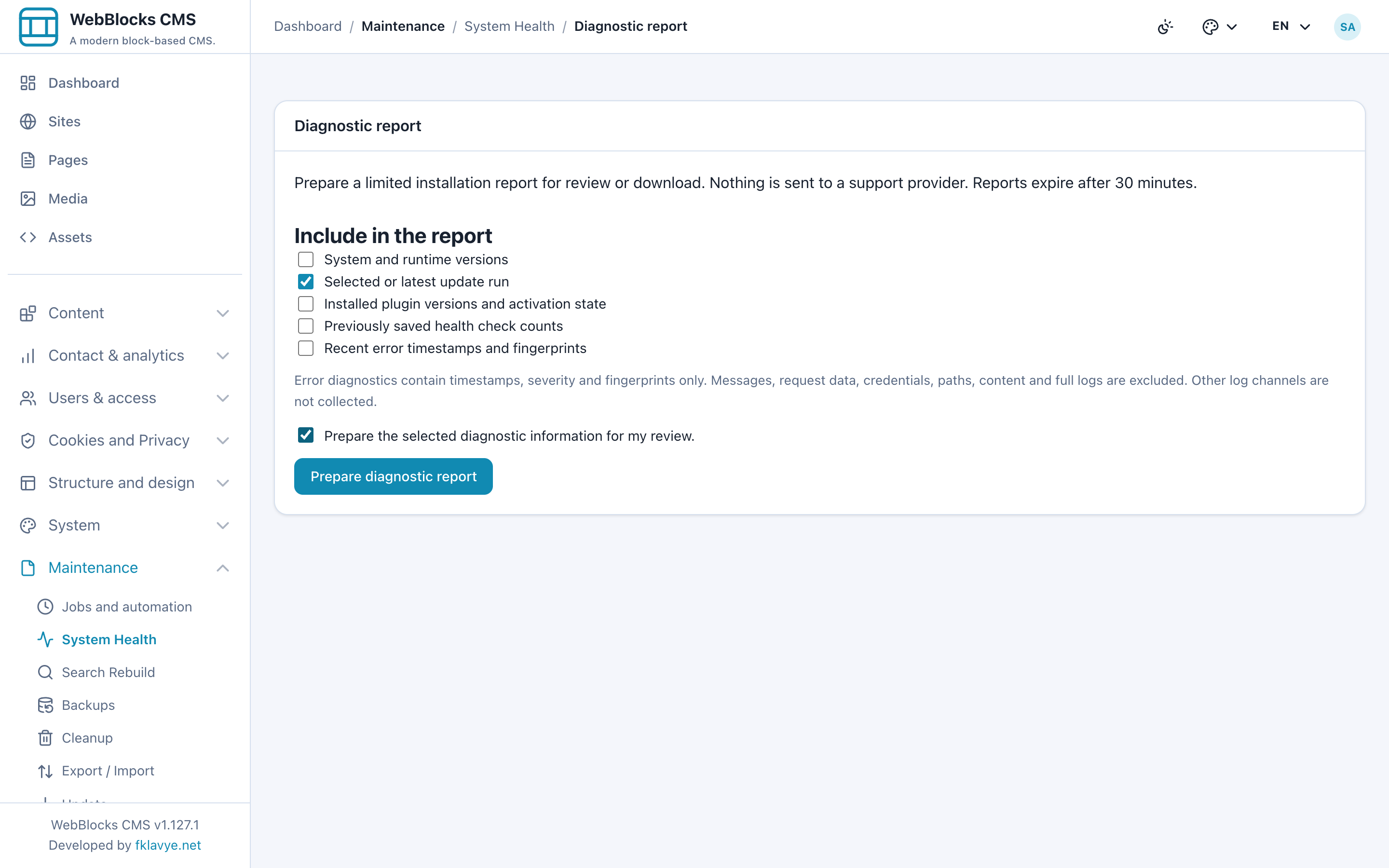
Lassen Sie in diesem Beispiel nur Selected or latest update run aktiviert. Das CMS übernimmt den Lauf aus der Zeile, über die Sie das Formular geöffnet haben. System- und Laufzeitversionen, Plugin-Versionen und Aktivierungsstatus, gespeicherte Systemprüfungen und Metadaten zu jüngsten Fehlern stehen separat zur Auswahl. Wählen Sie die Kategorien, die zur Frage des Supports beitragen.
Bestätigen Sie, dass die ausgewählten Informationen zur Prüfung vorbereitet werden sollen. Damit wird Prepare diagnostic report aktiv. Wählen Sie die Schaltfläche, um die Daten zur lokalen Prüfung zusammenzustellen. Ob Sie die heruntergeladene Datei weitergeben, entscheiden Sie danach.
Das JSON vor dem Download prüfen
Prüfen Sie Versionen und Status in der Vorschau. Der Northstar-Bericht zeigt 1.126.2 → 1.127.0 mit dem Status failed, Start- und Endzeit, zwei Sekunden Laufzeit und einer Warnung. Damit lässt sich der Lauf eindeutig zuordnen. Die Freitextausgabe des Update-Programms bleibt im CMS-Verlauf. Wenn Sie die Kategorie für jüngste Fehler auswählen, enthält der Bericht Zeitstempel, Schweregrad und Fingerabdrücke der erfassten Logeinträge.
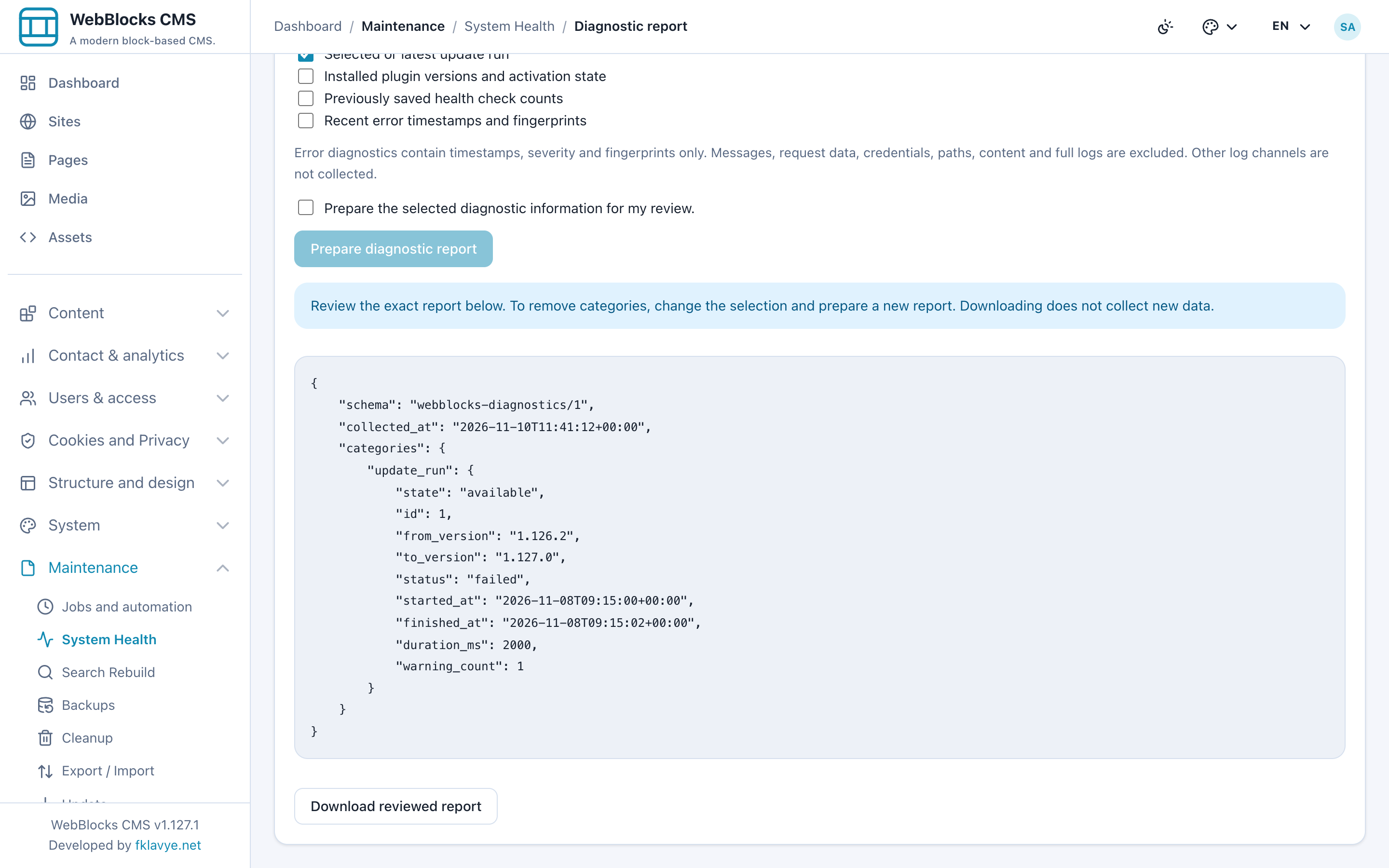
Entfernen Sie überflüssige Kategorien und erstellen Sie bei Bedarf einen neuen Bericht. Sobald die Vorschau die gewünschten Daten enthält, wählen Sie Download reviewed report. In der Showcase-Installation stimmte die heruntergeladene Datei webblocks-diagnostics.json Byte für Byte mit der Vorschau überein. Der vorbereitete Bericht lässt sich 30 Minuten lang über dasselbe Benutzerkonto und dieselbe Installation herunterladen.
Die verfügbaren Kategorien und den Umfang beschreibt der Abschnitt Diagnoseberichte vorbereiten.
Wie Sie Updates vorbereiten und ausführen, erfahren Sie in der Dokumentation zu System-Updates.
War dieser Artikel hilfreich?
Bewerten Sie ihn oder teilen Sie unten einen Verbesserungsvorschlag.
Kommentare und Vorschläge
Kommentare werden vor der Veröffentlichung geprüft.
Kommentare
0Noch keine freigegebenen Kommentare.
Kommentar schreiben