Dettagli dei corsi senza una pagina CMS separata per ogni corso
Uno studio offre corsi di Fotografia, Ceramica e Lavorazione del legno. Il sito presenta una breve descrizione di ciascuno. Chi sceglie Fotografia vuole vedere programma, durata e immagine a un indirizzo dedicato. Occorre creare e mantenere una pagina CMS distinta per ogni corso?
Con Automatic Pages di WebBlocks CMS, una fonte di corsi compatibile può fornire questi dati a un design condiviso. L’indirizzo di Fotografia mostra fotografia; quello di Ceramica mostra ceramica. La redazione gestisce il design una volta, mentre l’applicazione dei corsi gestisce i record. I corsi fittizi di Northstar Studio illustrano l’intero collegamento.
Partire dall’elenco e dagli indirizzi di dettaglio
L’elenco è in /courses. Le tre schede collegano a /courses/photography, /courses/ceramics e /courses/woodworking. La scheda aiuta a scegliere; l’indirizzo di dettaglio mostra il corso scelto.
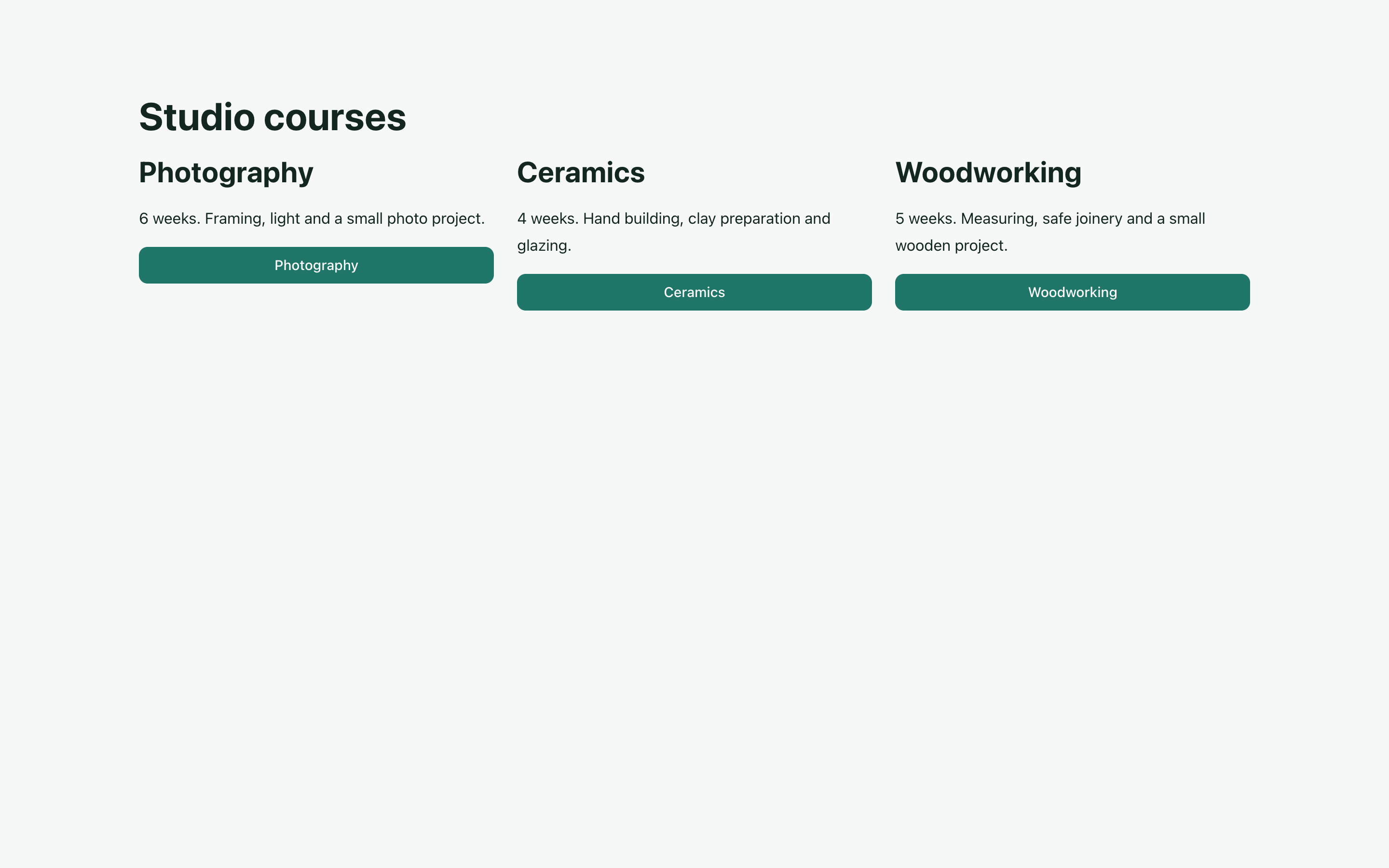
L’elenco ha una configurazione di raccolta propria. Aggiungere un collegamento non crea la destinazione. Il precedente esempio di elenco e dati applicativi spiega le schede ripetute. Qui colleghiamo il design di dettaglio. Le schermate usano interfaccia e nomi dei corsi in inglese.
Preparare un design di dettaglio condiviso
Crea la pagina Course detail design con Header, Rich Text e Image. La disposizione resta comune; i valori arrivano dal corso aperto. Nell’esempio summary contiene durata e breve programma.
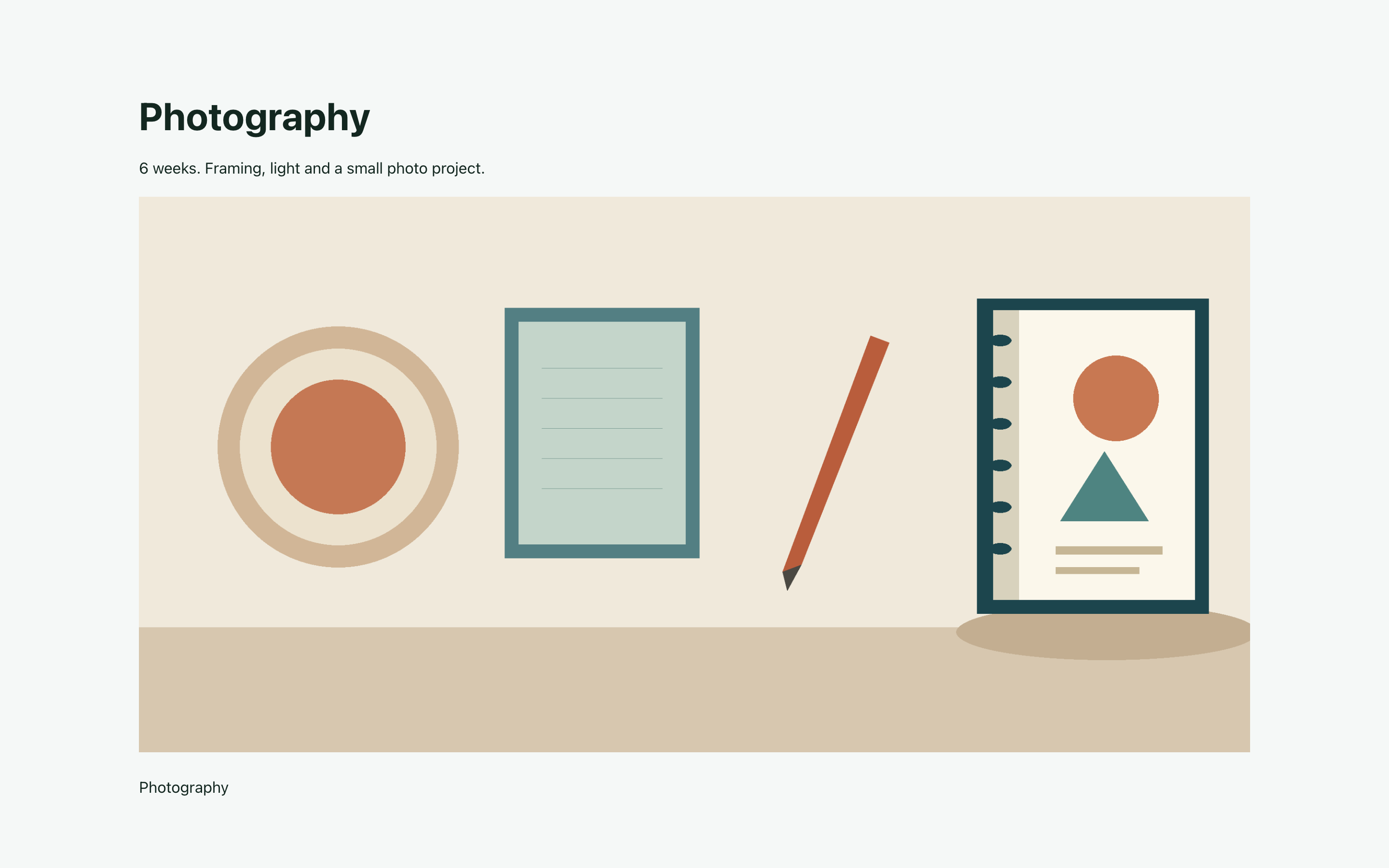
Fotografia mostra sei settimane di inquadratura, luce e un progetto fotografico. Ceramica mostra quattro settimane di modellazione a mano, preparazione dell’argilla e smaltatura. I due indirizzi usano la stessa disposizione con testi e immagini diversi.
Collegare il titolo al nome del corso
Uno sviluppatore o plugin deve prima fornire una fonte di pubblicazione compatibile e una fonte per il singolo corso. Nell’esempio si chiamano Published courses e Published course. Una normale raccolta che fornisce solo schede non basta per Automatic Pages.
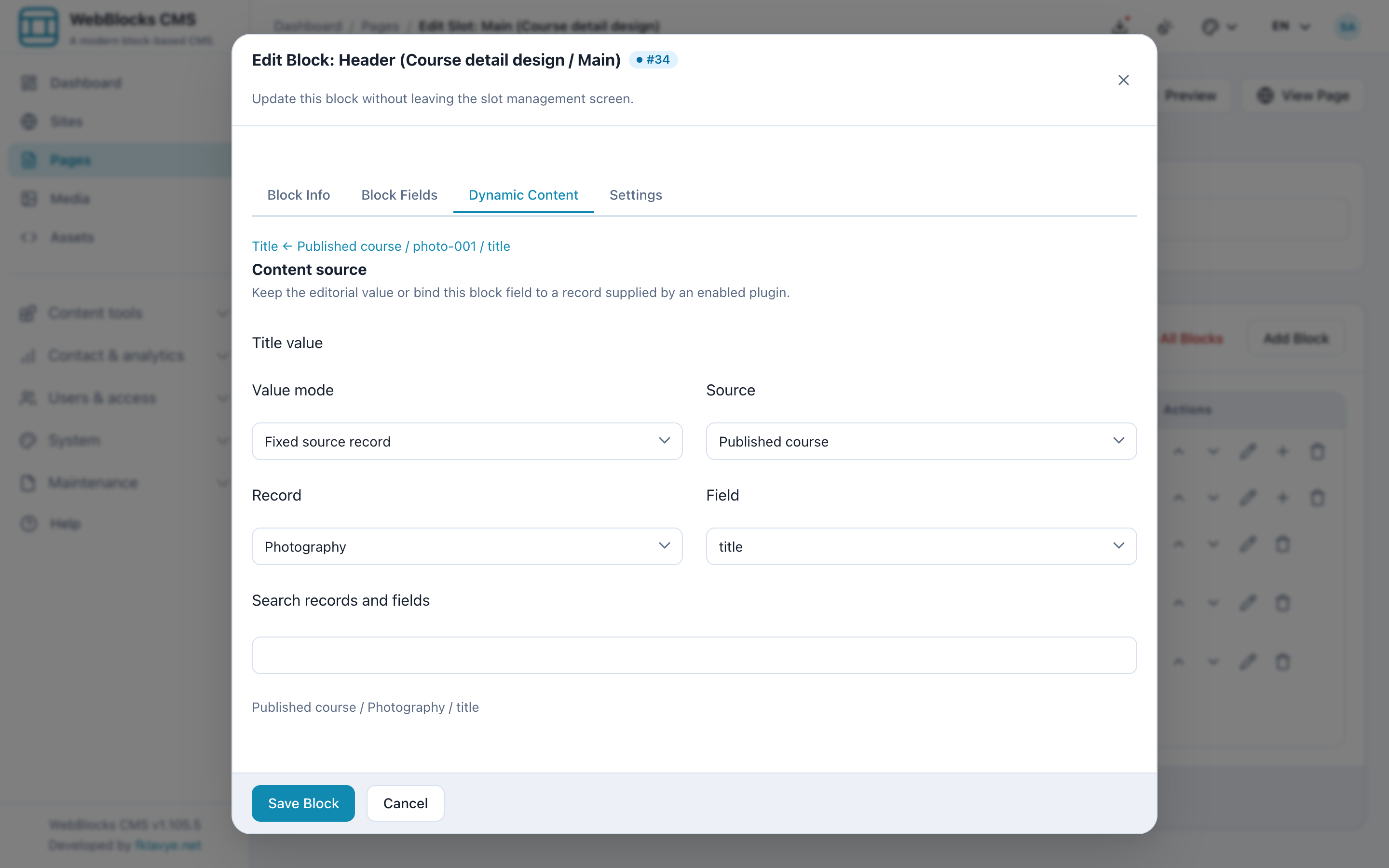
Apri Header in Course detail design e scegli Dynamic Content. Nel collegamento del titolo seleziona Published course, Photography come record di esempio e title come campo. La schermata mostra i selettori di fonte, record e campo. Photography è un esempio durante la modifica; una richiesta automatica usa il corso scelto dall’URL senza riscrivere l’esempio salvato.
Collegare programma e durata
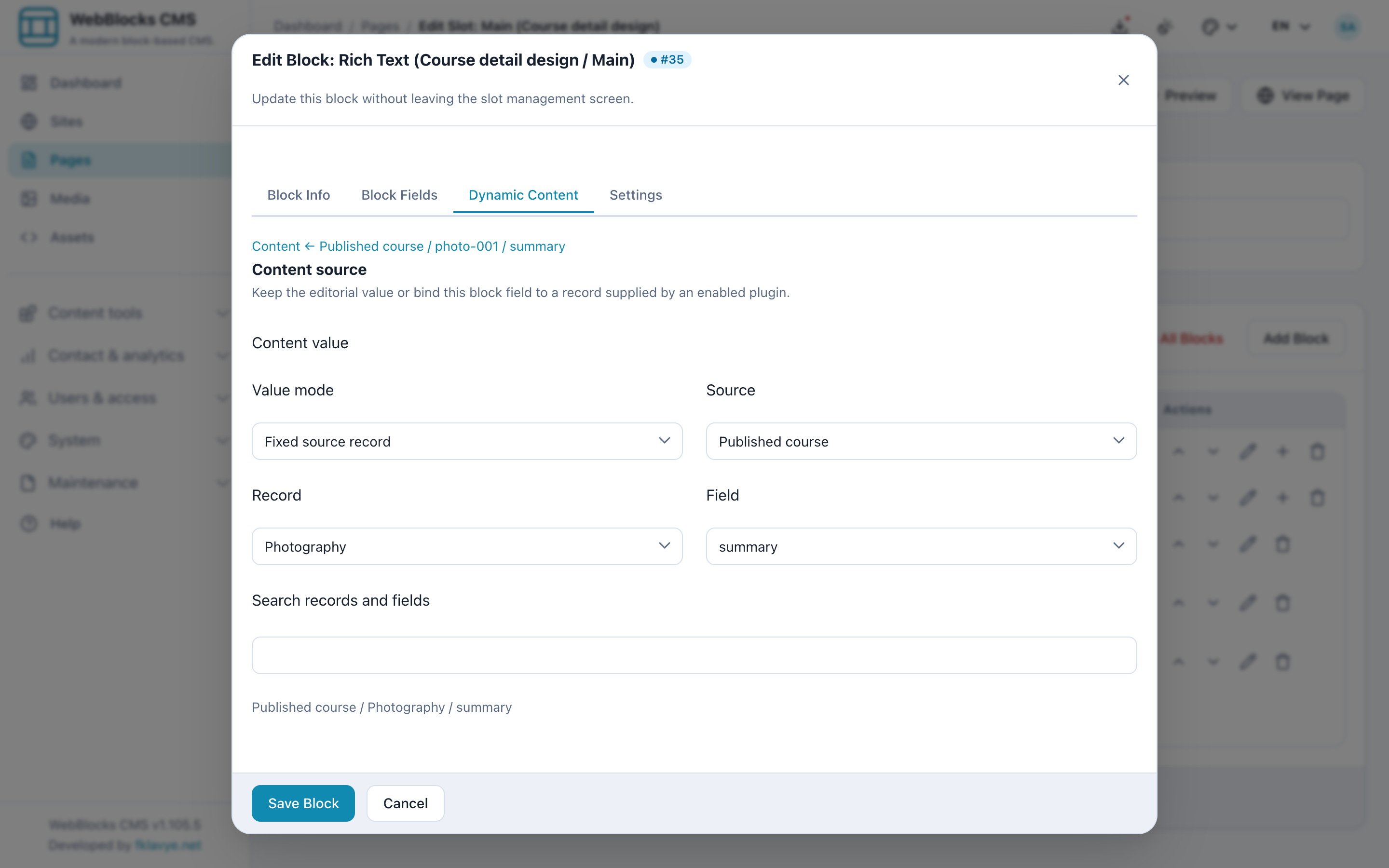
Nelle impostazioni di Rich Text, collega il contenuto a summary della stessa fonte Published course. Qui l’applicazione fittizia fornisce programma e durata. Scegli quale valore riempie il blocco, senza copiare ogni programma in un’altra pagina CMS.
Collegare immagine e descrizioni
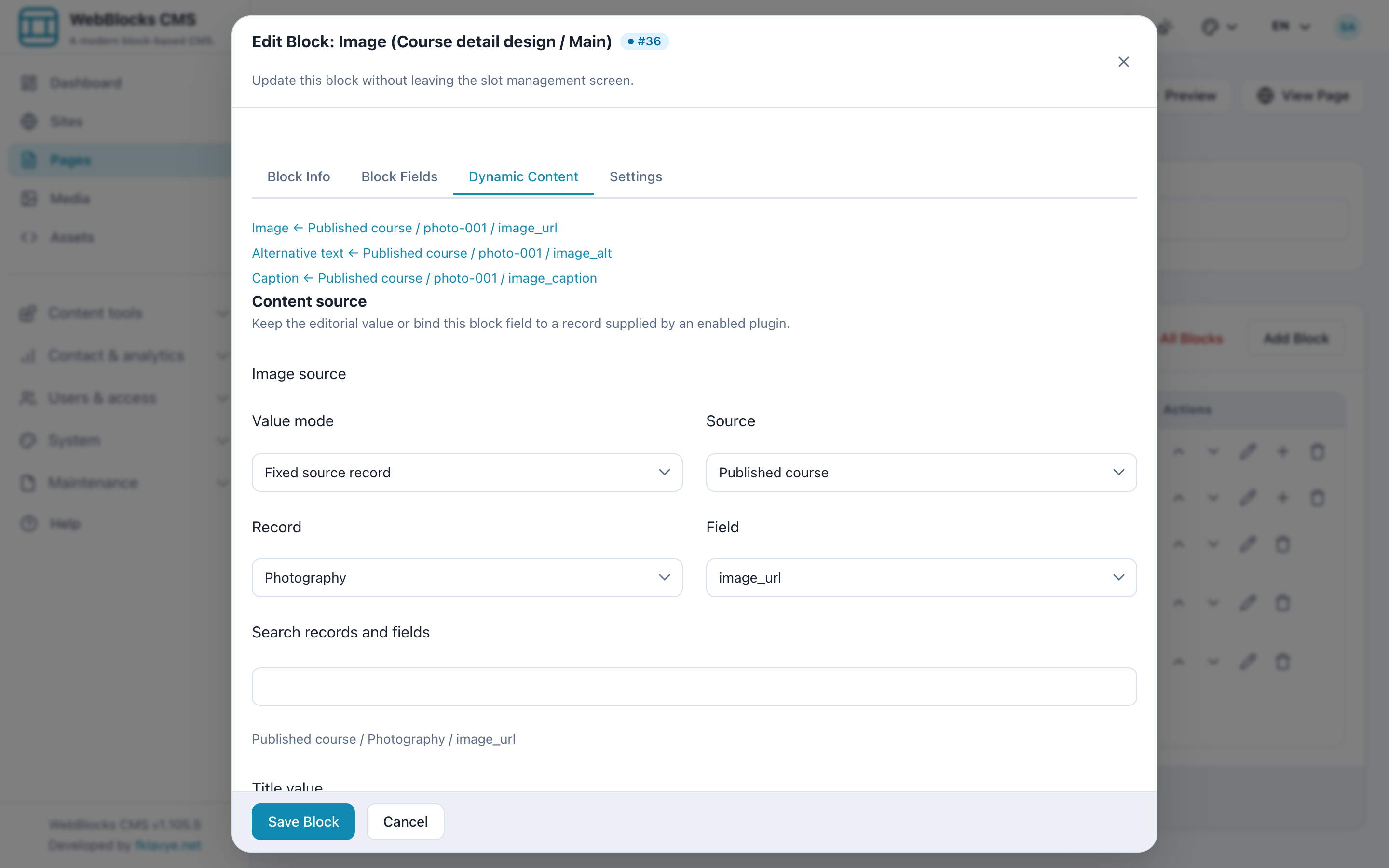
In Image, collega la fonte dell’immagine a image_url, il testo alternativo a image_alt e la didascalia a image_caption. Sono collegamenti distinti. Immagine e descrizioni devono corrispondere al corso aperto in ogni lingua supportata.
Collegare fonte e design agli indirizzi
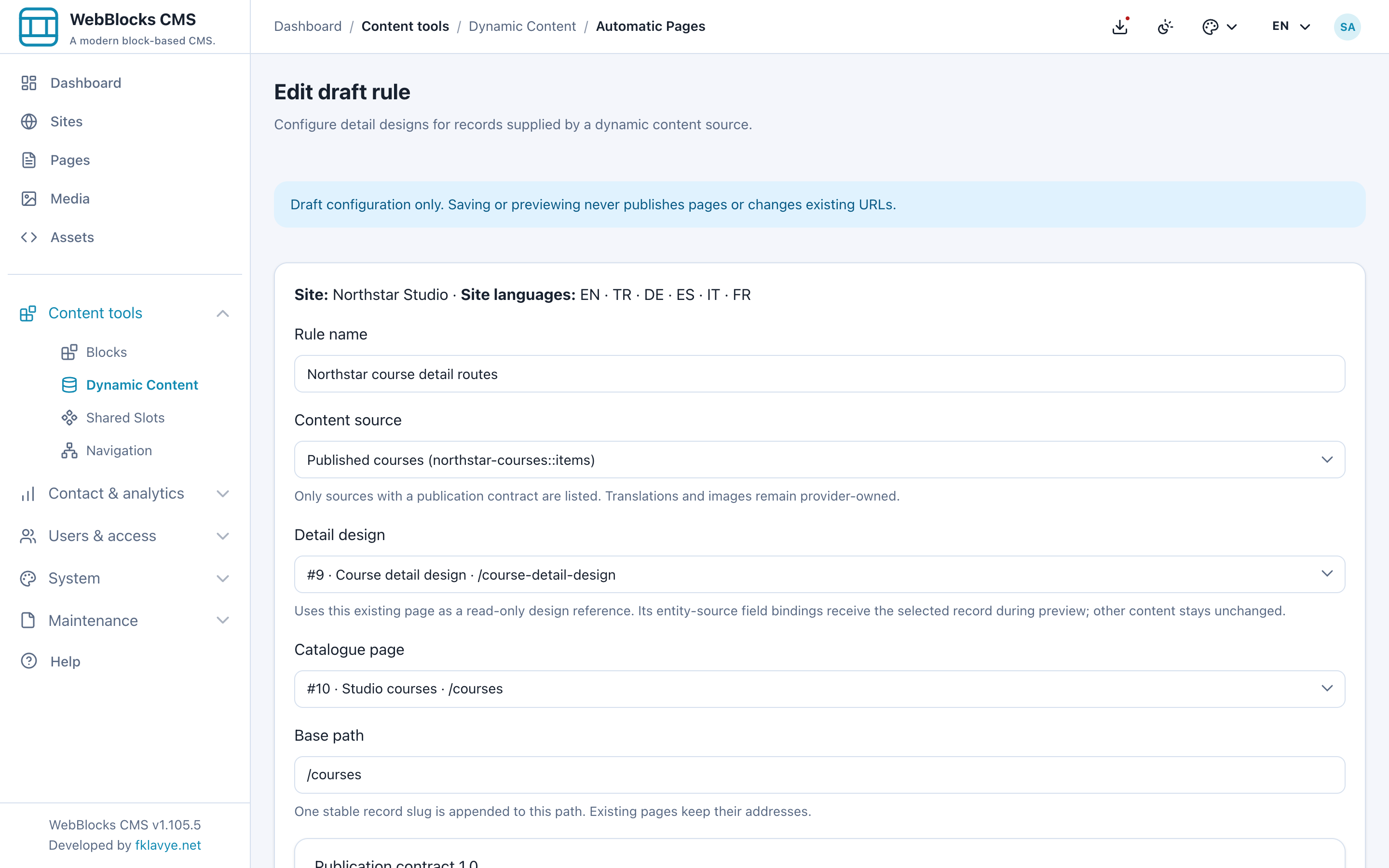
In Dynamic Content → Automatic Pages crea una regola in bozza per il sito. Scegli Published courses come Content source e Course detail design come Detail design. Inserisci /courses in Base path. Il campo facoltativo Catalogue page indica Studio courses; sceglierlo non configura né modifica l’elenco delle schede.
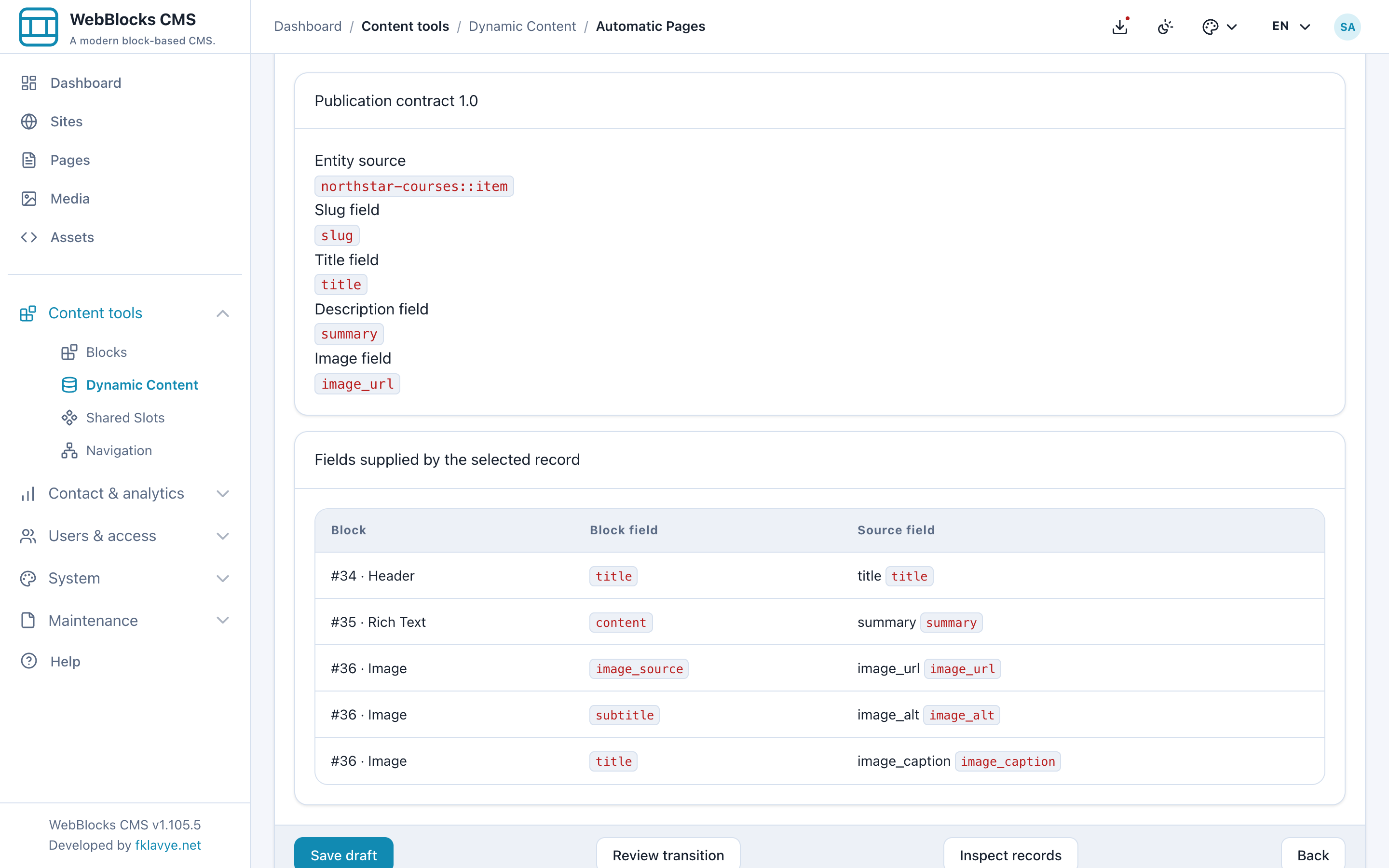
Fields supplied by the selected record riunisce i collegamenti dei blocchi. Controlla title per il titolo, summary per il testo e i campi dell’immagine per Image. Qui si vede quali dati riempiono le parti del design.
Controllare i record reali prima di attivare
Salva la bozza e scegli Photography in Inspect records. Controlla indirizzi proposti e contenuti reali in ogni lingua attiva. Espandi Inspect source fields per verificare titolo, programma e immagine, poi apri Render preview. In italiano Fotografia usa /it/courses/photography con testo italiano; lo slug resta uguale.
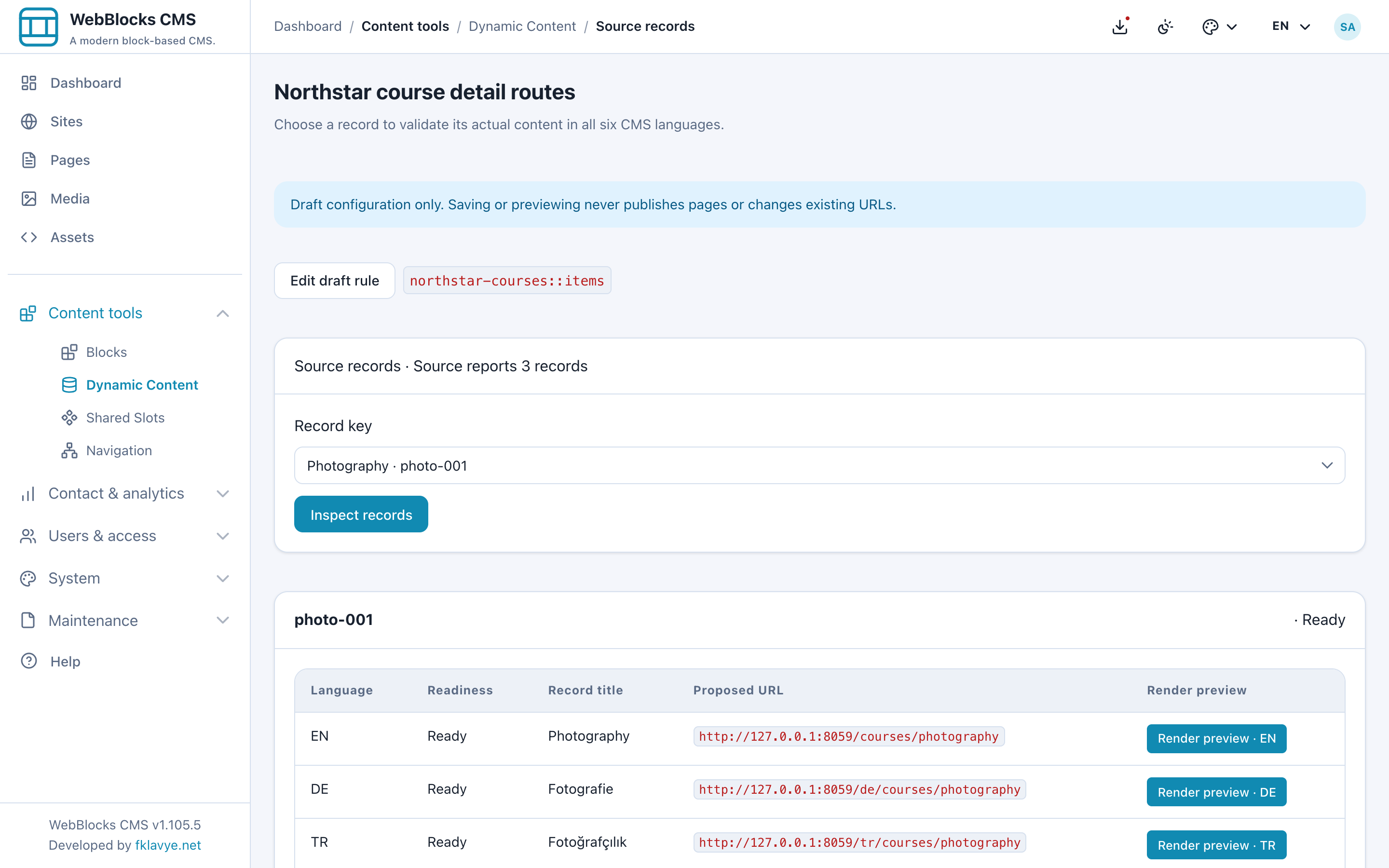
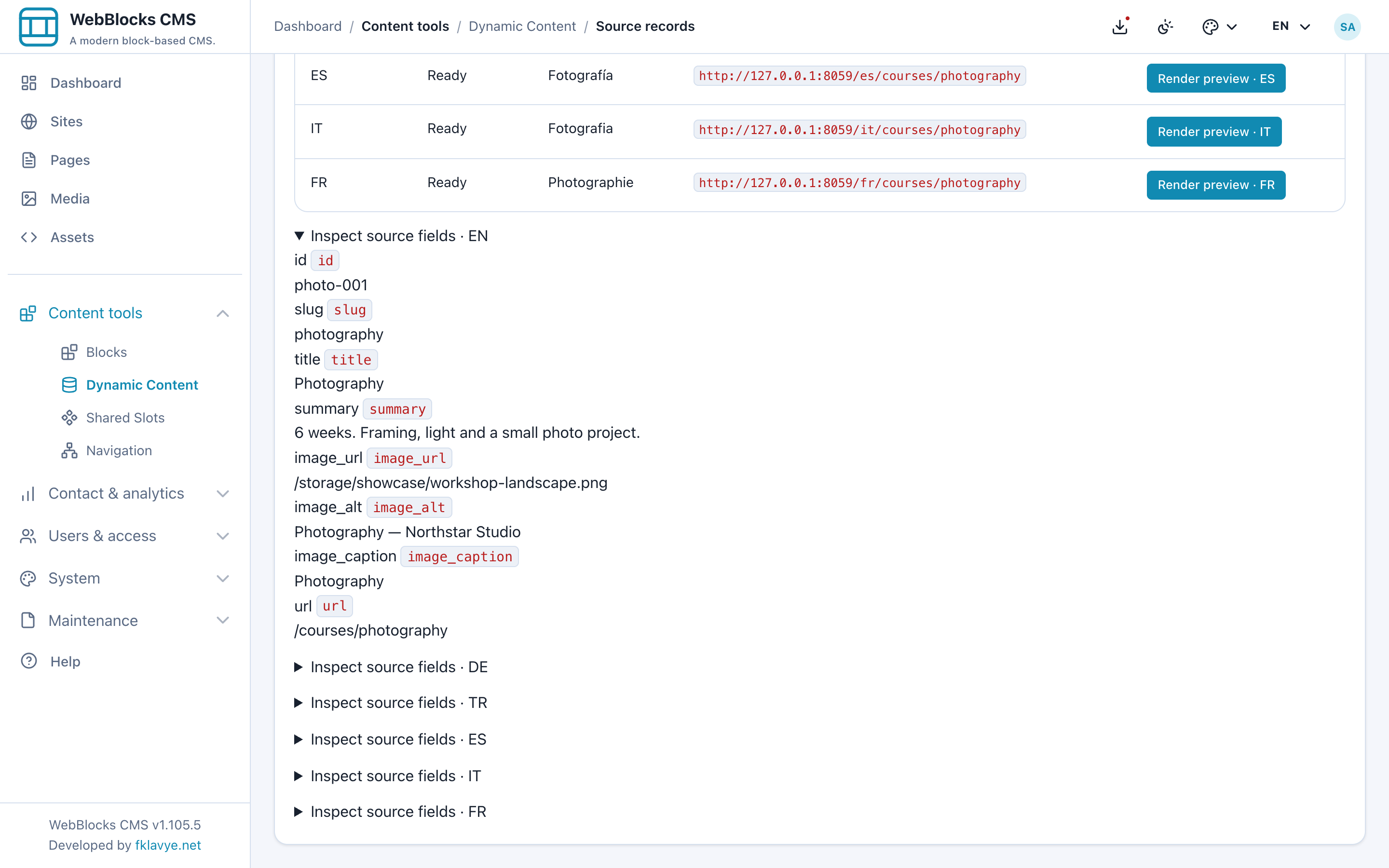
Con Review transition verifica conflitti di indirizzo, traduzioni e pagine esistenti. Salvare o visualizzare una bozza non pubblica le rotte. Activate automatic routes è un’azione separata di un operatore autorizzato dopo il controllo. Le immagini mostrano il processo soltanto in un showcase temporaneo.
Aggiungere un corso senza copiare una pagina CMS
Con la regola attiva, un record valido di Acquerello reso pubblico dalla fonte può aprirsi in /courses/watercolour con lo stesso design. Non serve una nuova copia di pagina CMS né un’attivazione separata. Controlla anche l’elenco, perché la sua raccolta si configura separatamente.
Un corso con una composizione editoriale molto diversa può meritare una pagina propria. Le pagine native esistenti corrispondenti possono mantenere il design individuale. Ritirare un corso fa restituire 404 al suo indirizzo automatico; una fonte indisponibile o contenuti non validi possono restituire 503. Mantieni stabili chiavi e slug: cambiarlo non crea un reindirizzamento automatico dal vecchio indirizzo.
Automatic Pages descrive configurazione e verifica complete; Dynamic Content spiega i collegamenti dei campi. L’autore sviluppa WebBlocks CMS. Le schermate usano contenuti fittizi di Northstar Studio nel showcase del CMS pubblicato 1.105.5.
Questo articolo è stato utile?
Lascia una valutazione o condividi un suggerimento qui sotto.
Commenti e suggerimenti
I commenti vengono esaminati prima della pubblicazione.
Commenti
0Ancora nessun commento approvato.
Lascia un commento