Afficher les détails des cours sans créer une page CMS pour chaque cours
Un studio propose des cours de Photographie, de Céramique et de Travail du bois. Le site présente brièvement chaque cours. Une personne choisit Photographie et souhaite voir son programme, sa durée et son image à une adresse dédiée. Faut-il créer et maintenir une page CMS distincte pour chaque cours ?
Avec Automatic Pages de WebBlocks CMS, une source de cours compatible peut fournir ces données à un modèle commun. L’adresse de Photographie montre la photographie ; celle de Céramique, la céramique. La rédaction gère le modèle une fois et l’application de cours gère les fiches. Les cours fictifs de Northstar Studio illustrent toute la connexion.
Commencer par la liste et les adresses de détail
La liste se trouve à /courses. Ses trois cartes pointent vers /courses/photography, /courses/ceramics et /courses/woodworking. La carte aide à choisir ; l’adresse de détail présente le cours choisi.
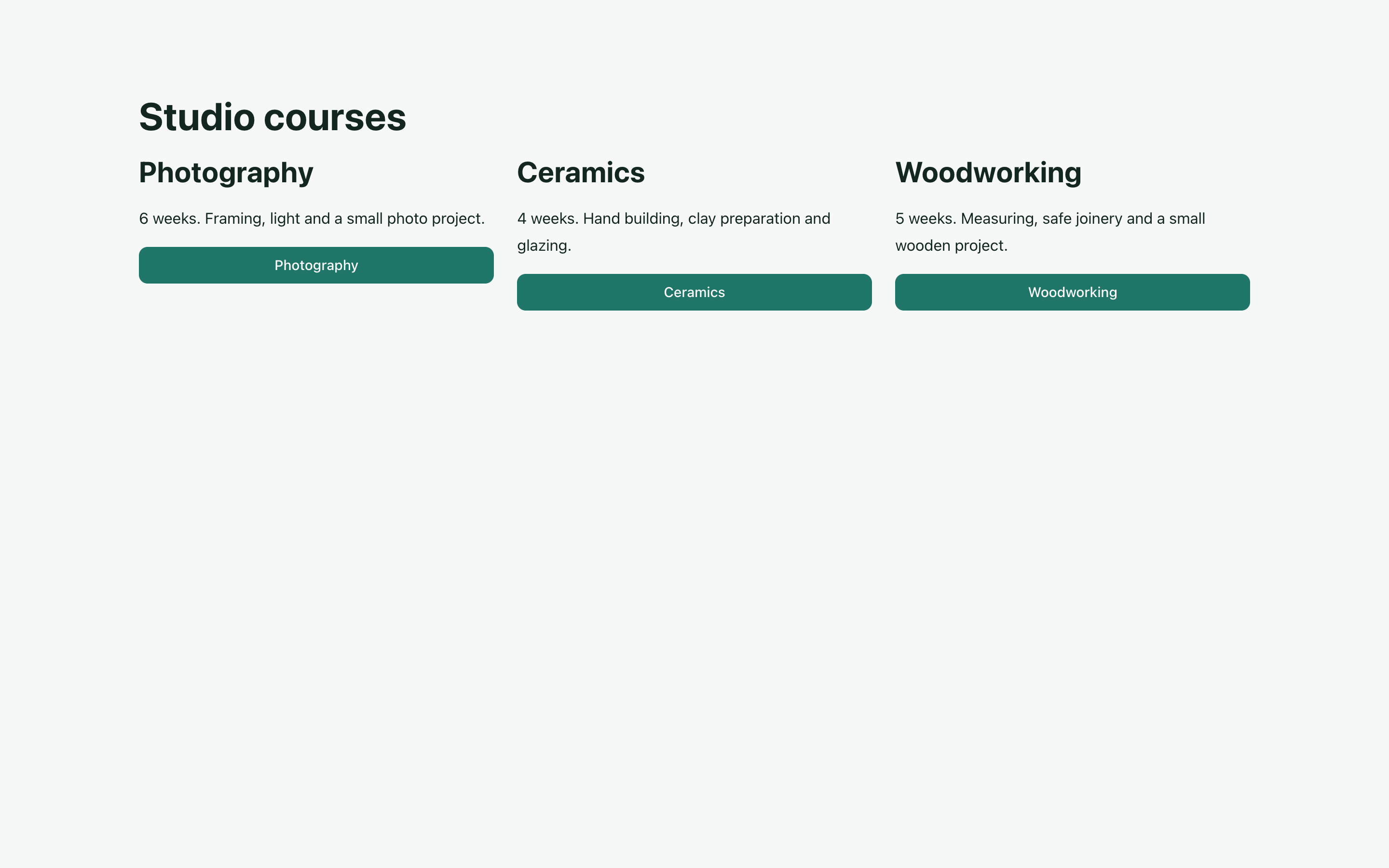
La liste possède sa propre configuration de collection. Ajouter un lien ne crée pas sa destination. L’ancien exemple de liste et de données applicatives explique les cartes répétées. Ici, nous relions le modèle de détail. Les captures utilisent l’interface et les noms des cours en anglais.
Préparer un modèle de détail commun
Créez la page Course detail design avec Header, Rich Text et Image. La disposition est commune ; les valeurs viennent du cours ouvert. Dans cet exemple, summary contient la durée et un programme bref.
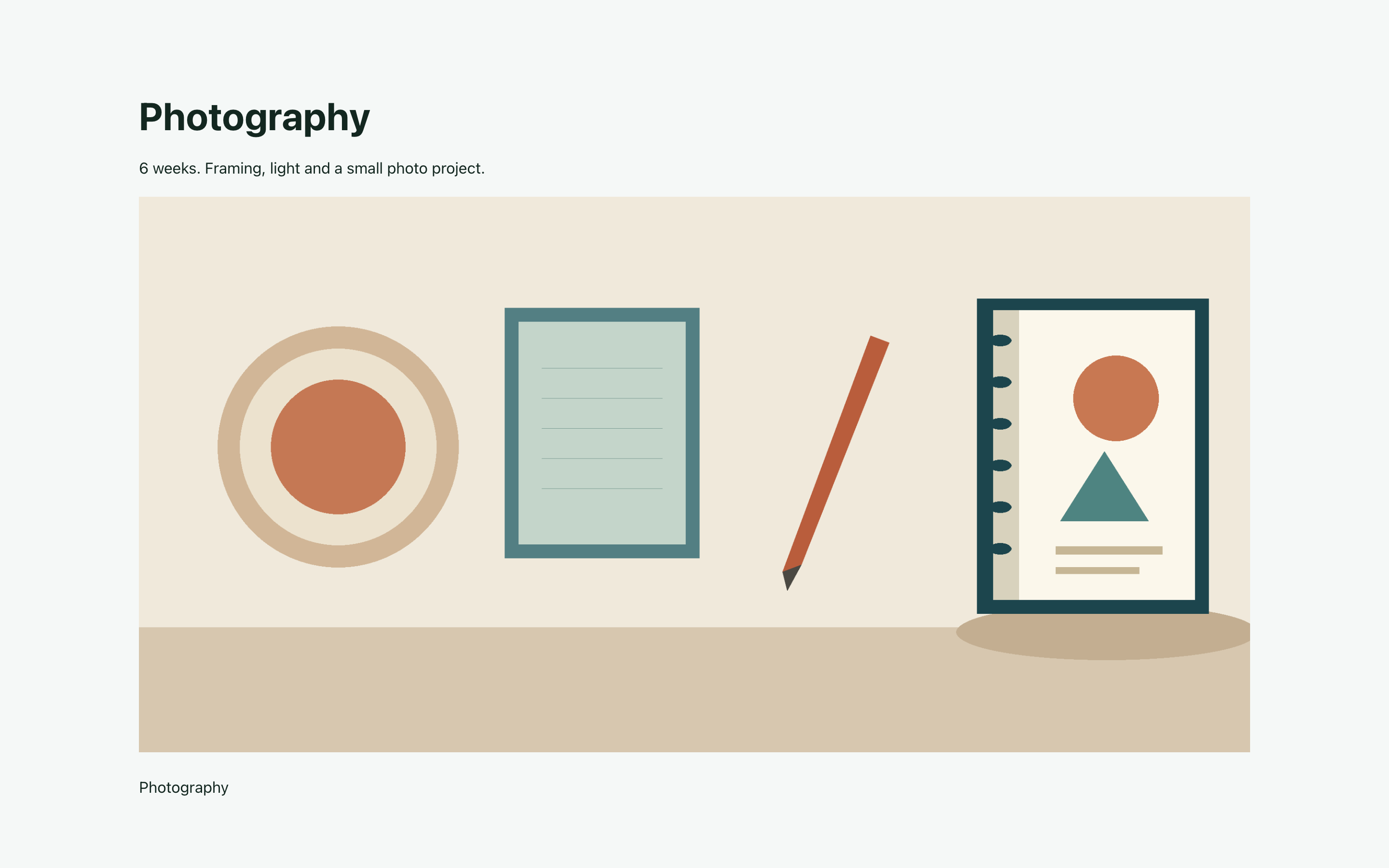
Photographie présente six semaines de cadrage, lumière et petit projet photographique. Céramique présente quatre semaines de modelage, préparation de l’argile et émaillage. Les deux adresses utilisent la même disposition avec des textes et images différents.
Relier le titre au nom du cours
Un développeur ou une extension fournit d’abord une source de publication compatible et une source pour un cours unique. Elles s’appellent ici Published courses et Published course. Une collection ordinaire fournissant seulement des cartes ne suffit pas pour Automatic Pages.
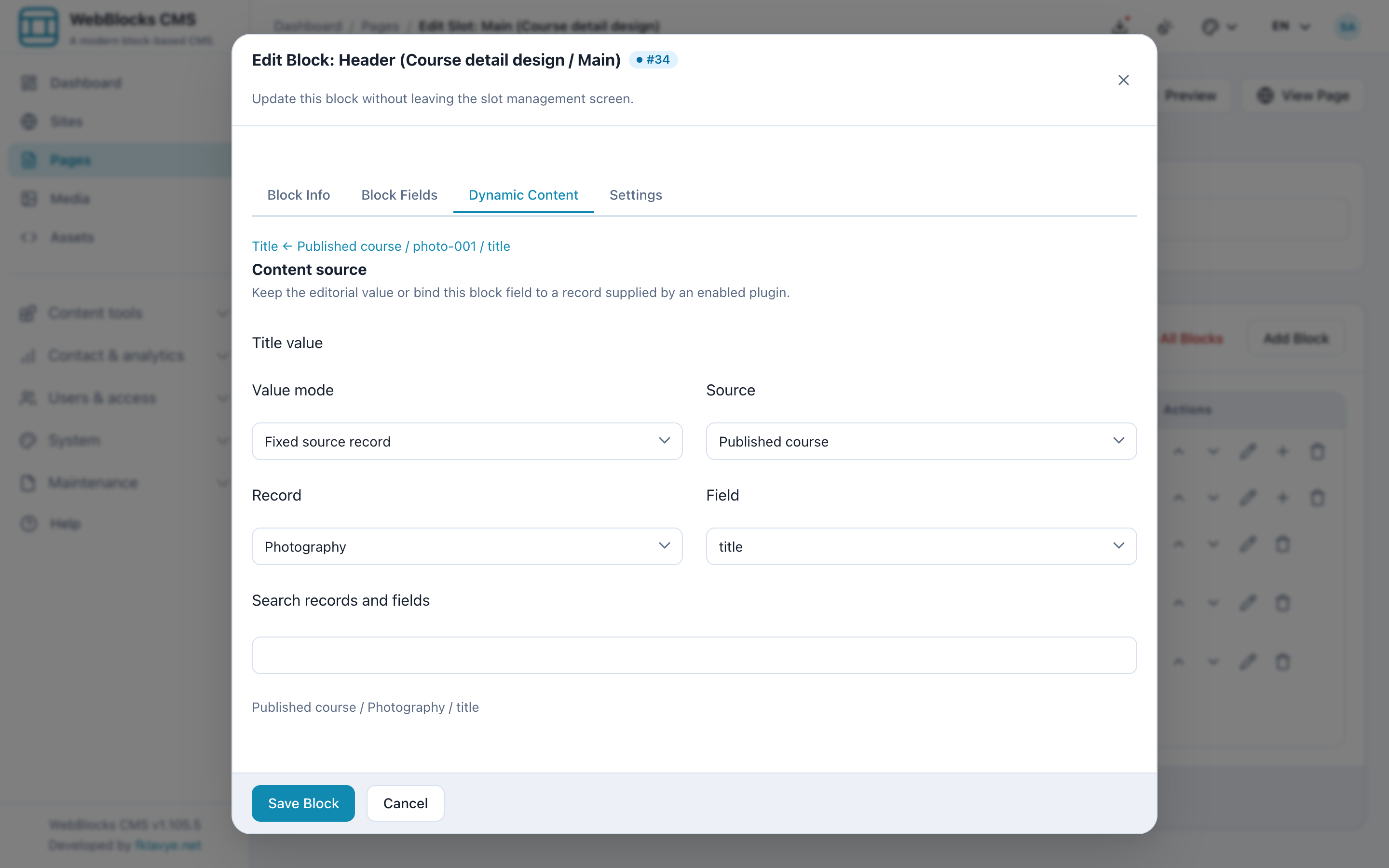
Ouvrez Header dans Course detail design et choisissez Dynamic Content. Pour la liaison du titre, sélectionnez Published course, Photography comme exemple de fiche et le champ title. La capture montre les sélecteurs de source, fiche et champ. Photography sert d’exemple pendant l’édition ; une requête automatique utilise le cours choisi par l’URL sans modifier cet exemple enregistré.
Relier programme et durée
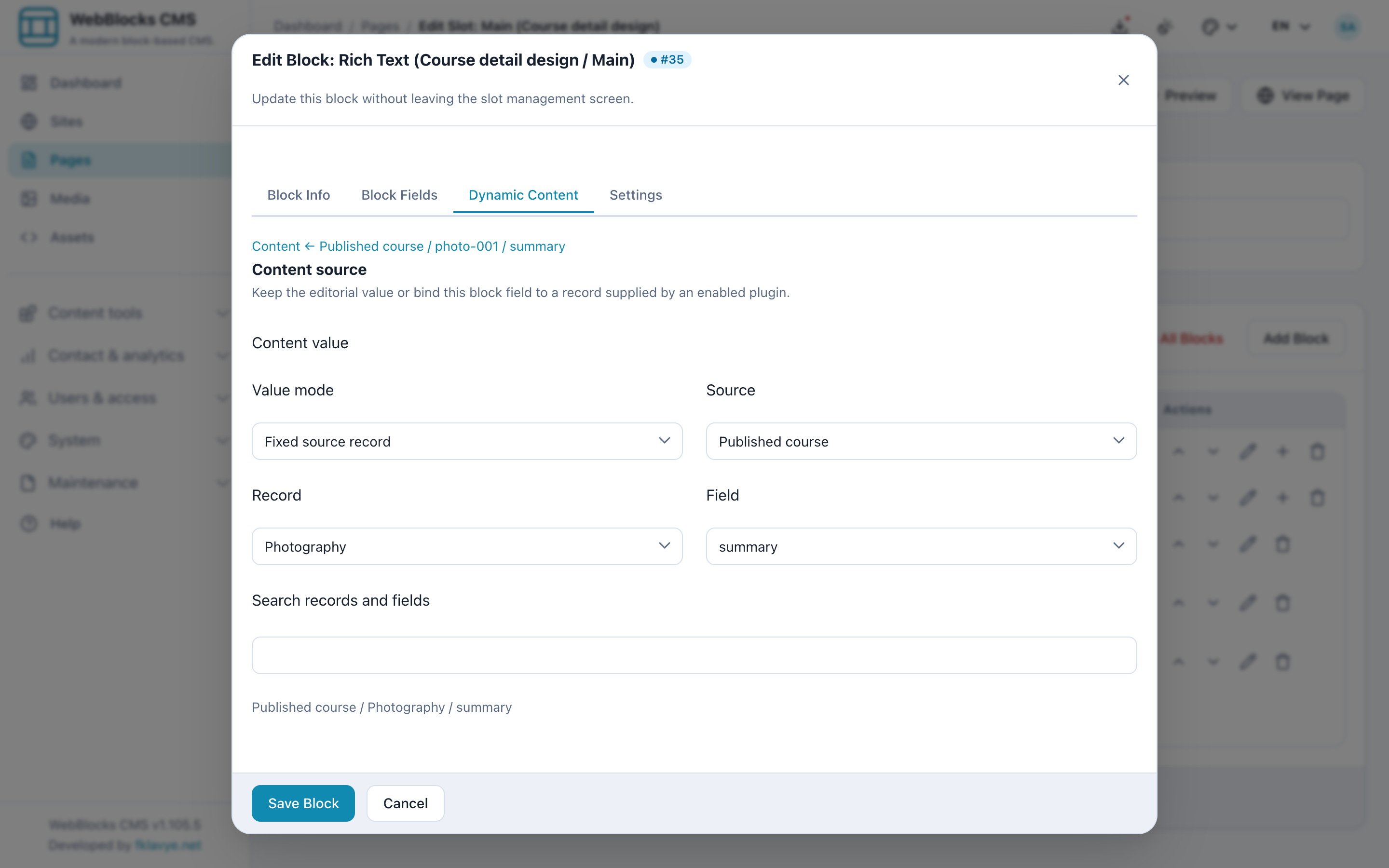
Dans les réglages de Rich Text, reliez le contenu à summary de la même source Published course. L’application fictive y fournit programme et durée. Vous choisissez quelle valeur remplit le bloc, au lieu de copier chaque programme dans une page CMS distincte.
Relier l’image et ses descriptions
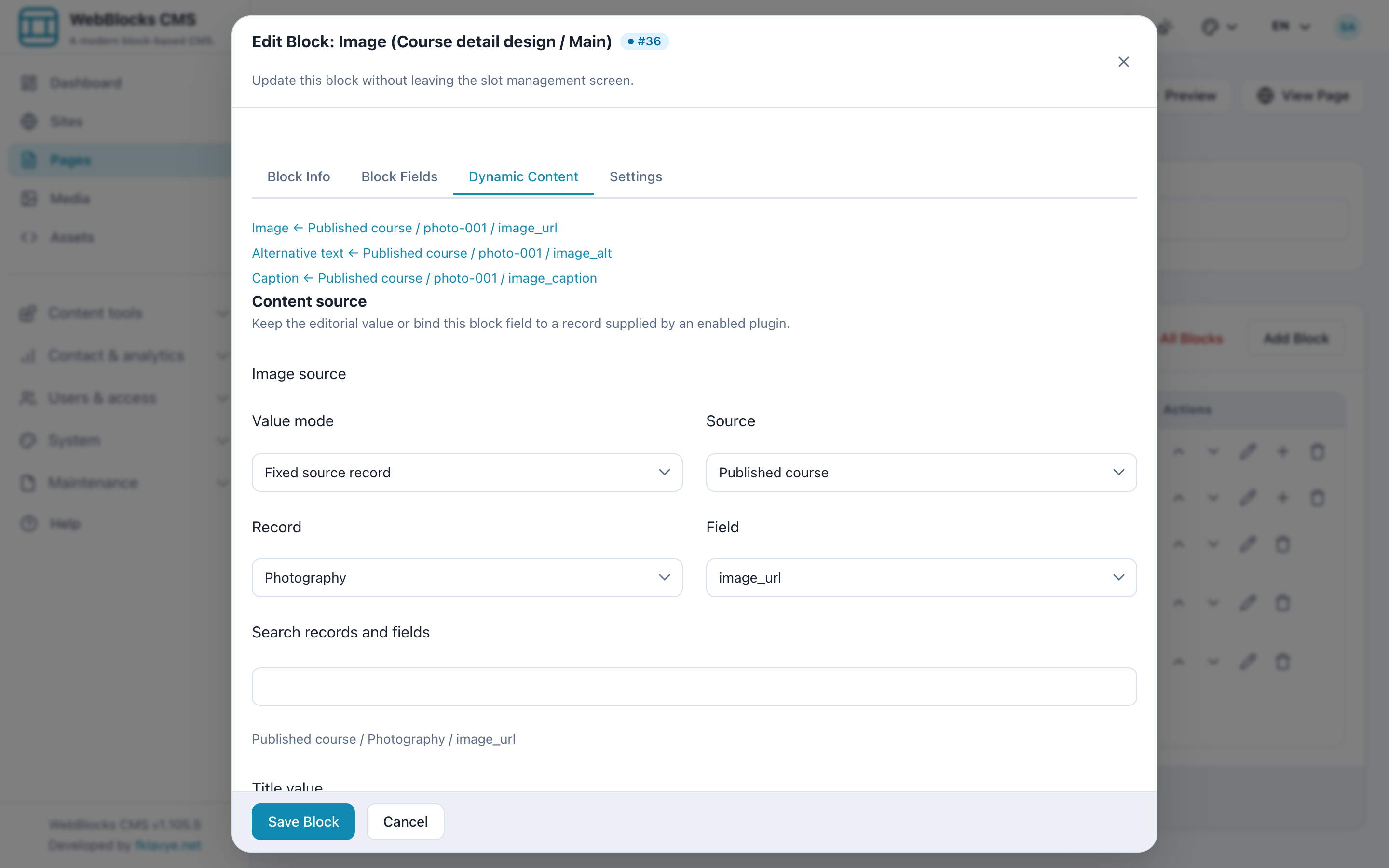
Dans Image, reliez la source de l’image à image_url, le texte alternatif à image_alt et la légende à image_caption. Ce sont des liaisons distinctes. L’image et ses descriptions doivent correspondre au cours ouvert dans chaque langue prise en charge.
Relier source et modèle à la plage d’adresses
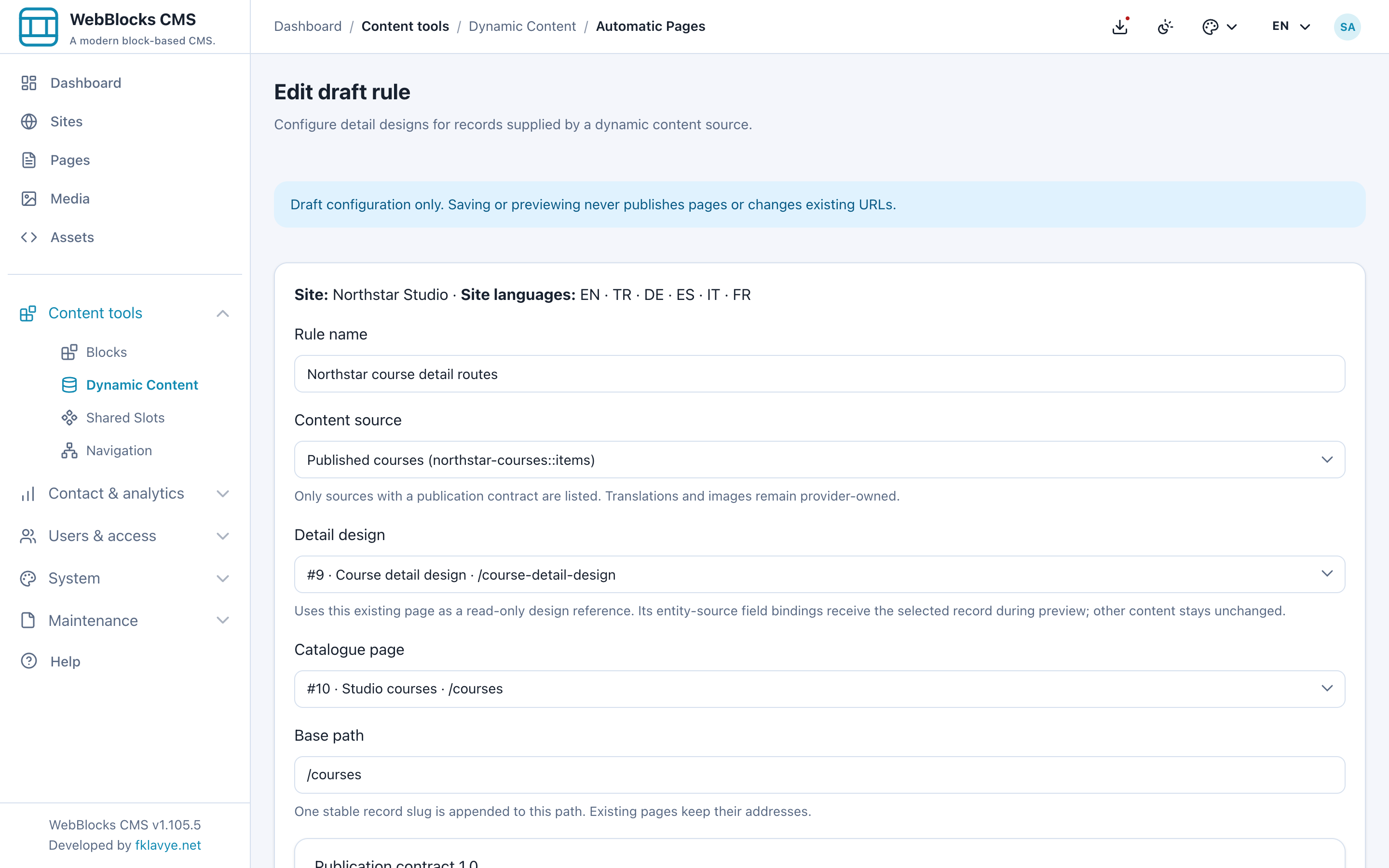
Dans Dynamic Content → Automatic Pages, créez une règle en brouillon pour le site. Choisissez Published courses comme Content source et Course detail design comme Detail design. Saisissez /courses dans Base path. Le champ facultatif Catalogue page pointe vers Studio courses ; ce choix ne configure ni ne modifie les cartes de la liste.
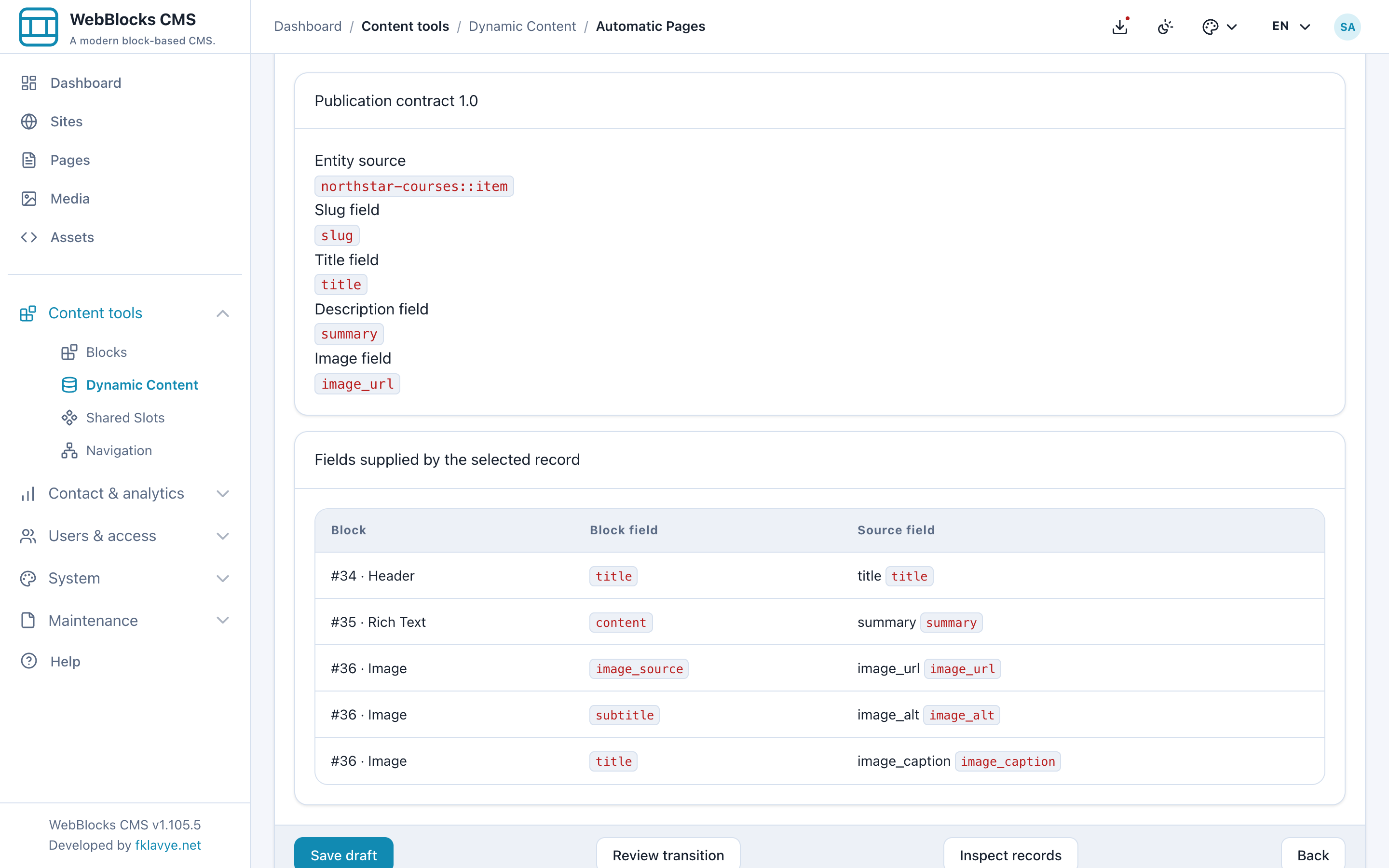
Fields supplied by the selected record regroupe les liaisons des blocs. Vérifiez title pour le titre, summary pour le texte et les champs d’image pour Image. C’est ici que les données sont associées aux différentes parties du modèle.
Examiner les fiches réelles avant activation
Enregistrez le brouillon et choisissez Photography dans Inspect records. Examinez les adresses proposées et les contenus réels dans chaque langue active. Dépliez Inspect source fields pour vérifier titre, programme et image, puis ouvrez Render preview. En français, Photographie s’ouvre à /fr/courses/photography avec un texte français ; le slug reste identique.
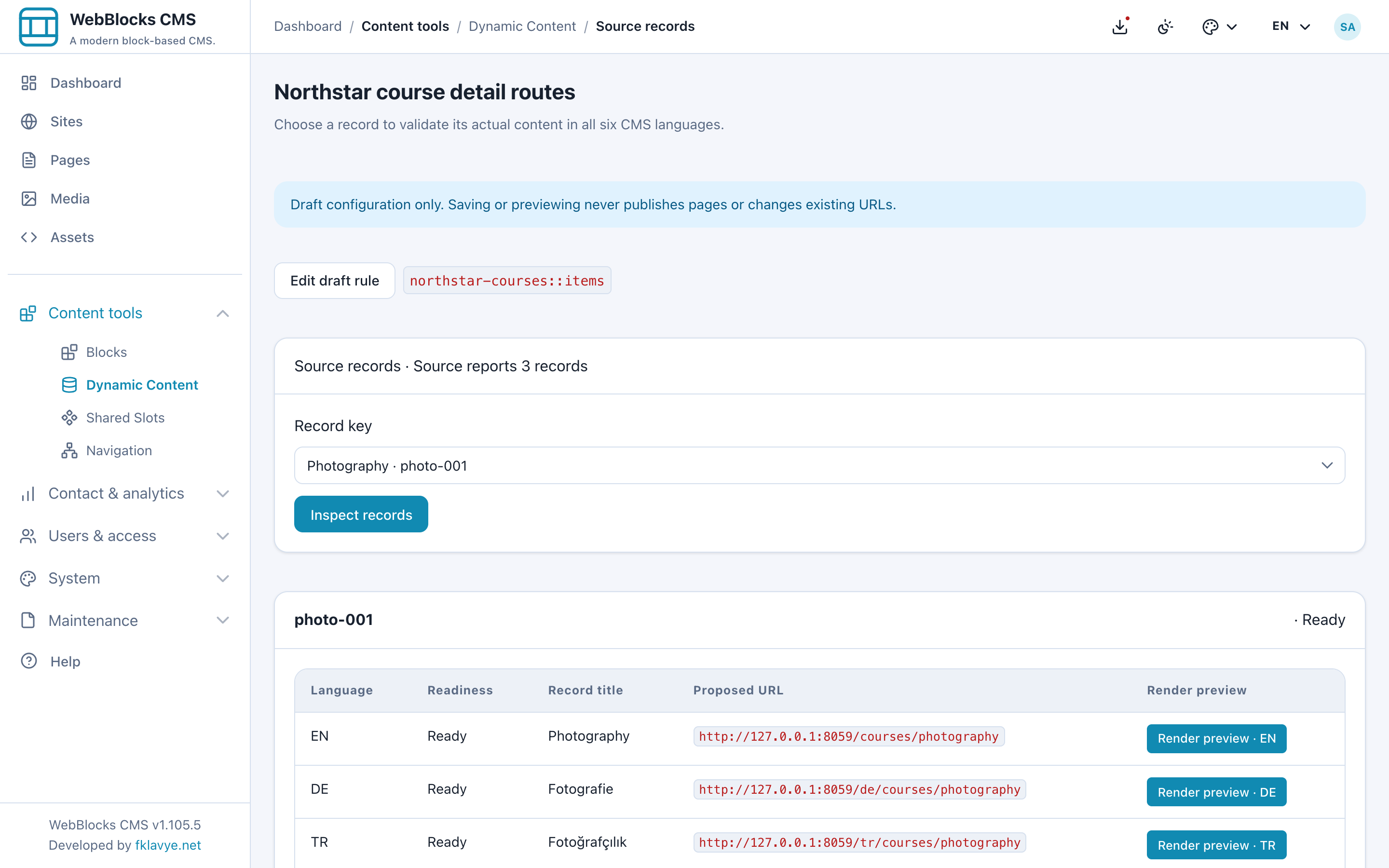
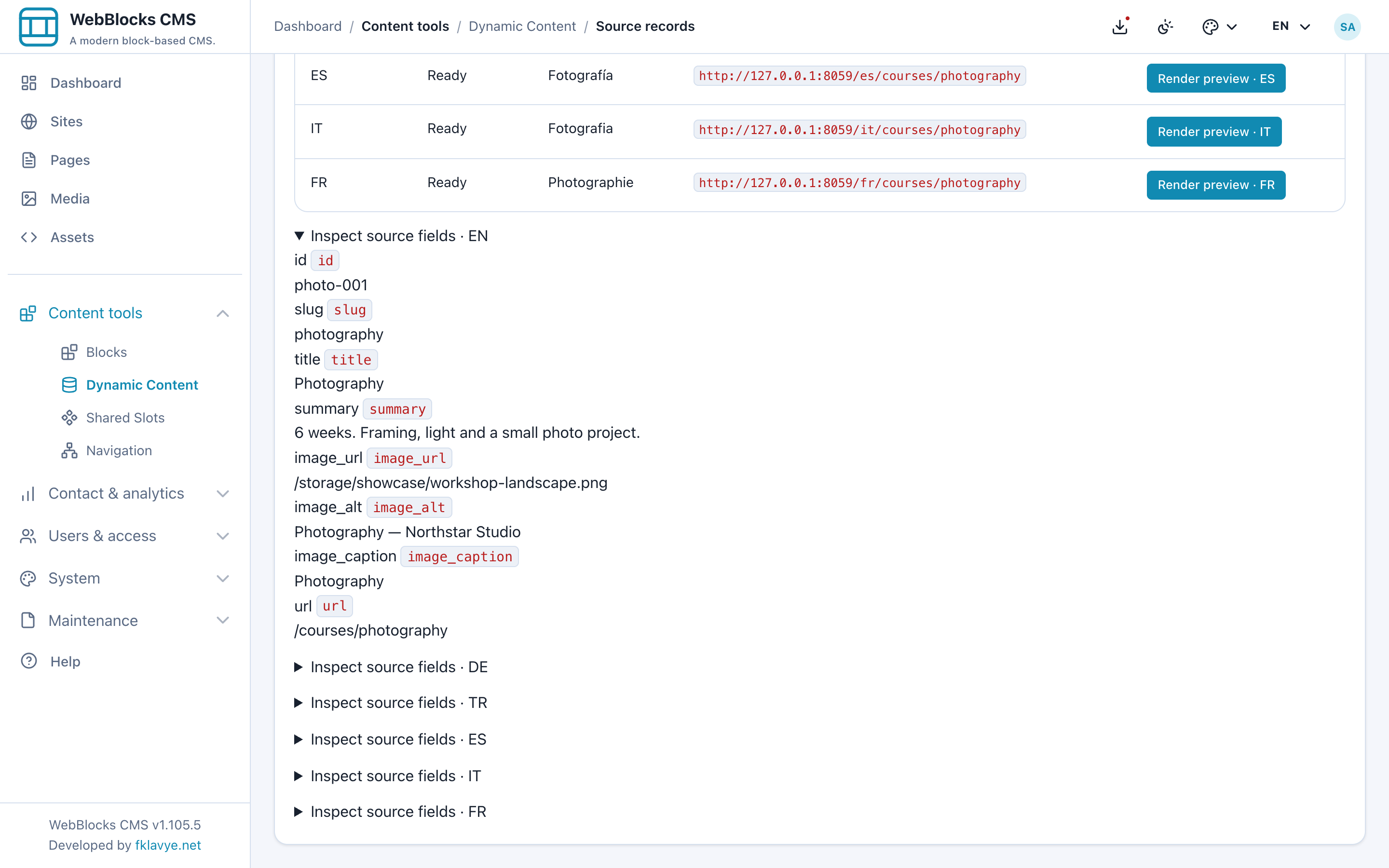
Avec Review transition, contrôlez conflits d’adresses, traductions et pages existantes. Enregistrer ou prévisualiser un brouillon ne publie pas ses routes. Activate automatic routes est une action séparée pour une personne autorisée après examen. Les images montrent ce processus uniquement dans un showcase temporaire.
Ajouter un cours sans copier une page CMS
Une fois la règle active, une fiche Aquarelle valide rendue publique par la source peut s’ouvrir à /courses/watercolour avec le même modèle. Aucune nouvelle copie de page CMS ni activation distincte n’est nécessaire. Vérifiez aussi la liste, dont la collection reste configurée séparément.
Un cours demandant une composition éditoriale très différente peut justifier sa propre page. Les pages natives existantes correspondantes peuvent conserver leur modèle individuel. Retirer un cours fait renvoyer 404 à son adresse automatique ; une source indisponible ou un contenu de publication invalide peut renvoyer 503. Gardez clés et slugs stables : changer un slug ne redirige pas automatiquement l’ancienne adresse.
Consultez Automatic Pages pour la configuration et l’examen complets, et Dynamic Content pour les liaisons de champs. L’auteur développe WebBlocks CMS. Les captures utilisent les contenus fictifs de Northstar Studio dans le showcase du CMS publié 1.105.5.
Cet article vous a-t-il été utile ?
Évaluez-le ou partagez une suggestion ci-dessous.
Commentaires et suggestions
Les commentaires sont examinés avant leur publication.
Commentaires
0Aucun commentaire approuvé pour le moment.
Laisser un commentaire