Detalles de cursos sin crear una página CMS para cada curso
Un estudio ofrece cursos de Fotografía, Cerámica y Carpintería. La web presenta una breve descripción de cada uno. Al elegir Fotografía, una persona quiere ver su programa, duración e imagen en una dirección propia. ¿Hay que crear y mantener una página CMS independiente para cada curso?
Con Automatic Pages de WebBlocks CMS, una fuente de cursos compatible puede aportar esos datos a un diseño compartido. La dirección de Fotografía muestra fotografía; la de Cerámica, cerámica. El equipo editorial mantiene el diseño una vez y la aplicación de cursos mantiene los registros. Estos cursos ficticios de Northstar Studio muestran la conexión completa.
Empezar por la lista y las direcciones de detalle
La lista está en /courses. Sus tres tarjetas enlazan a /courses/photography, /courses/ceramics y /courses/woodworking. La tarjeta facilita la elección; la dirección de detalle muestra el curso elegido.
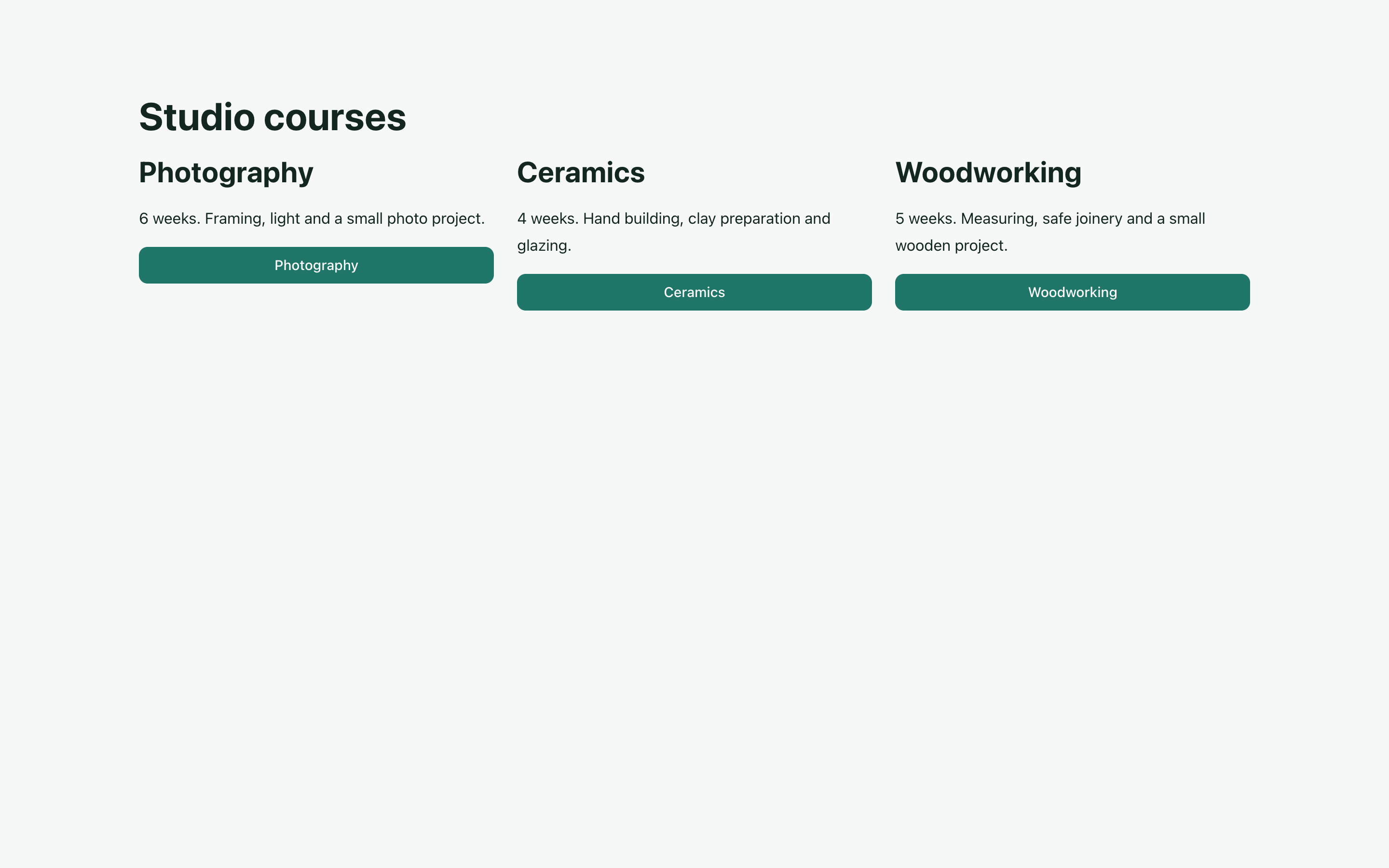
La lista tiene su propia configuración de colección. Añadir un enlace no crea el destino. El ejemplo anterior de listas y datos de aplicación explica las tarjetas repetidas. Aquí conectamos el diseño de detalle. Las capturas usan la interfaz y los nombres de curso en inglés.
Preparar un diseño de detalle compartido
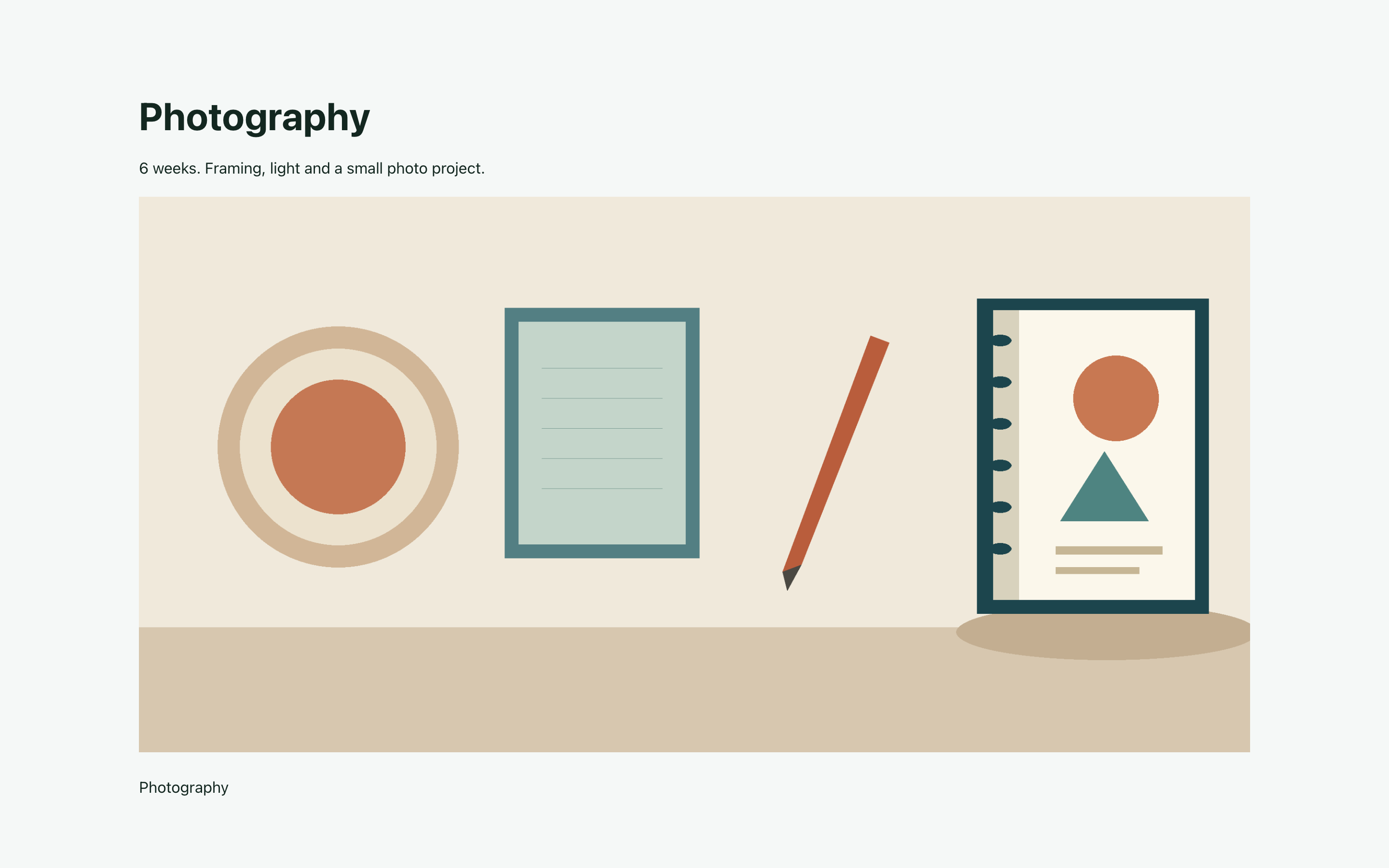
Crea una página llamada Course detail design con Header, Rich Text e Image. La disposición es común, pero los valores proceden del curso abierto. En este ejemplo, summary contiene la duración y un programa breve.
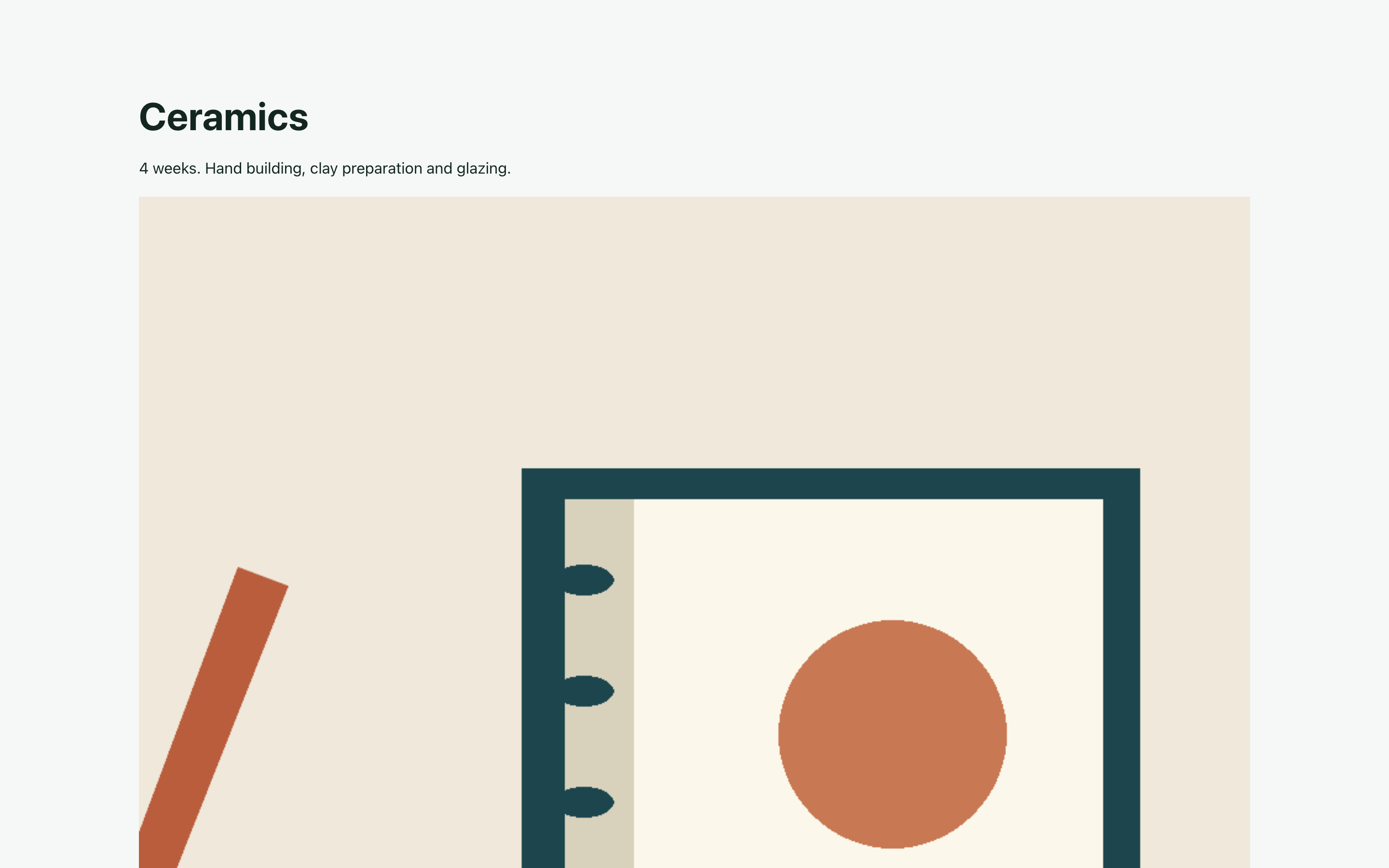
Fotografía muestra seis semanas de encuadre, luz y un proyecto fotográfico. Cerámica muestra cuatro semanas de modelado manual, preparación de arcilla y esmaltado. Las dos direcciones utilizan la misma disposición con textos e imágenes distintos.
Conectar el encabezado con el nombre del curso
Un desarrollador o complemento debe ofrecer una fuente de publicación compatible y una fuente de curso individual. En este ejemplo se llaman Published courses y Published course. Una colección que solo entrega tarjetas no basta para Automatic Pages.
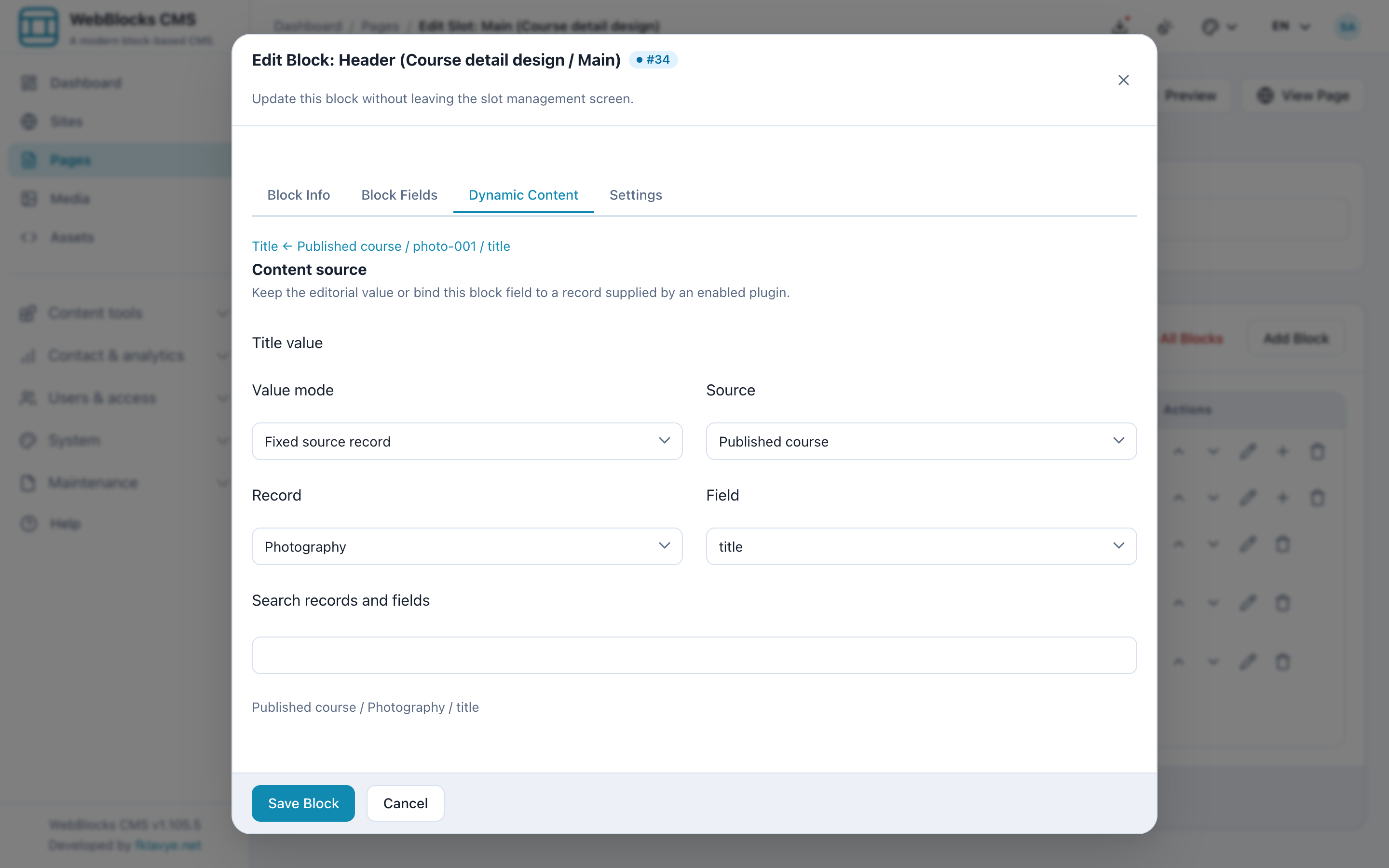
Abre el Header de Course detail design y entra en Dynamic Content. En la conexión del título, elige Published course, Photography como registro de ejemplo y title como campo. La captura muestra los selectores de fuente, registro y campo. Photography sirve de ejemplo al editar; una petición de detalle utiliza el curso seleccionado por la URL sin cambiar esa selección guardada.
Conectar el programa y la duración
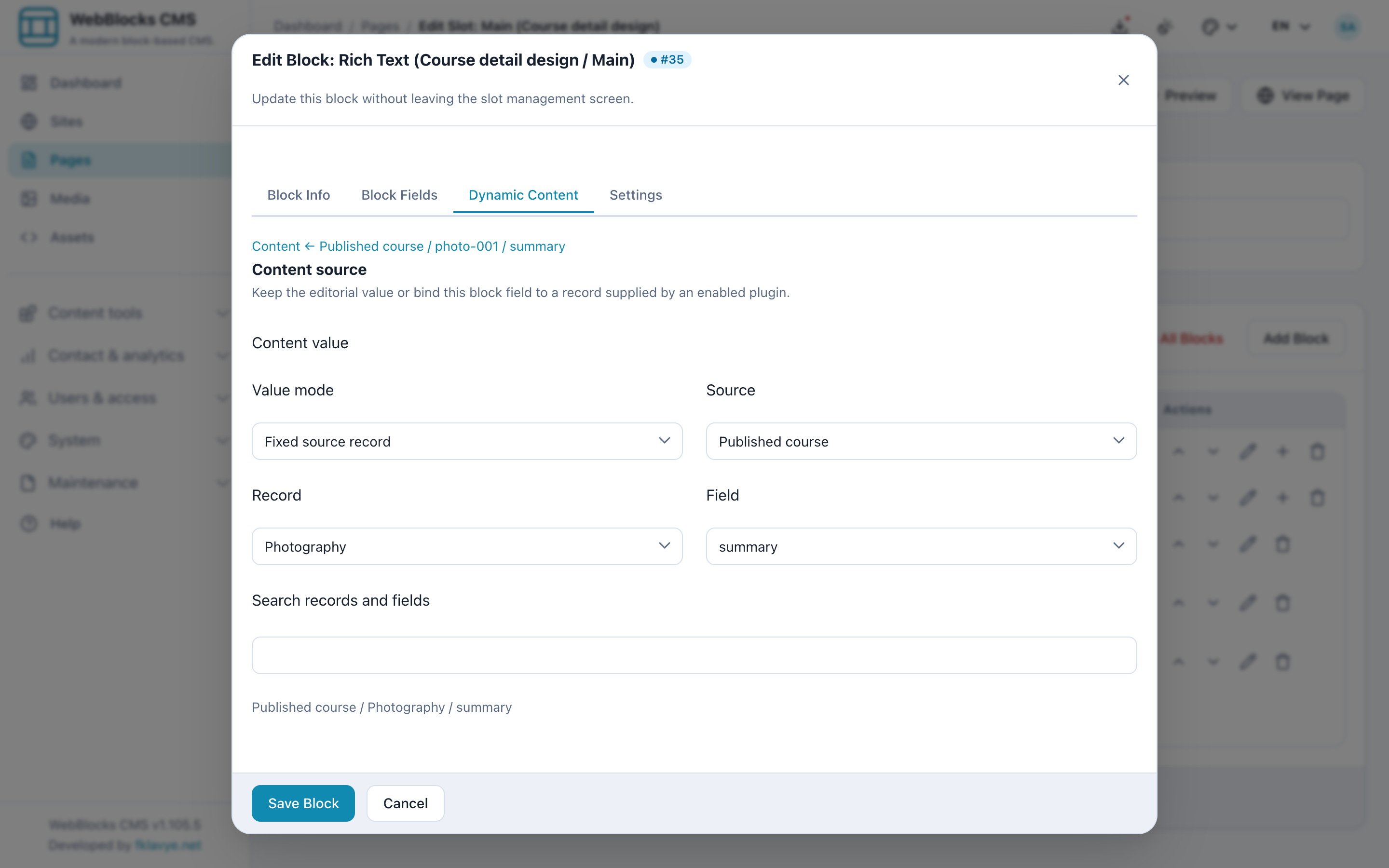
En Dynamic Content del bloque Rich Text, conecta el contenido con summary de la misma fuente Published course. Allí la aplicación ficticia entrega programa y duración. Eliges qué valor de la fuente llena el bloque, sin copiar cada programa a otra página CMS.
Conectar la imagen y sus descripciones
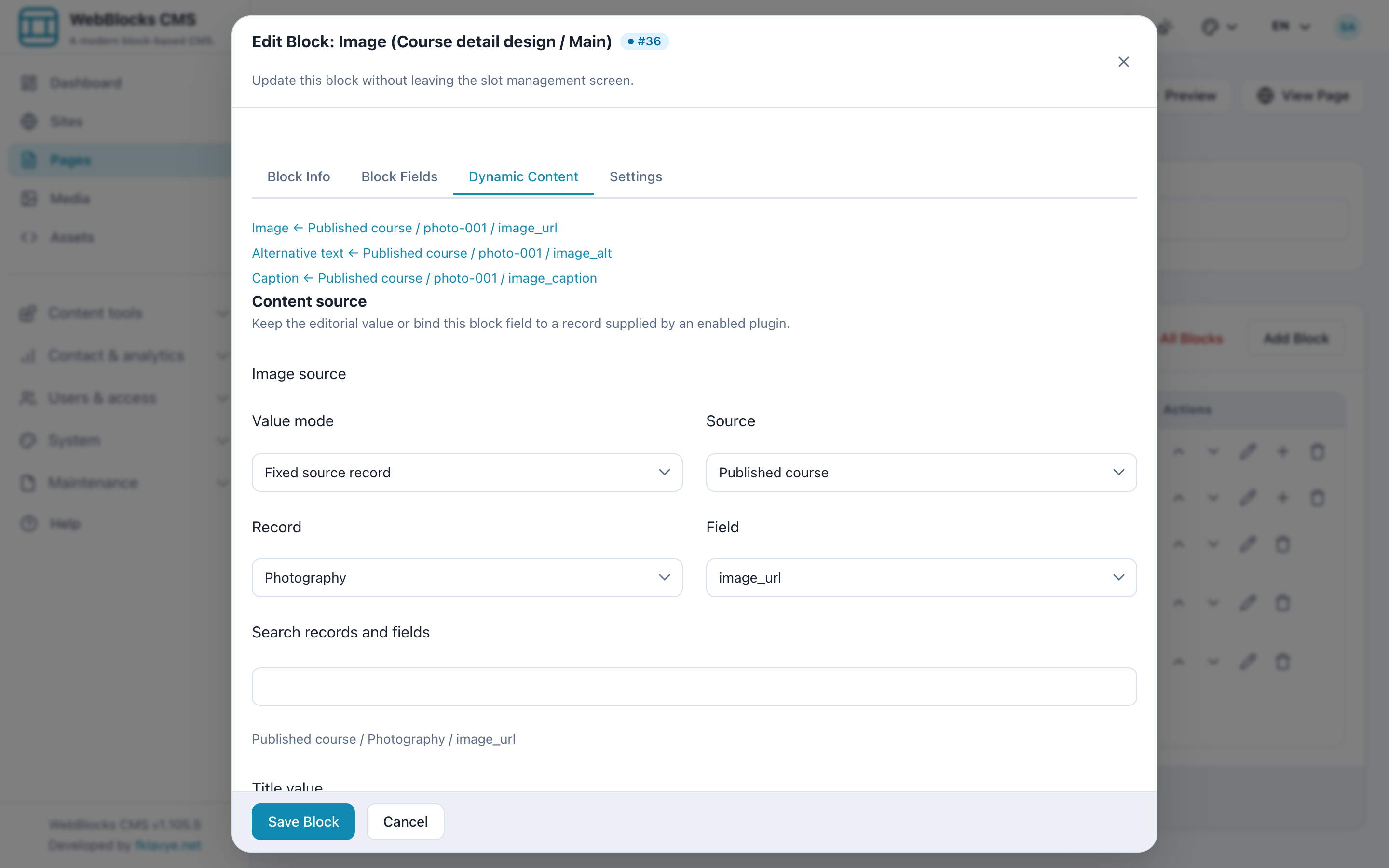
En Image, conecta la fuente de imagen con image_url, el texto alternativo con image_alt y el pie con image_caption. Son conexiones distintas. La imagen y sus palabras deben corresponder al curso abierto en cada idioma compatible.
Conectar la fuente con el diseño y las direcciones
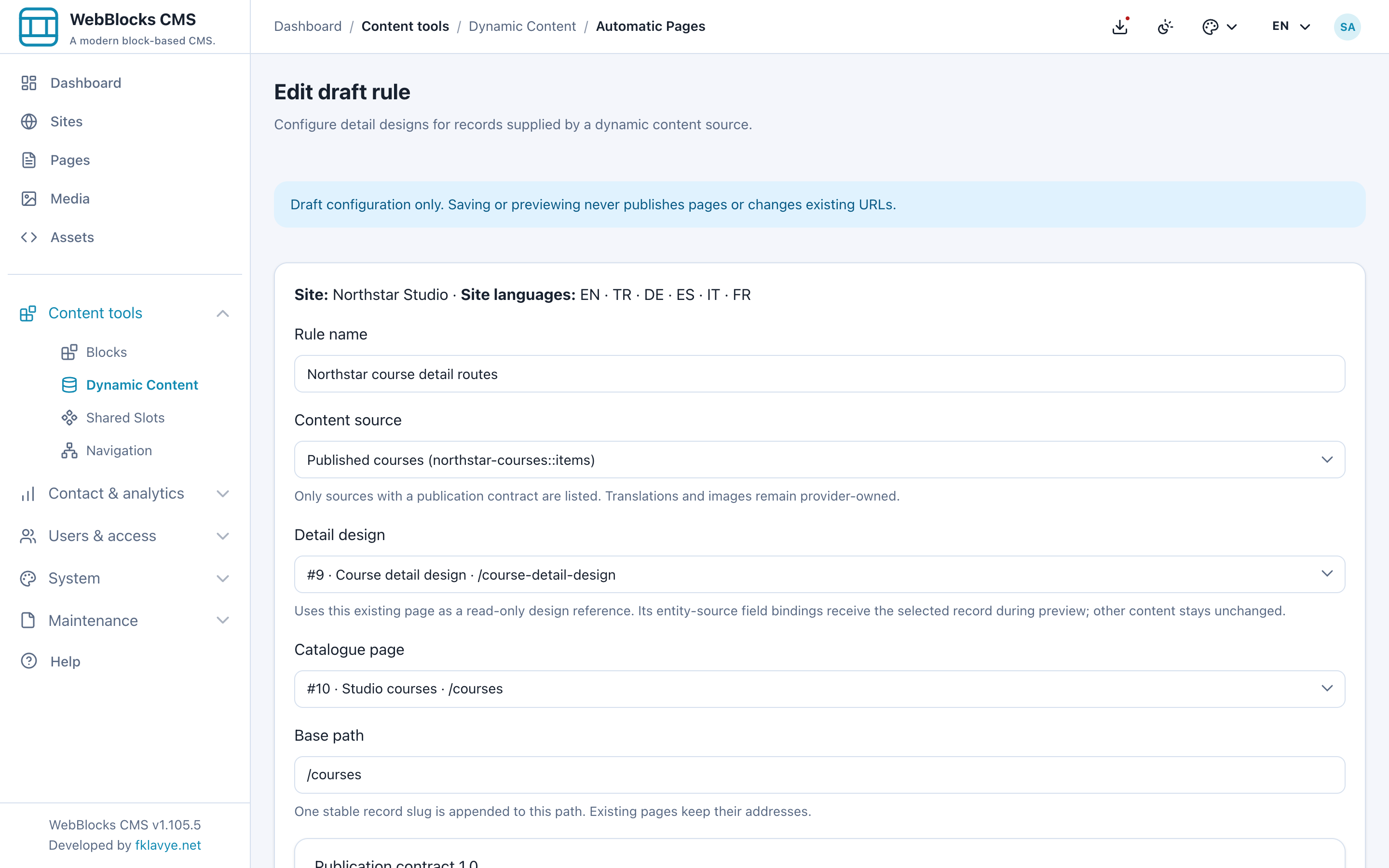
En Dynamic Content → Automatic Pages, crea una regla en borrador para el sitio. Elige Published courses en Content source y Course detail design en Detail design. Introduce /courses en Base path. El campo opcional Catalogue page señala Studio courses; elegirlo no configura ni modifica la lista de tarjetas.
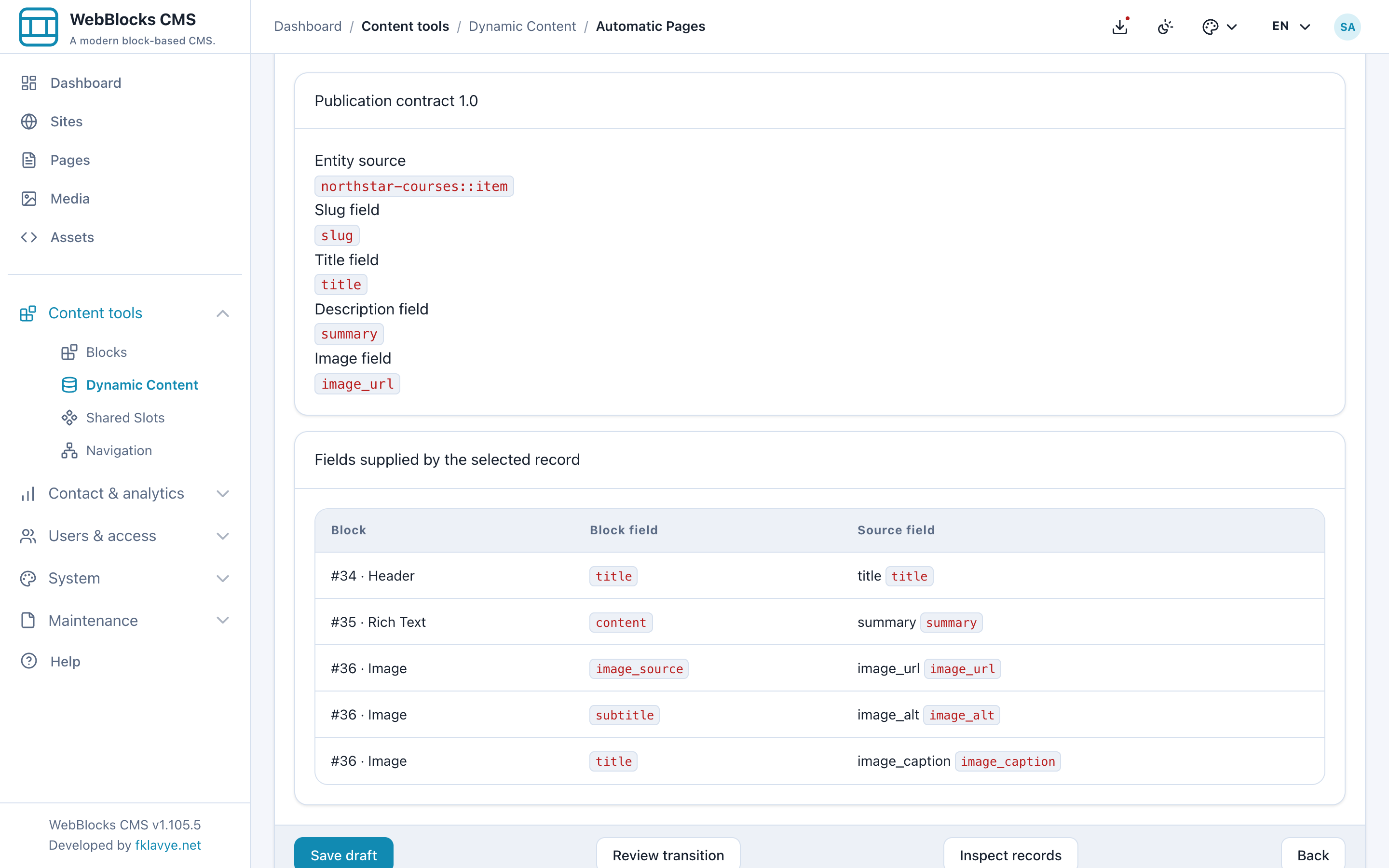
Fields supplied by the selected record reúne las conexiones de los bloques. Comprueba title para el encabezado, summary para el texto y los campos de imagen para Image. Aquí se ve qué datos llenan cada parte del diseño.
Revisar registros reales antes de activar
Guarda el borrador y elige Photography en Inspect records. Revisa las direcciones propuestas y el contenido real en cada idioma habilitado. Despliega Inspect source fields para comprobar título, programa e imagen y abre Render preview. En español, Fotografía se abre en /es/courses/photography con texto en español; el slug se mantiene.
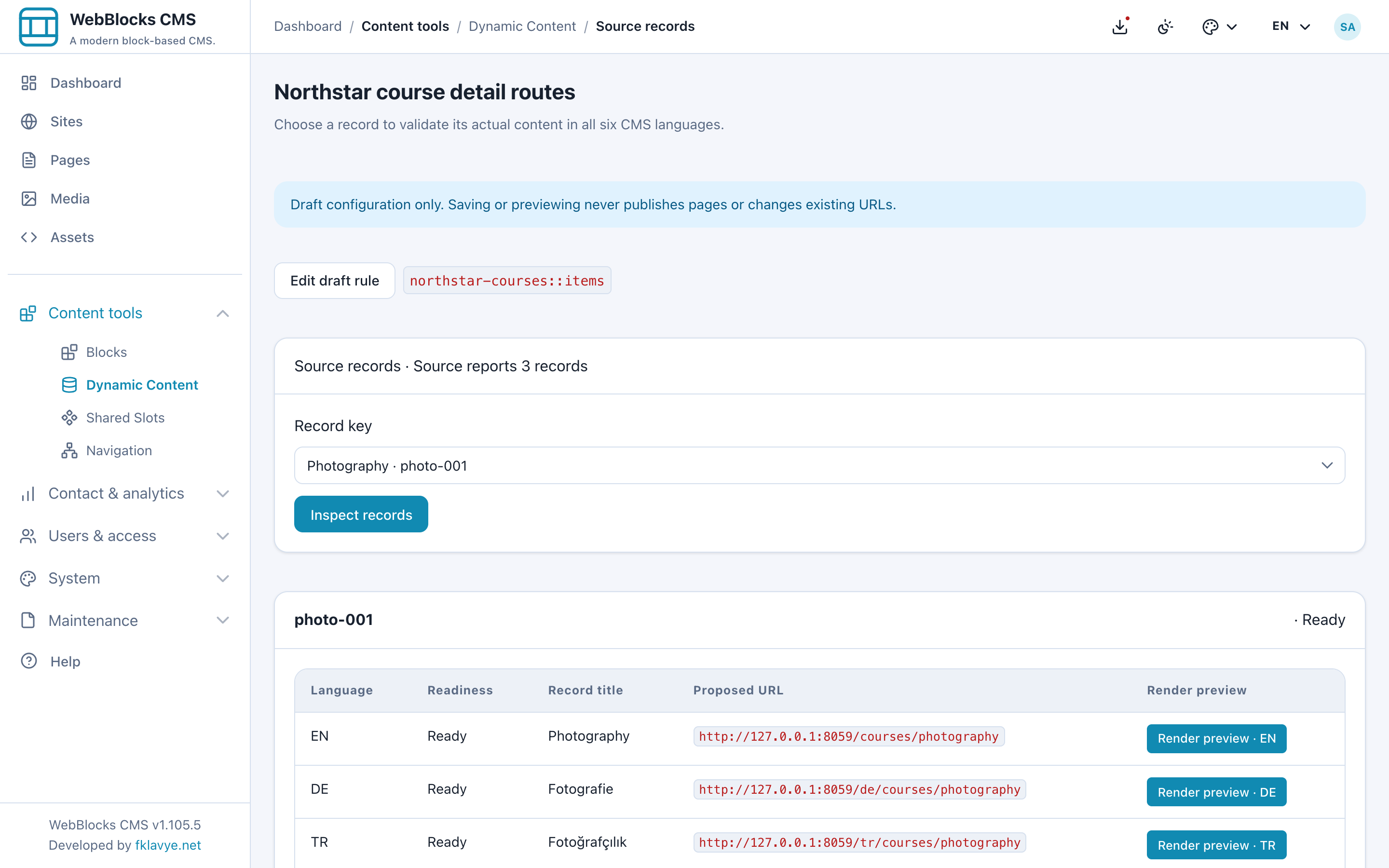
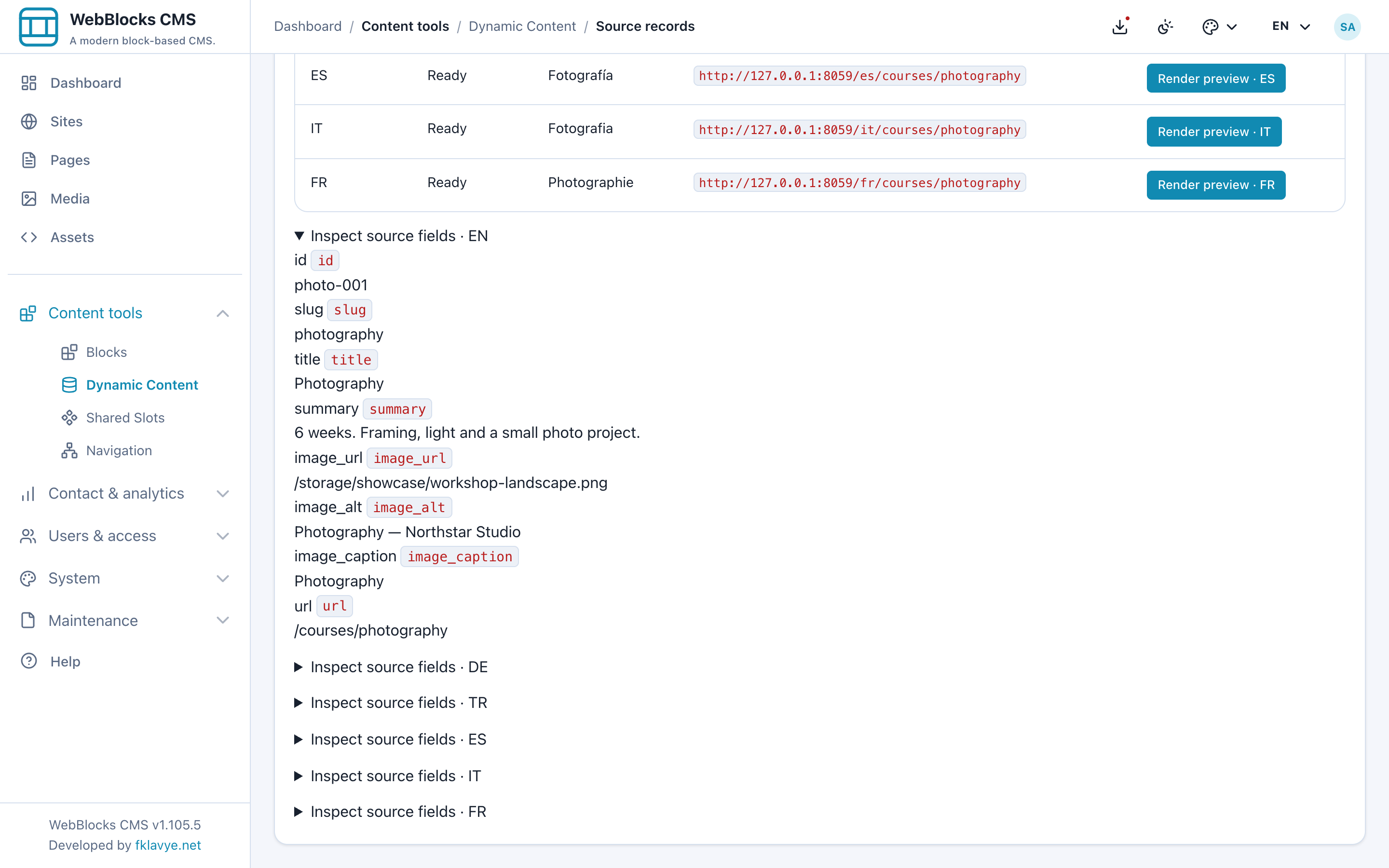
En Review transition, revisa conflictos de direcciones, traducciones y páginas existentes. Guardar o previsualizar no publica las rutas. Activate automatic routes es una acción separada de un operador autorizado tras la revisión. Las imágenes muestran el proceso únicamente en un showcase temporal.
Añadir otro curso sin copiar una página CMS
Con la regla activa, un registro válido de Acuarela que la fuente haga público puede abrirse en /courses/watercolour con el mismo diseño. No requiere otra copia de página CMS ni activar otra regla. Comprueba también la lista, cuya colección se configura por separado.
Un curso con una composición editorial muy distinta puede necesitar su propia página. Las páginas nativas existentes que coincidan pueden conservar su diseño individual. Retirar un curso hace que su dirección automática devuelva 404; una fuente no disponible o contenido de publicación inválido puede devolver 503. Mantén estables las claves y los slugs: cambiar un slug no redirige automáticamente la dirección anterior.
Consulta Automatic Pages para la configuración y revisión completas y Dynamic Content para las conexiones de campos. El autor desarrolla WebBlocks CMS. Las capturas usan contenido ficticio de Northstar Studio en el showcase del CMS publicado 1.105.5.
¿Te ha resultado útil este artículo?
Valóralo o comparte una sugerencia a continuación.
Comentarios y sugerencias
Los comentarios se revisan antes de publicarse.
Comentarios
0Aún no hay comentarios aprobados.
Deja un comentario