Kursdetails ohne eine eigene CMS Seite für jeden Kurs
Ein Studio bietet Fotografie, Keramik und Holzarbeiten an. Die Website stellt jeden Kurs kurz vor. Wer Fotografie auswählt, möchte Programm, Dauer und Bild unter einer eigenen Adresse sehen. Muss dafür jeder Kurs eine separat gepflegte CMS Seite erhalten?
Mit Automatic Pages in WebBlocks CMS kann eine kompatible Kursquelle diese Angaben an ein gemeinsames Design liefern. Die Fotografieadresse zeigt Fotografie, die Keramikadresse Keramik. Die Redaktion pflegt das Design einmal; die Kursanwendung verwaltet die Datensätze. Die folgenden fiktiven Kurse von Northstar Studio zeigen die gesamte Verbindung.
Kursliste und Detailadressen unterscheiden
Die Liste liegt unter /courses. Ihre drei Karten verweisen auf /courses/photography, /courses/ceramics und /courses/woodworking. Die Karte hilft bei der Auswahl; die Detailadresse zeigt den ausgewählten Kurs.
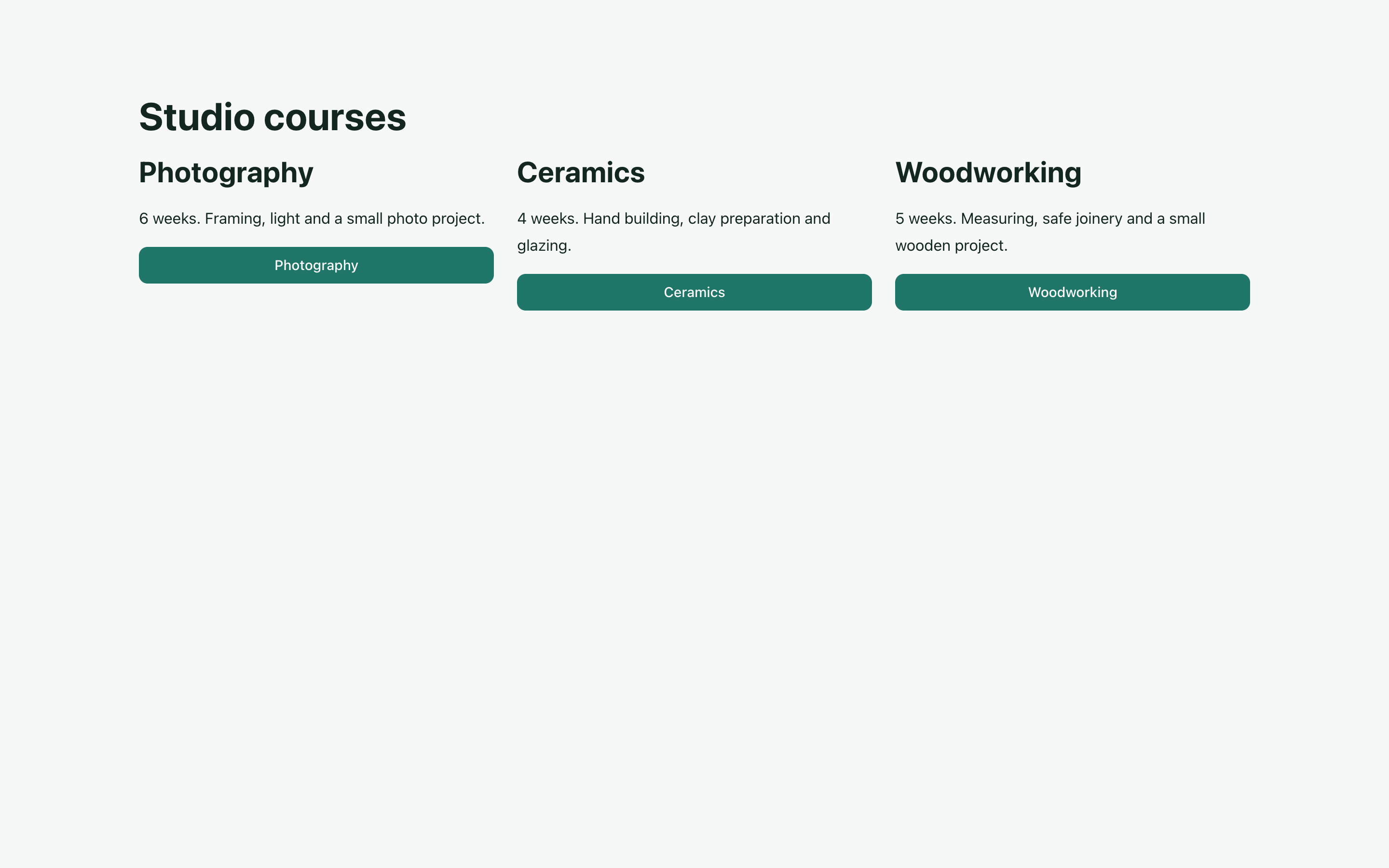
Die Liste besitzt eine eigene Sammlungskonfiguration. Ein Kartenlink erzeugt sein Ziel nicht. Das frühere Beispiel für Listen und Anwendungsdaten erklärt wiederholte Karten. Hier geht es um das Detaildesign. Die Screenshots verwenden englische Oberflächen und Kursnamen.
Ein gemeinsames Kursdetaildesign vorbereiten
Erstellen Sie die Seite Course detail design mit Header, Rich Text und Image. Die Anordnung bleibt gemeinsam; der jeweils aufgerufene Kurs liefert die Werte. Im Beispiel enthält summary sowohl Dauer als auch ein kurzes Programm.
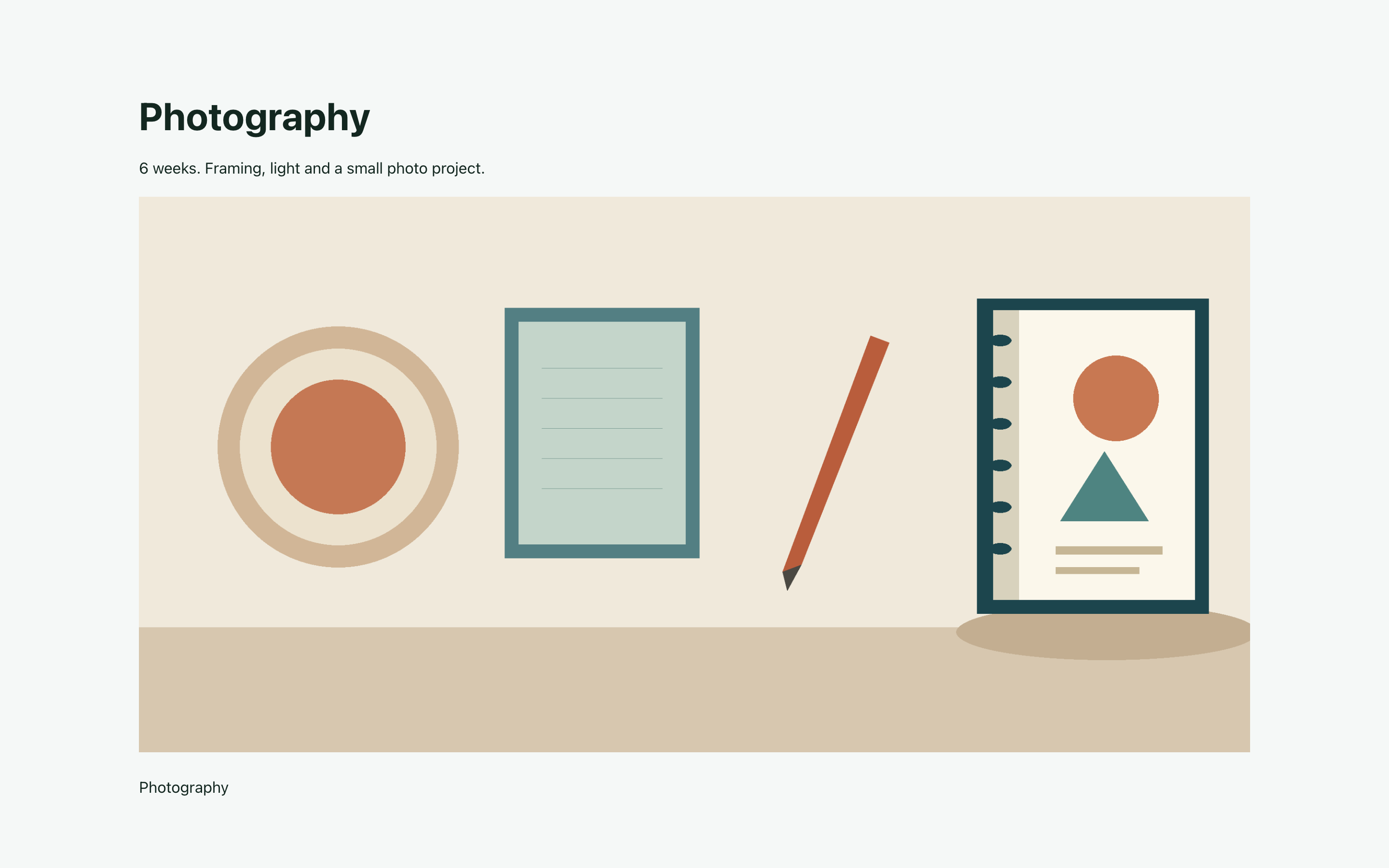
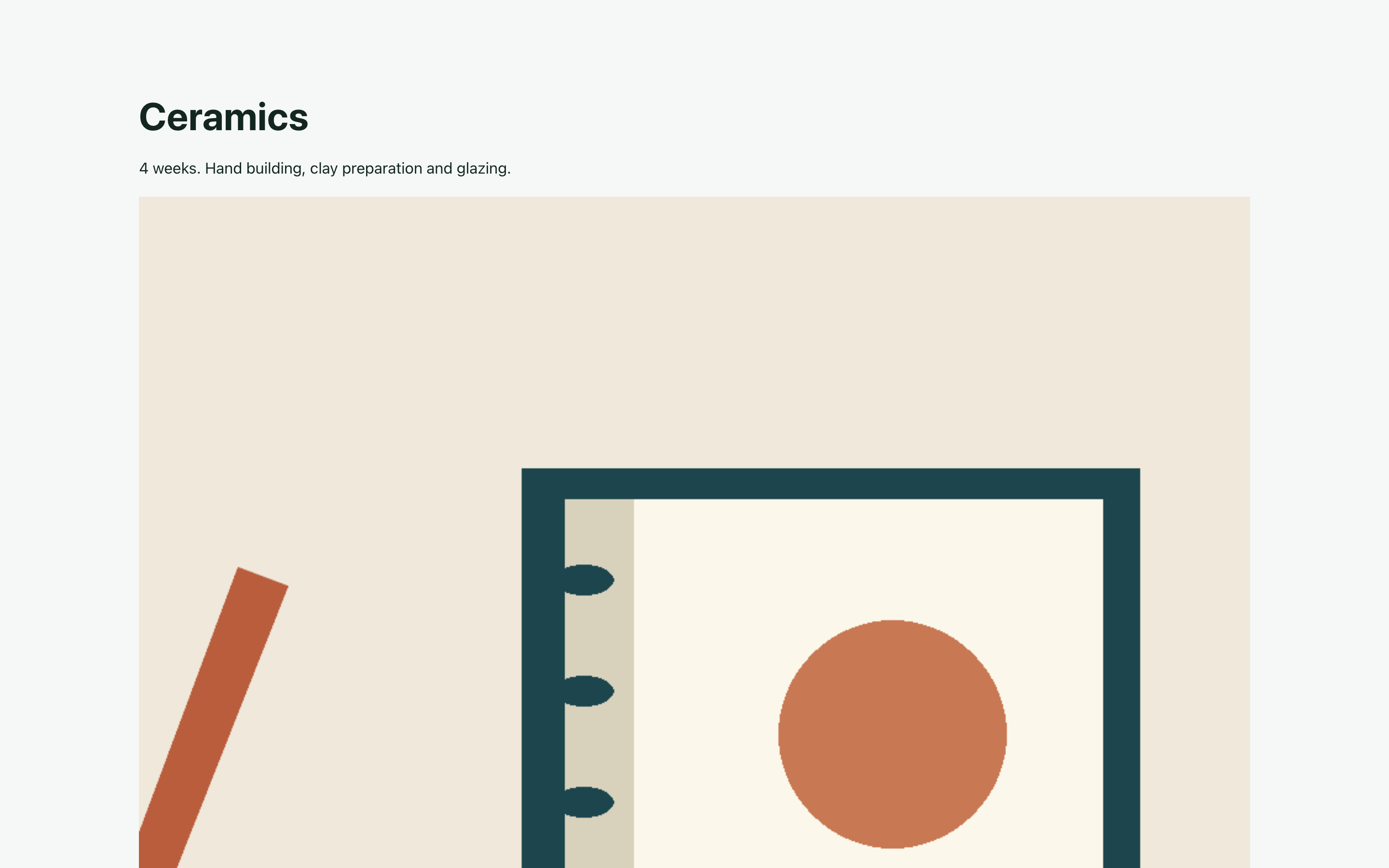
Fotografie zeigt sechs Wochen zu Bildaufbau, Licht und einem Fotoprojekt. Keramik zeigt vier Wochen zu Handaufbau, Tonvorbereitung und Glasieren. Beide Adressen verwenden dieselbe Anordnung mit unterschiedlichen Texten und Bildern.
Die Überschrift mit dem Kursnamen verbinden
Ein Entwickler oder Plugin stellt zuerst eine kompatible Veröffentlichungsquelle und eine Einzelkursquelle bereit. Im Beispiel heißen sie Published courses und Published course. Eine gewöhnliche Sammlung nur für Karten reicht für Automatic Pages nicht aus.
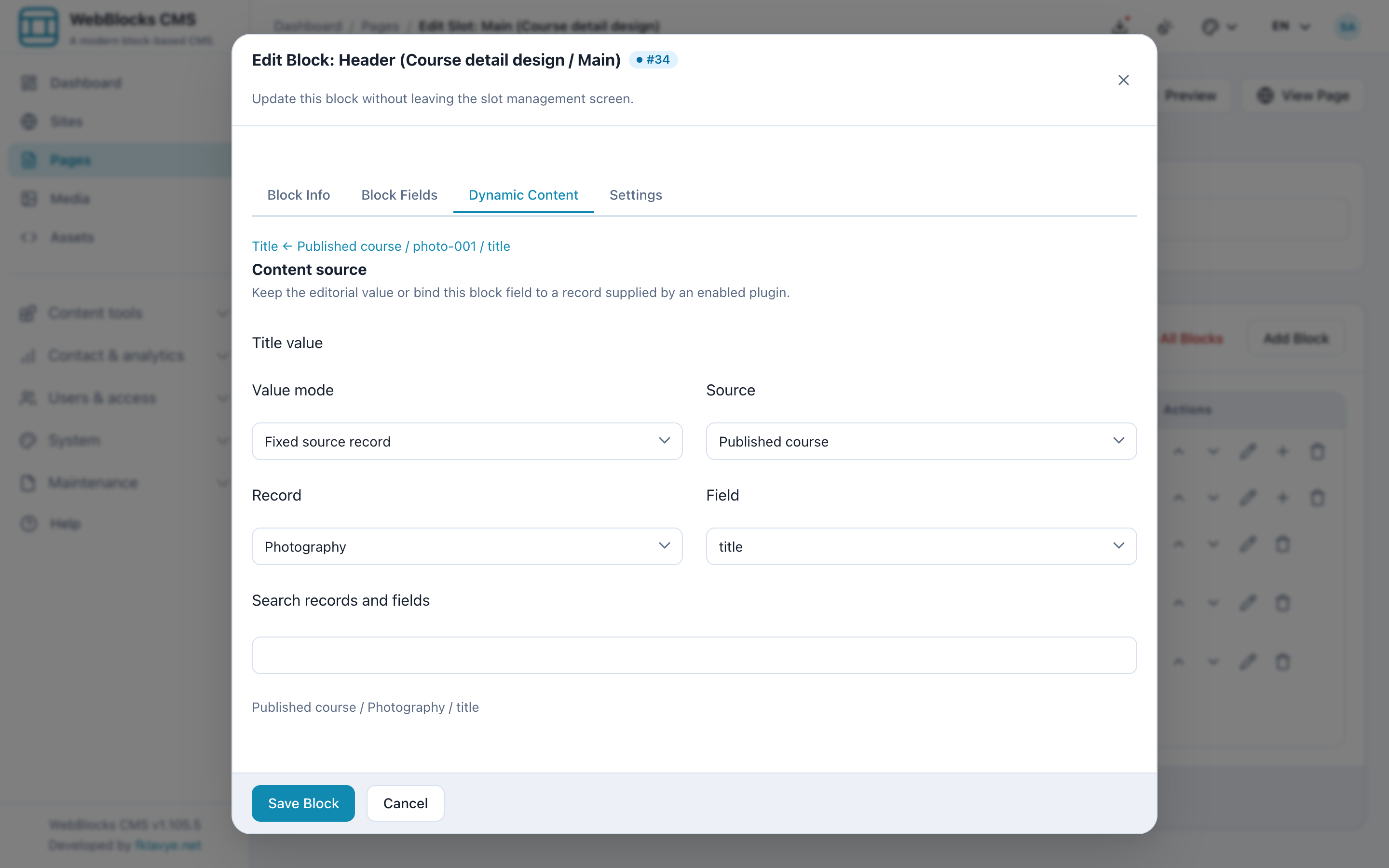
Öffnen Sie den Header in Course detail design und wählen Sie Dynamic Content. Wählen Sie für die Titelbindung Published course, den Beispieldatensatz Photography und das Quellfeld title. Der Screenshot zeigt die Auswahl von Quelle, Datensatz und Feld. Photography dient als Bearbeitungsbeispiel; eine automatische Detailanfrage verwendet den Kurs aus der URL, ohne die gespeicherte Beispielauswahl umzuschreiben.
Programm und Dauer verbinden
Öffnen Sie die Einstellungen des Rich Text Blocks. Verbinden Sie seinen Inhalt mit summary derselben Quelle Published course. Dort liefert die fiktive Kursanwendung Programm und Dauer. Sie bestimmen, welcher Quellwert den Block füllt, statt jedes Programm in eine eigene CMS Seite zu kopieren.
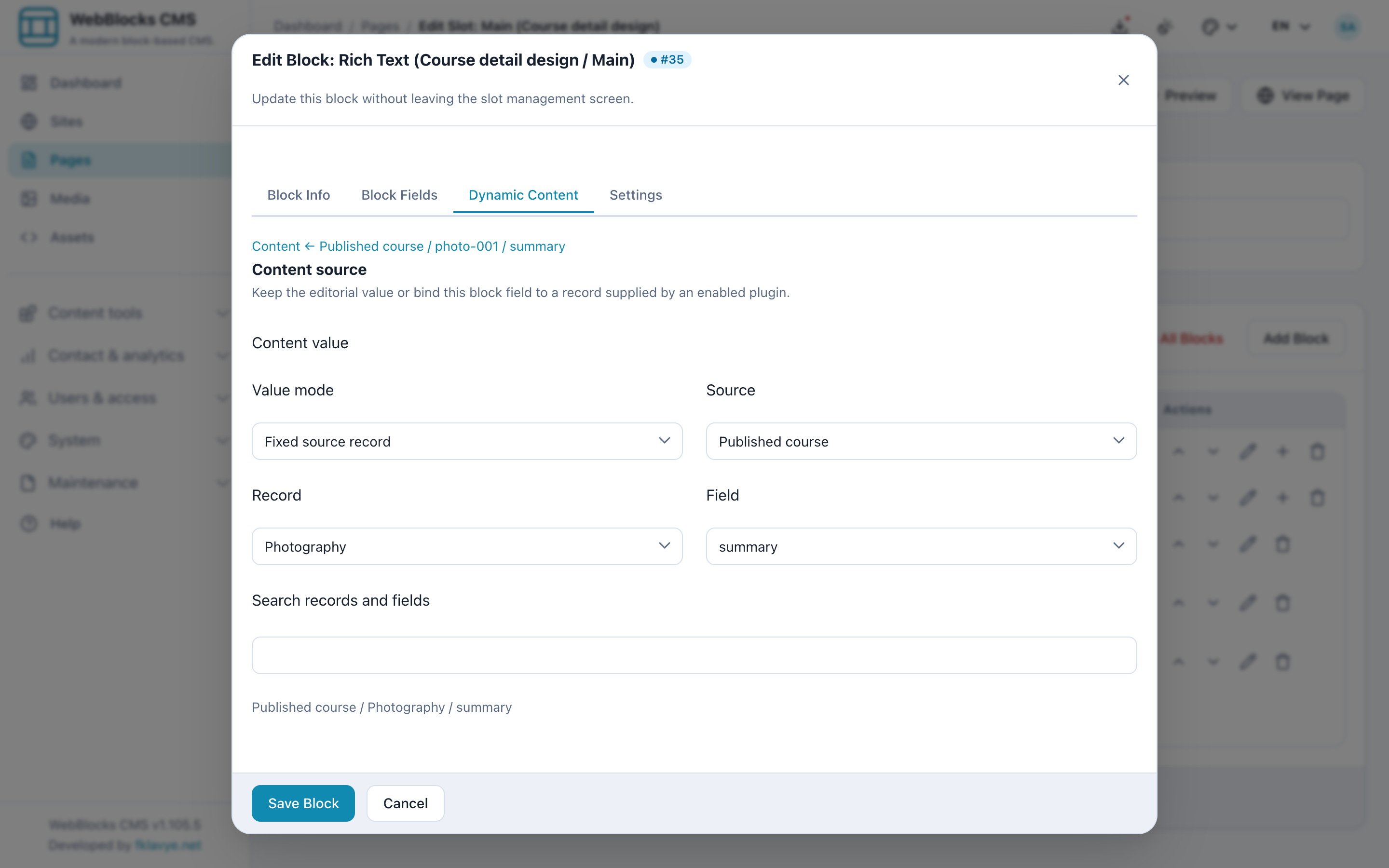
Bild und Bildbeschreibungen verbinden
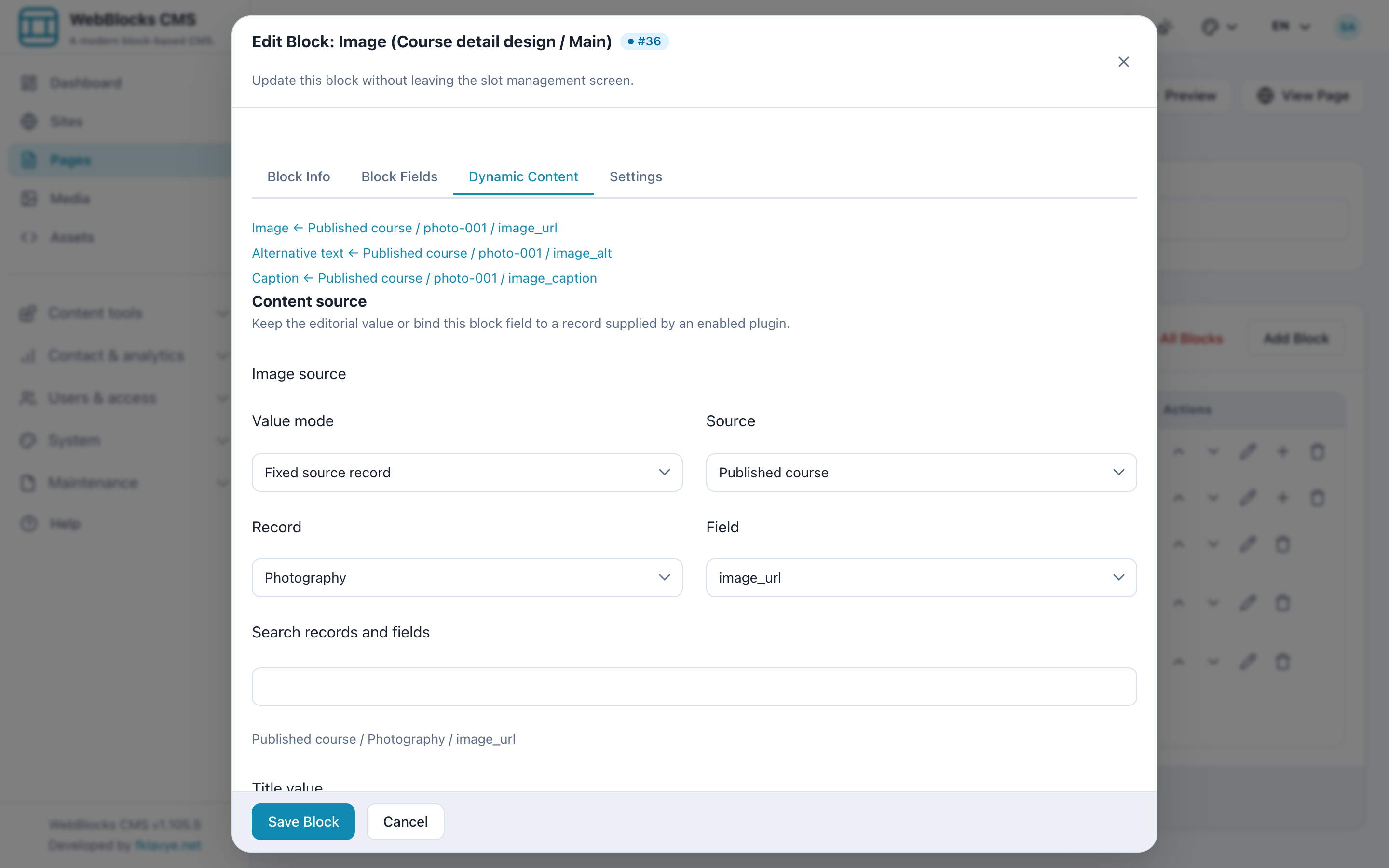
Verbinden Sie im Image Block die Bildquelle mit image_url, den Alternativtext mit image_alt und die Bildunterschrift mit image_caption. Das sind getrennte Verbindungen. Bild und Beschreibungen müssen in jeder unterstützten Sprache zum geöffneten Kurs passen.
Quelle mit Design und Adressbereich verbinden
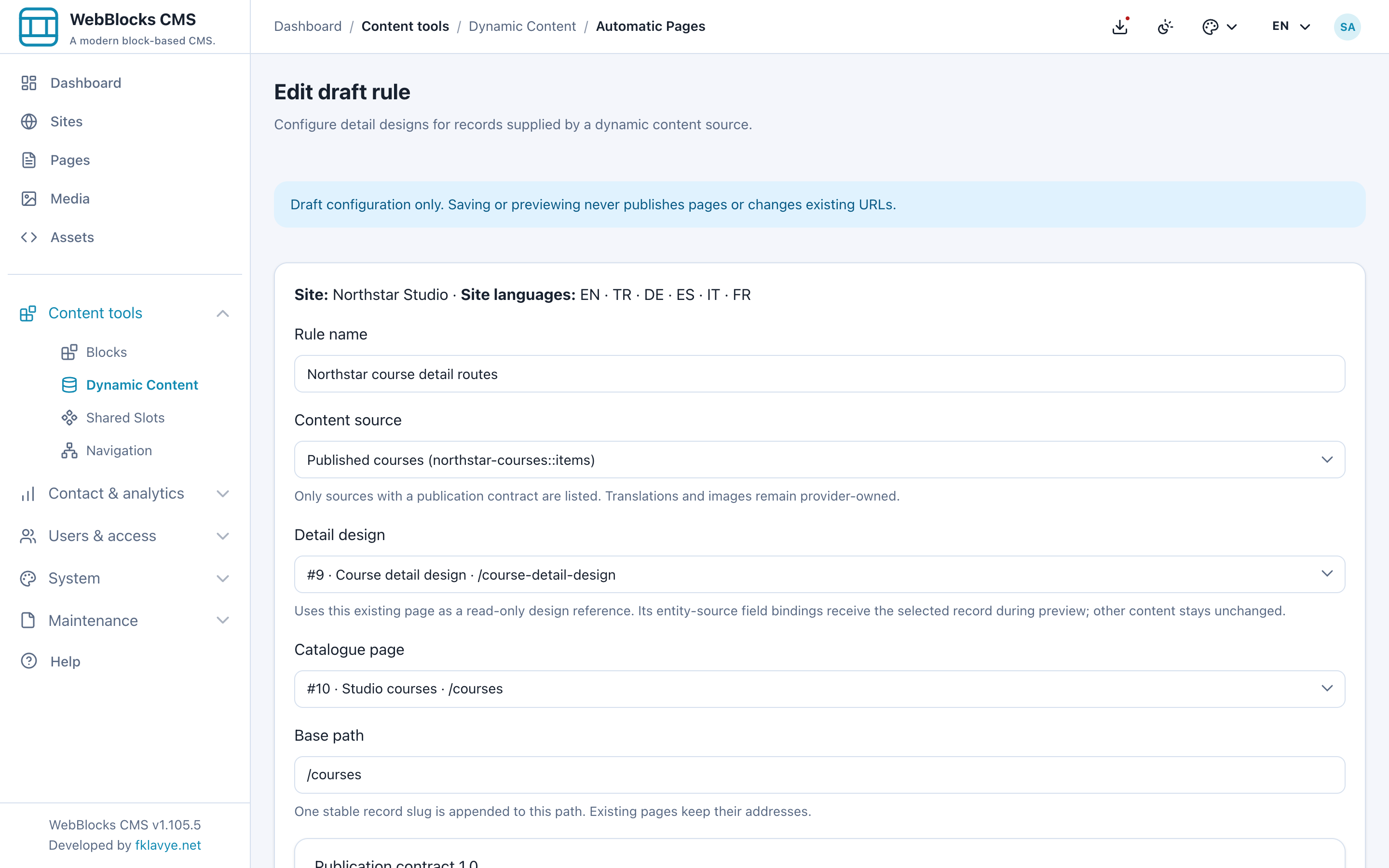
Erstellen Sie unter Dynamic Content → Automatic Pages eine Entwurfsregel für die Website. Wählen Sie Published courses als Content source und Course detail design als Detail design. Tragen Sie /courses als Base path ein. Das optionale Feld Catalogue page verweist auf Studio courses; diese Auswahl konfiguriert oder ändert die Kartenliste nicht.
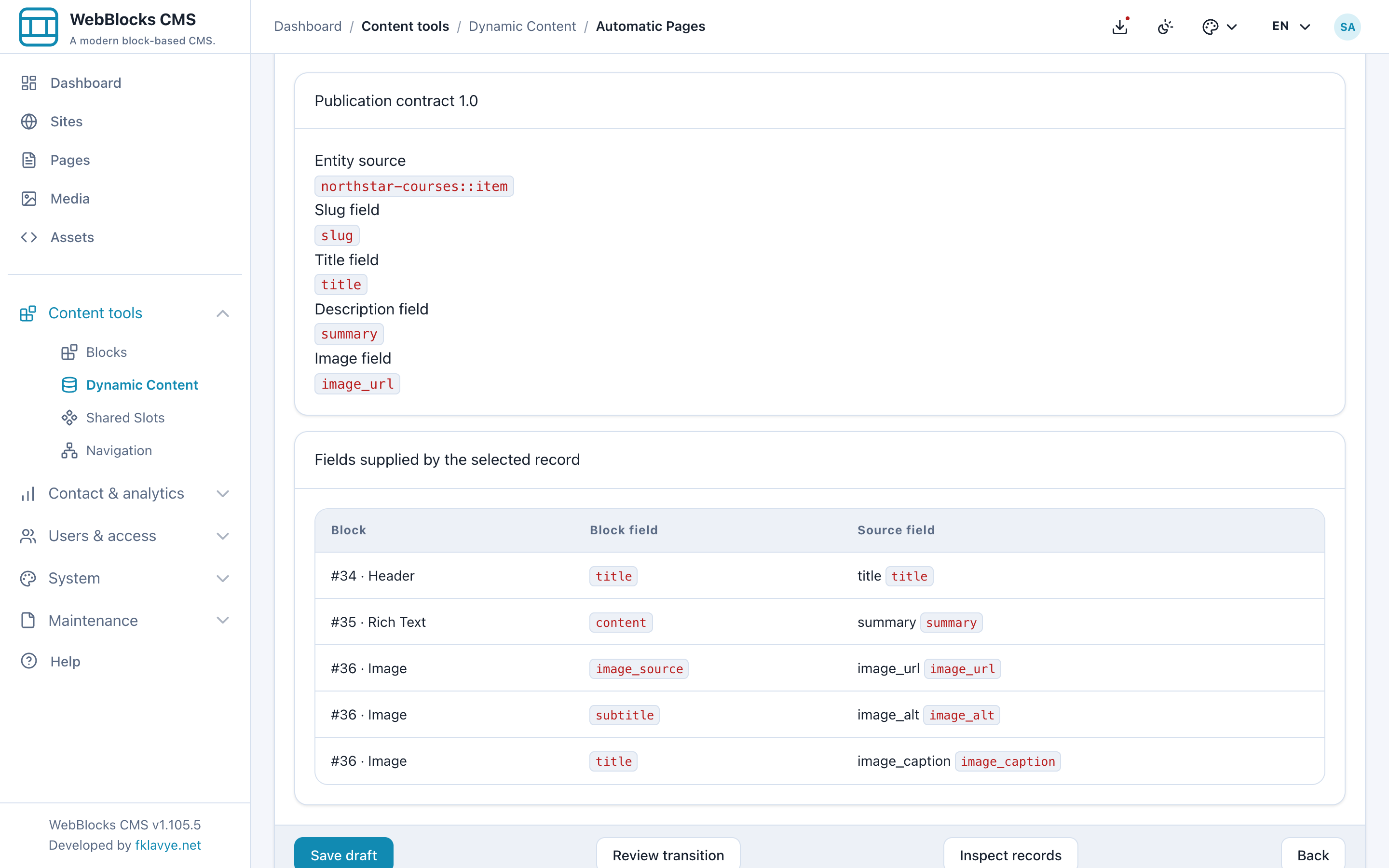
Fields supplied by the selected record fasst die Blockverbindungen zusammen. Prüfen Sie title für die Überschrift, summary für den Text und die Bildfelder für Image. Hier werden die Quelldaten dem Seitendesign zugeordnet.
Echte Datensätze vor der Aktivierung prüfen
Speichern Sie den Entwurf und wählen Sie Photography unter Inspect records. Prüfen Sie vorgeschlagene Adressen und tatsächliche Inhalte in jeder aktivierten Sprache. Unter Inspect source fields sehen Sie Titel, Programm und Bildwerte. Öffnen Sie anschließend Render preview. Die deutsche Fotografieadresse lautet /de/courses/photography; der Slug bleibt gleich und der Kursinhalt ist deutsch.
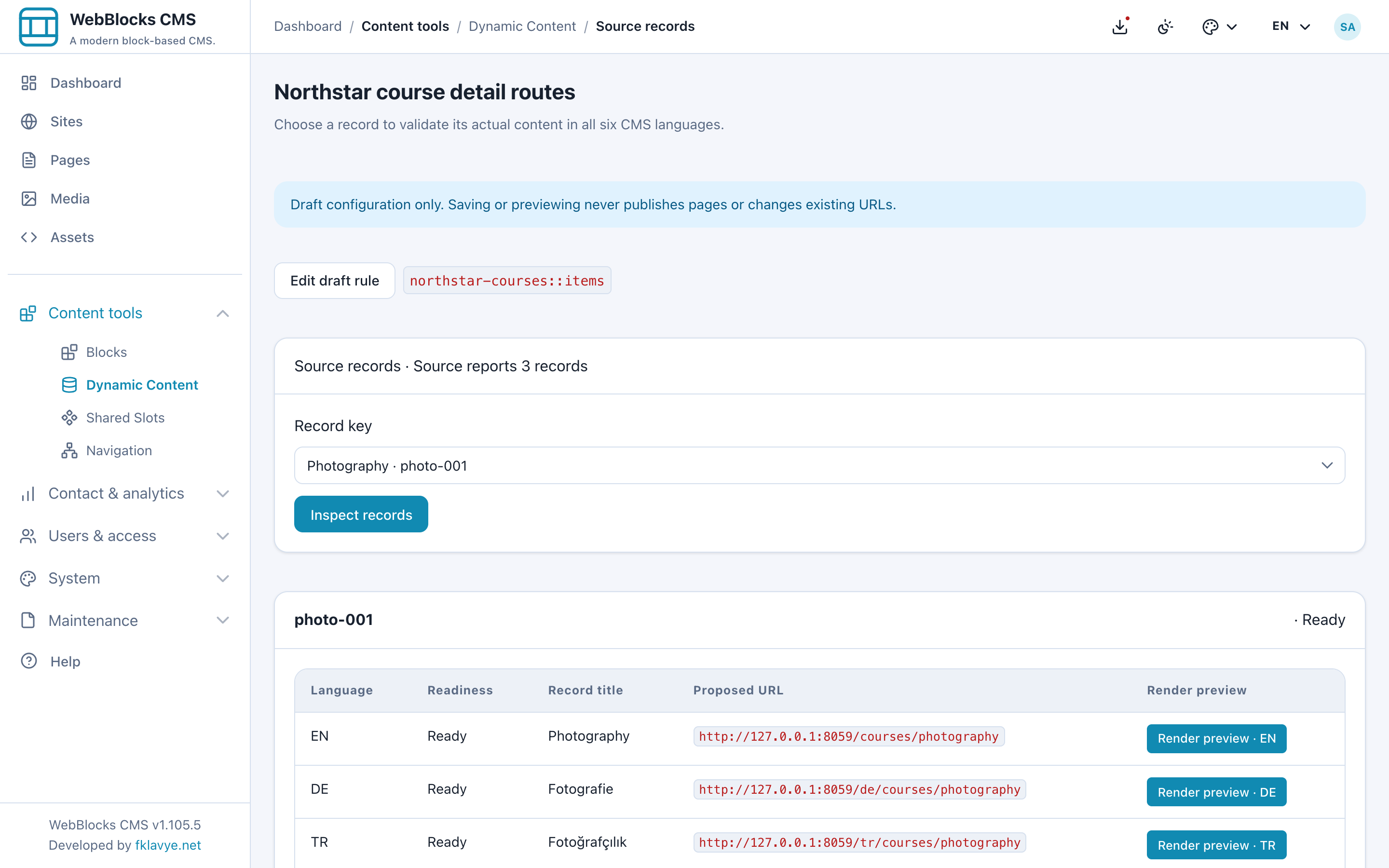
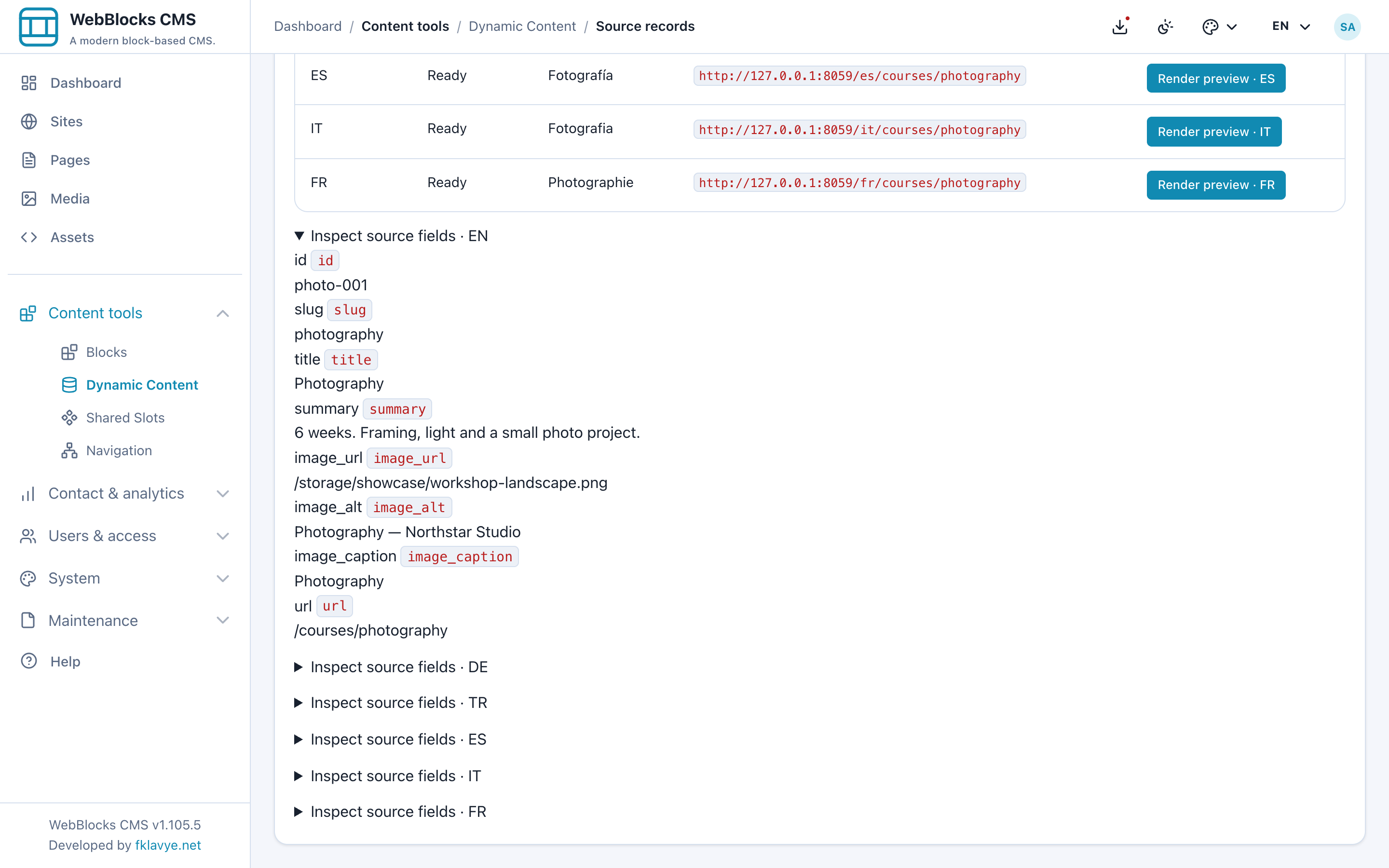
Prüfen Sie unter Review transition Adresskonflikte, Übersetzungen und bestehende Detailseiten. Speichern oder Vorschauen veröffentlicht keine Routen. Activate automatic routes ist ein eigener Schritt für berechtigte Verantwortliche nach der Prüfung. Die Bilder zeigen diesen Ablauf nur in einer temporären Showcase Installation.
Einen weiteren Kurs ohne CMS Seitenkopie hinzufügen
Ist die Regel aktiv und veröffentlicht die Kursquelle einen gültigen Aquarelldatensatz, kann /courses/watercolour dasselbe Design verwenden. Dafür braucht es weder eine weitere CMS Detailseitenkopie noch eine neue Regelaktivierung. Prüfen Sie auch die Liste, da ihre Sammlung getrennt konfiguriert ist.
Ein Kurs mit deutlich anderer redaktioneller Gestaltung kann eine eigene Seite verdienen. Passende bestehende native Seiten können ihr individuelles Design behalten. Zurückgezogene Kurse liefern an der automatischen Detailadresse 404; nicht verfügbare Quellen oder ungültige Veröffentlichungsinhalte können 503 liefern. Halten Sie Schlüssel und Slugs stabil: eine Slugänderung erzeugt keine automatische Weiterleitung.
Automatic Pages beschreibt Einrichtung und Prüfung, Dynamic Content die Feldbindungen. Der Autor entwickelt WebBlocks CMS. Die Screenshots verwenden fiktive Northstar Studio Inhalte im veröffentlichten CMS 1.105.5 Showcase.
War dieser Artikel hilfreich?
Bewerten Sie ihn oder teilen Sie unten einen Verbesserungsvorschlag.
Kommentare und Vorschläge
Kommentare werden vor der Veröffentlichung geprüft.
Kommentare
0Noch keine freigegebenen Kommentare.
Kommentar schreiben