Lasciare indicazioni al prossimo editor con Webadmin Notes

La bozza del laboratorio di legatoria di Northstar Studio è pronta per un secondo controllo. Il prossimo editor deve verificare l’elenco dei materiali e le indicazioni per raggiungere lo studio. Il team può lasciare questi dettagli in Notes, dove gli editor li trovano quando aprono Webadmin.
Webadmin Notes è stato introdotto in WebBlocks CMS 1.129.0. Le schermate mostrano la procedura nella versione 1.132.0 con un laboratorio immaginario.
Scegli chi può vedere la nota
Nella barra laterale di Webadmin, apri Notes e fai clic su Add Note. Inserisci un titolo e la nota in testo semplice, poi scegli il destinatario in Recipient. Everyone with panel access condivide la nota con chiunque abbia accesso al pannello dell’installazione. Scegli un utente per una nota privata oppure Author only per un promemoria personale. Fai clic su Save per aggiungerla.
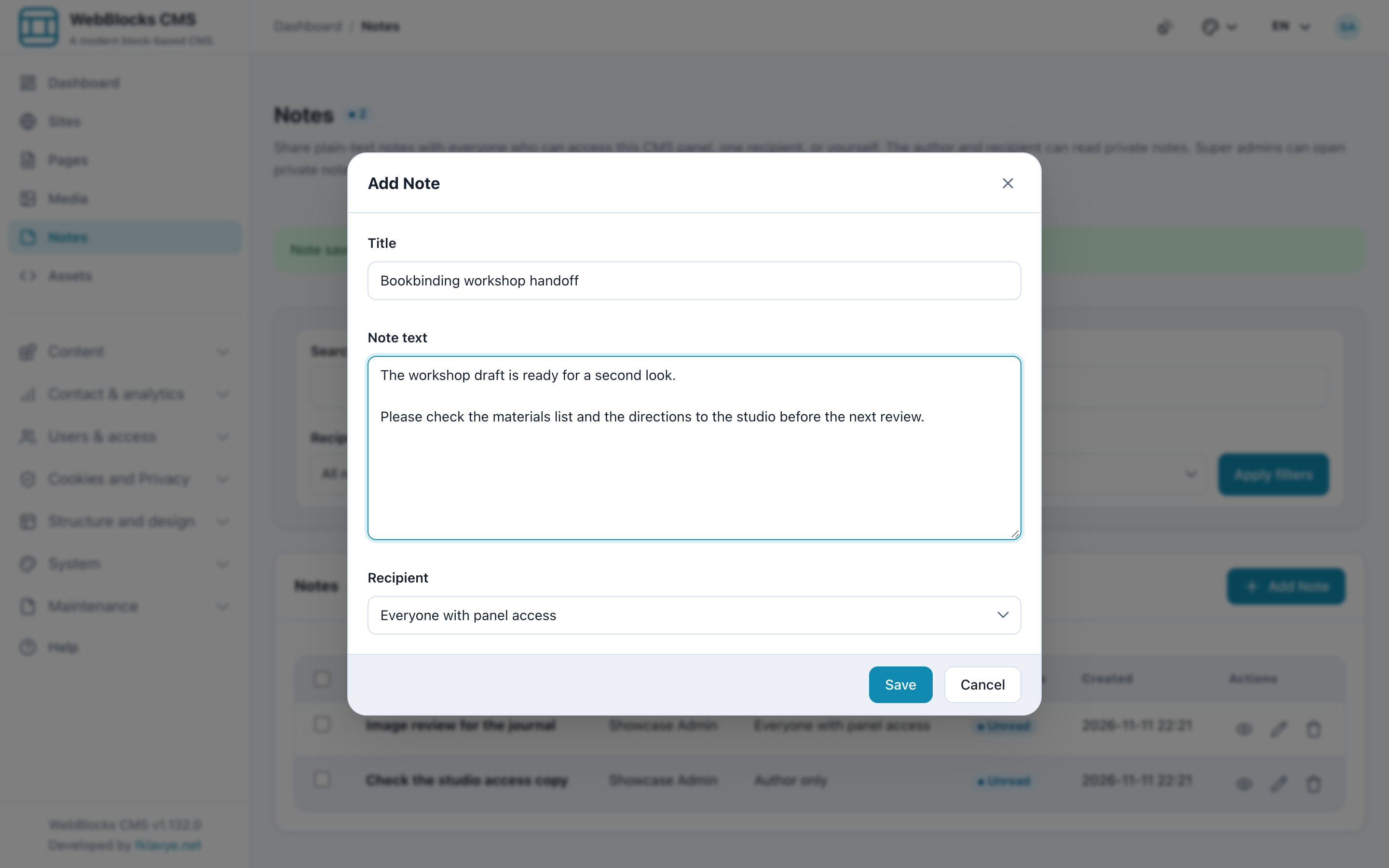
L’autore e il destinatario scelto possono leggere una nota privata. I super amministratori possono aprire le note private per modificarle dalla vista di amministrazione. L’autore può modificare o eliminare le proprie note.
Leggi le indicazioni dall’elenco
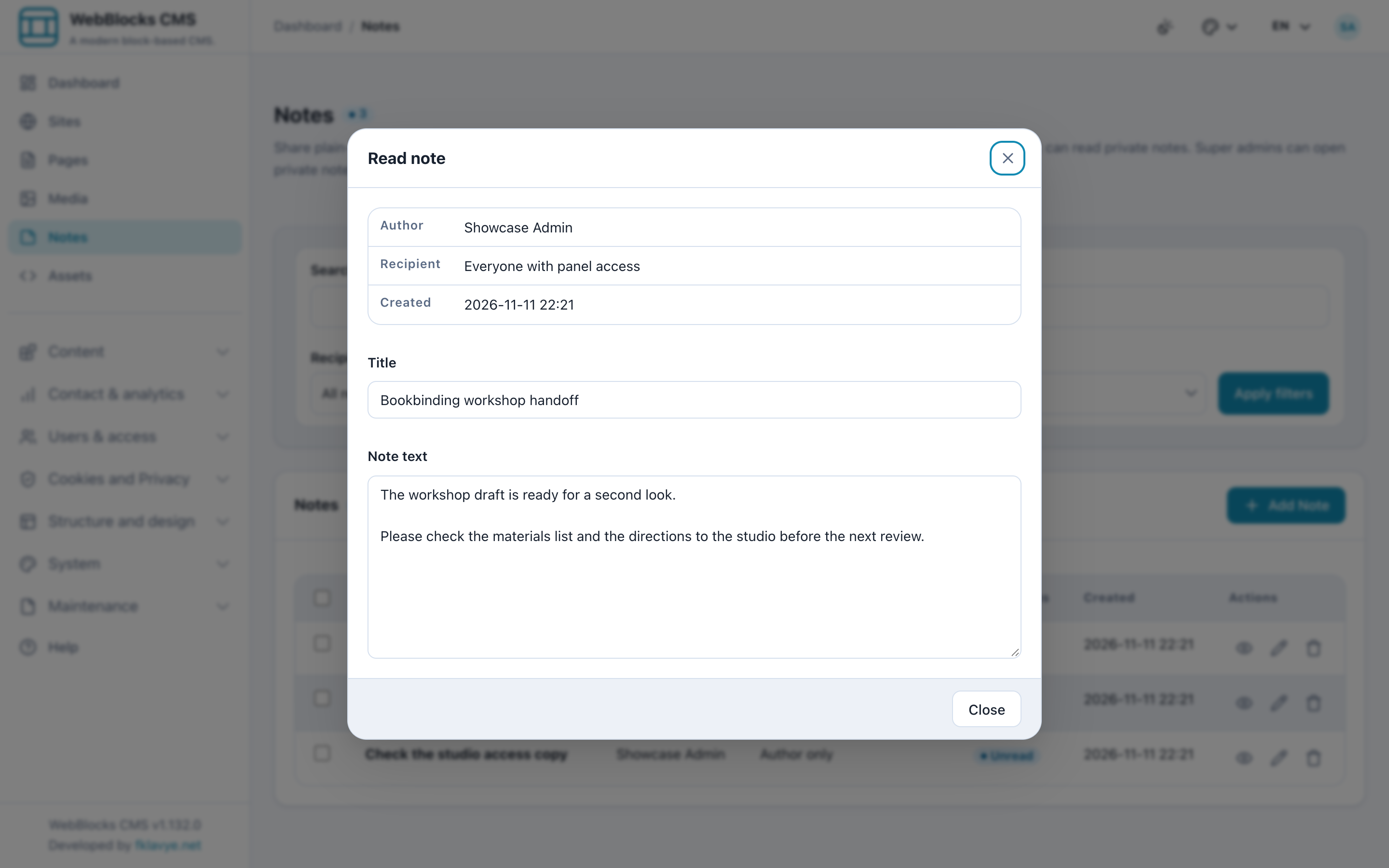
Fai clic sull’icona a forma di occhio accanto a Bookbinding workshop handoff per aprire Read note. La finestra mostra l’autore, il destinatario, la data e l’ora di creazione e il testo. Quando apri la nota, viene segnata come letta per il tuo account. Ogni editor mantiene il proprio stato di lettura.
Togli dall’elenco le note che hai letto
Seleziona Unread in Read status e fai clic su Apply filters per vedere le note ancora da leggere. Seleziona quelle che hai letto e fai clic su Mark selected as read. Le note spariscono dall’elenco delle non lette. Se vuoi tornare su una nota, fai clic su Mark selected as unread per riportarla nell’elenco.
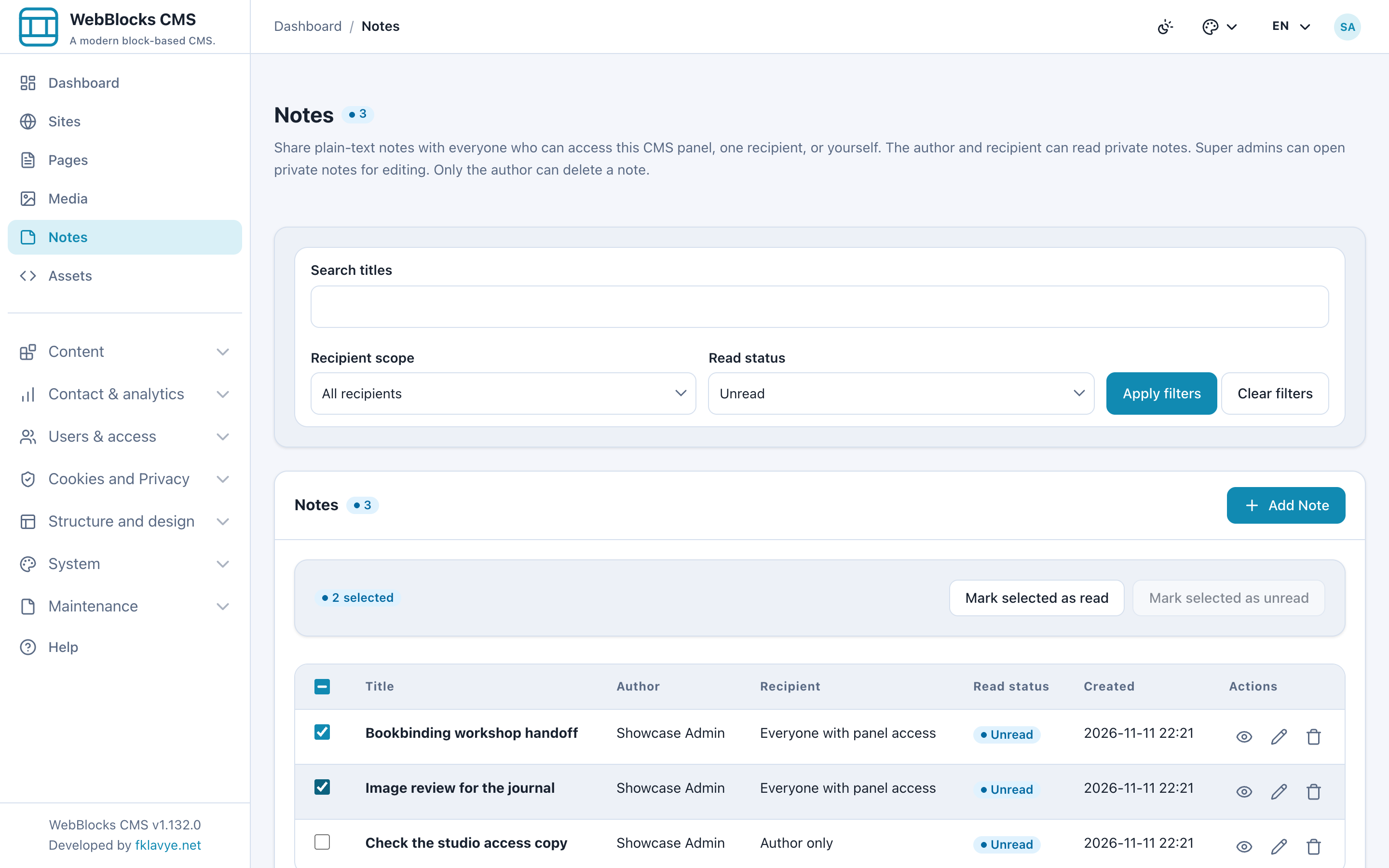
Una nota indica al prossimo editor cosa controllare. Per inviare la pagina in revisione e vedere in anteprima le modifiche proposte, usa il flusso editoriale della pagina. Aggiornare una pagina pubblicata tramite revisione