Dejar indicaciones al siguiente editor con Webadmin Notes

El borrador del taller de encuadernación de Northstar Studio está listo para una segunda revisión. El siguiente editor tiene que comprobar la lista de materiales y las indicaciones para llegar al estudio. El equipo puede dejar esos detalles en Notes, donde los editores podrán leerlos al abrir Webadmin.
Webadmin Notes se incorporó en WebBlocks CMS 1.129.0. Las capturas muestran el proceso en la versión 1.132.0 con un taller ficticio.
Elige quién puede ver la nota
En la barra lateral de Webadmin, abre Notes y pulsa Add Note. Escribe un título y la nota en texto sin formato y elige un destinatario en Recipient. Everyone with panel access comparte la nota con todos los que tienen acceso al panel de esta instalación. Elige a un usuario para enviarle una nota privada o Author only para guardarte un recordatorio. Pulsa Save para añadirla.
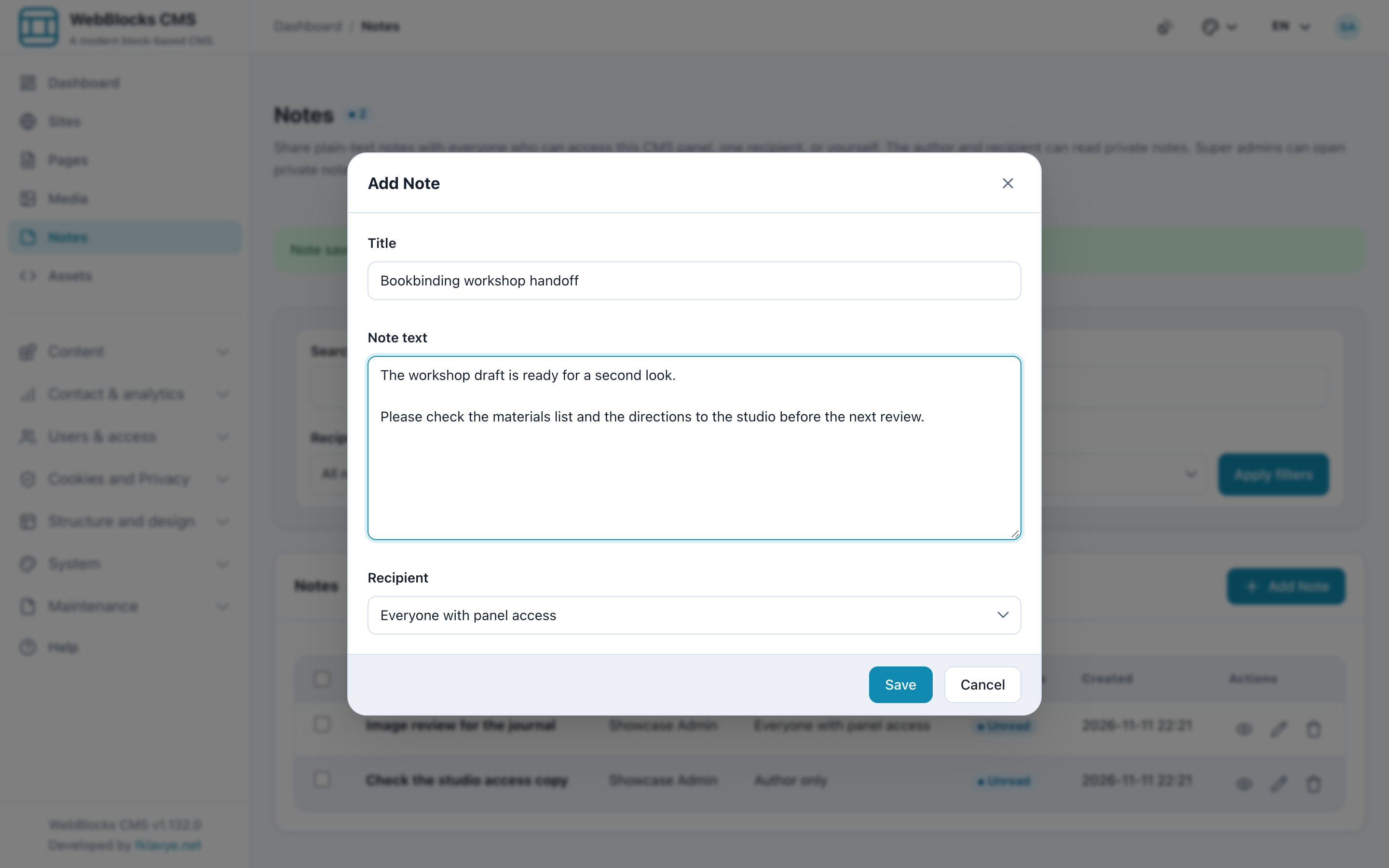
El autor y el destinatario elegido pueden leer una nota privada. Los superadministradores pueden abrir las notas privadas para editarlas desde la vista de administración. El autor puede editar o eliminar sus propias notas.
Lee las indicaciones desde la lista
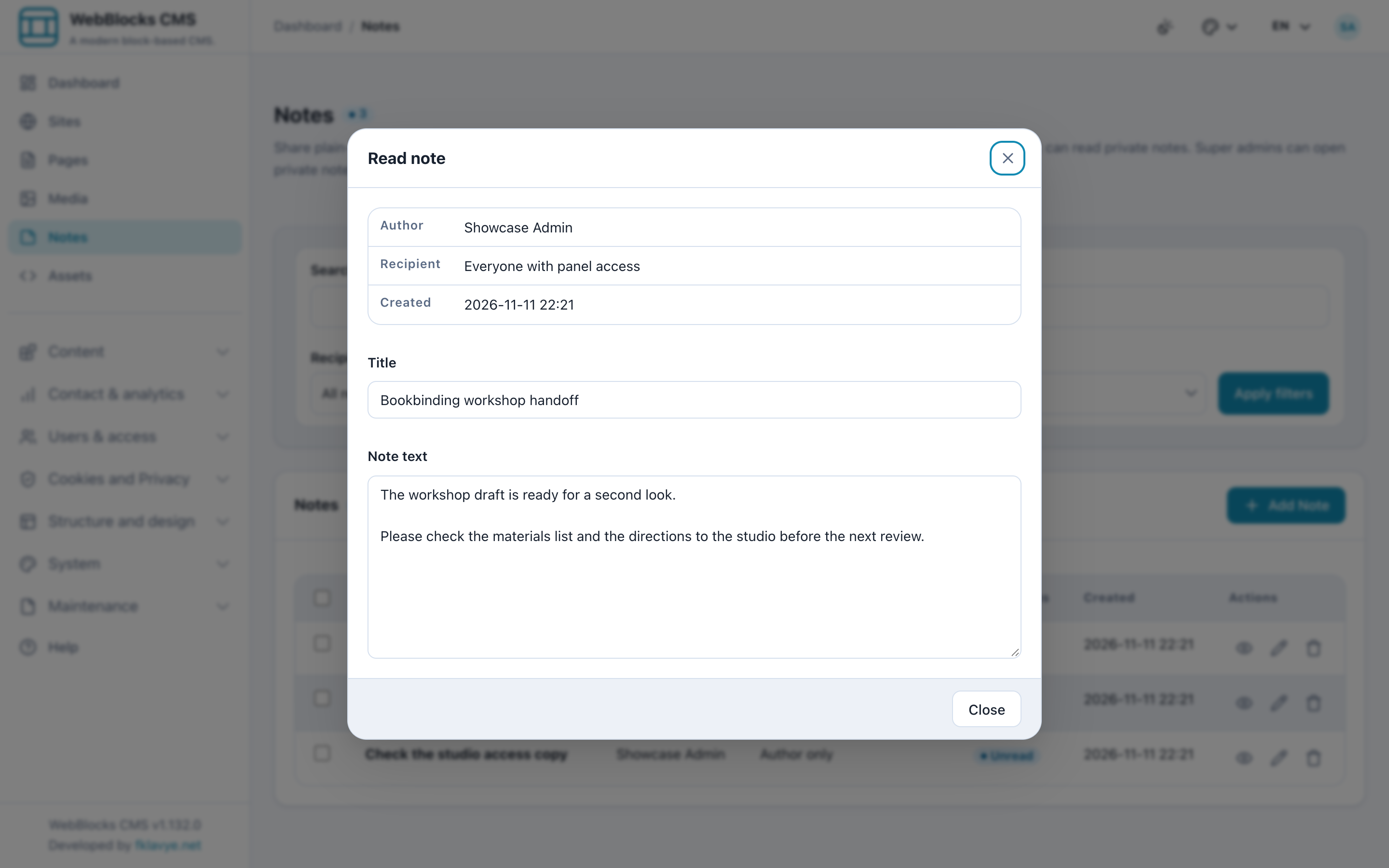
Pulsa el icono del ojo junto a Bookbinding workshop handoff para abrir Read note. El cuadro muestra el autor, el destinatario, la fecha y hora de creación y el texto de la nota. Al abrirla, se marca como leída en tu cuenta. Cada editor conserva su propio estado de lectura.
Retira de la lista las notas que ya has leído
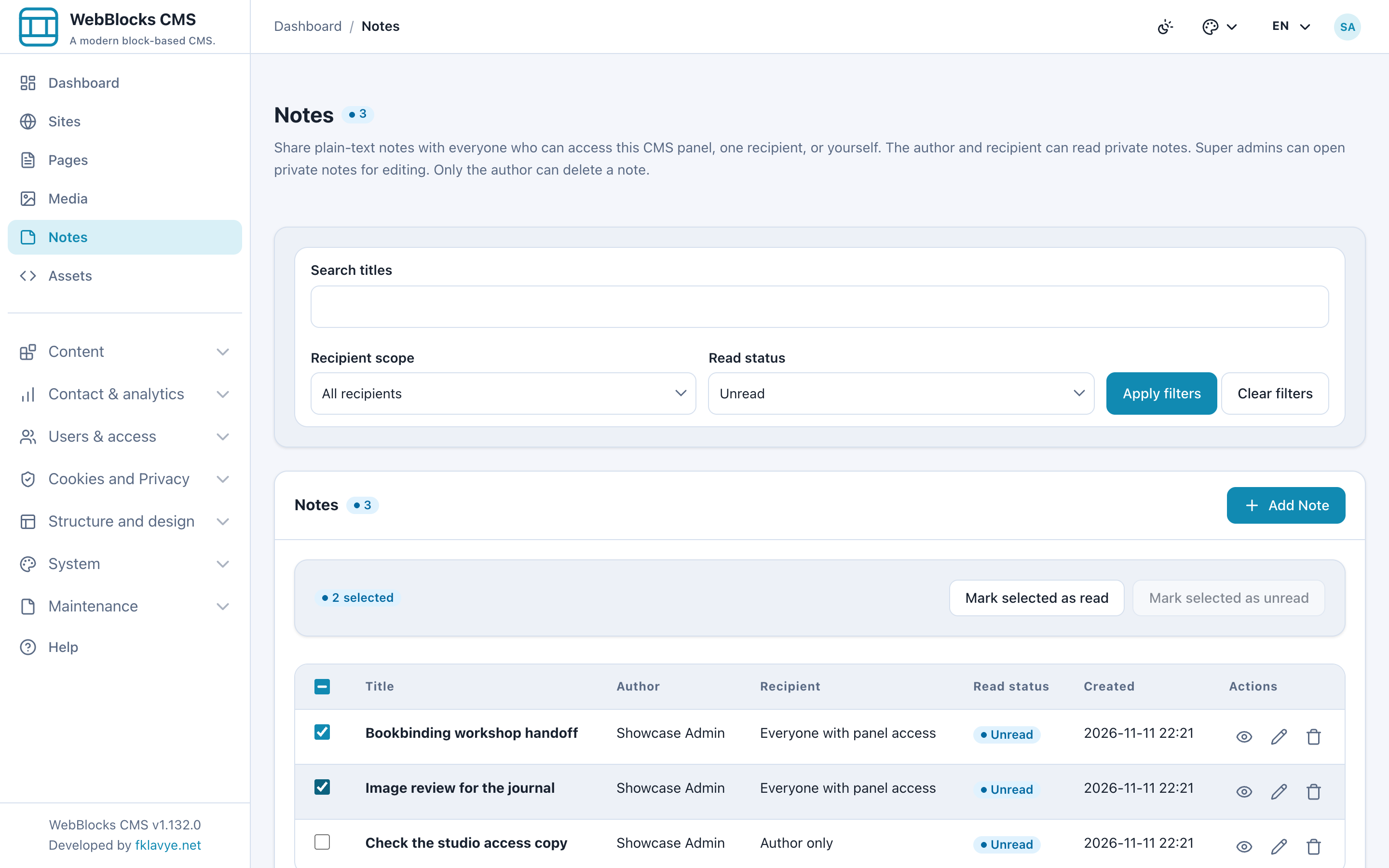
Selecciona Unread en Read status y pulsa Apply filters para ver las notas pendientes de lectura. Selecciona las que ya has leído y pulsa Mark selected as read. Desaparecerán de la lista de notas sin leer. Si quieres volver a una nota más tarde, pulsa Mark selected as unread para devolverla a esa lista.
Una nota puede indicar al siguiente editor qué debe comprobar. Para enviar la página a revisión y previsualizar los cambios propuestos, utiliza el flujo editorial de la página. Actualizar una página publicada mediante revisión