Passer le relais au prochain rédacteur avec Webadmin Notes

Le brouillon de l’atelier de reliure de Northstar Studio est prêt pour une deuxième lecture. Le prochain rédacteur doit vérifier la liste du matériel et les indications pour se rendre au studio. L’équipe peut consigner ces points dans Notes, où les rédacteurs les retrouveront en ouvrant Webadmin.
Webadmin Notes est arrivé avec WebBlocks CMS 1.129.0. Les captures montrent la procédure dans la version 1.132.0 à partir d’un atelier fictif.
Choisir qui peut voir la note
Dans la barre latérale de Webadmin, ouvrez Notes, puis cliquez sur Add Note. Saisissez un titre et une note en texte brut, puis choisissez un destinataire dans Recipient. Everyone with panel access partage la note avec toutes les personnes qui ont accès à l’interface de cette installation. Sélectionnez un utilisateur pour lui laisser une note privée, ou Author only pour vous laisser un rappel. Cliquez sur Save pour ajouter la note.
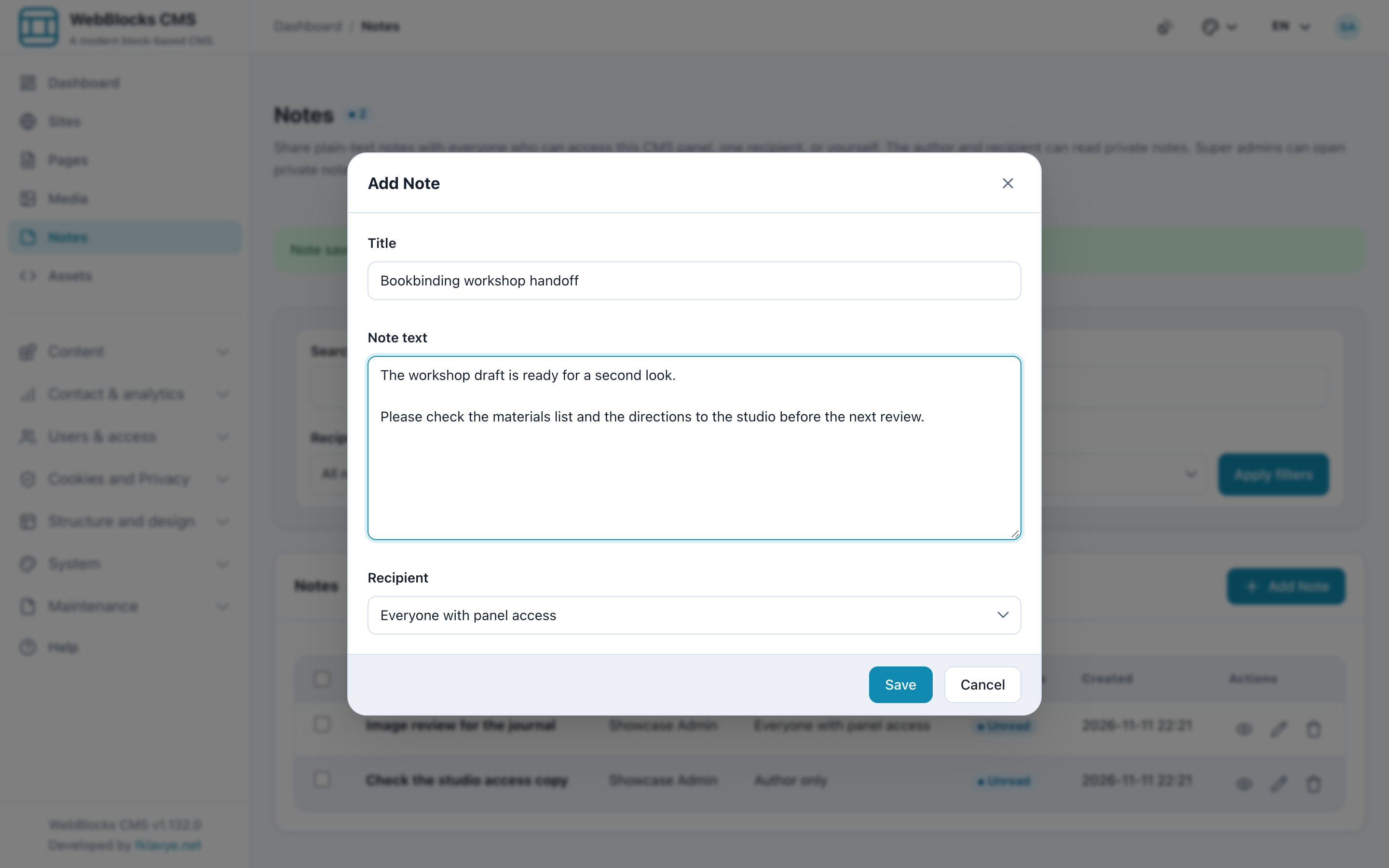
L’auteur et le destinataire sélectionné peuvent lire une note privée. Les superadministrateurs peuvent ouvrir les notes privées pour les modifier dans la vue d’administration. L’auteur peut modifier ou supprimer ses propres notes.
Lire la note depuis la liste
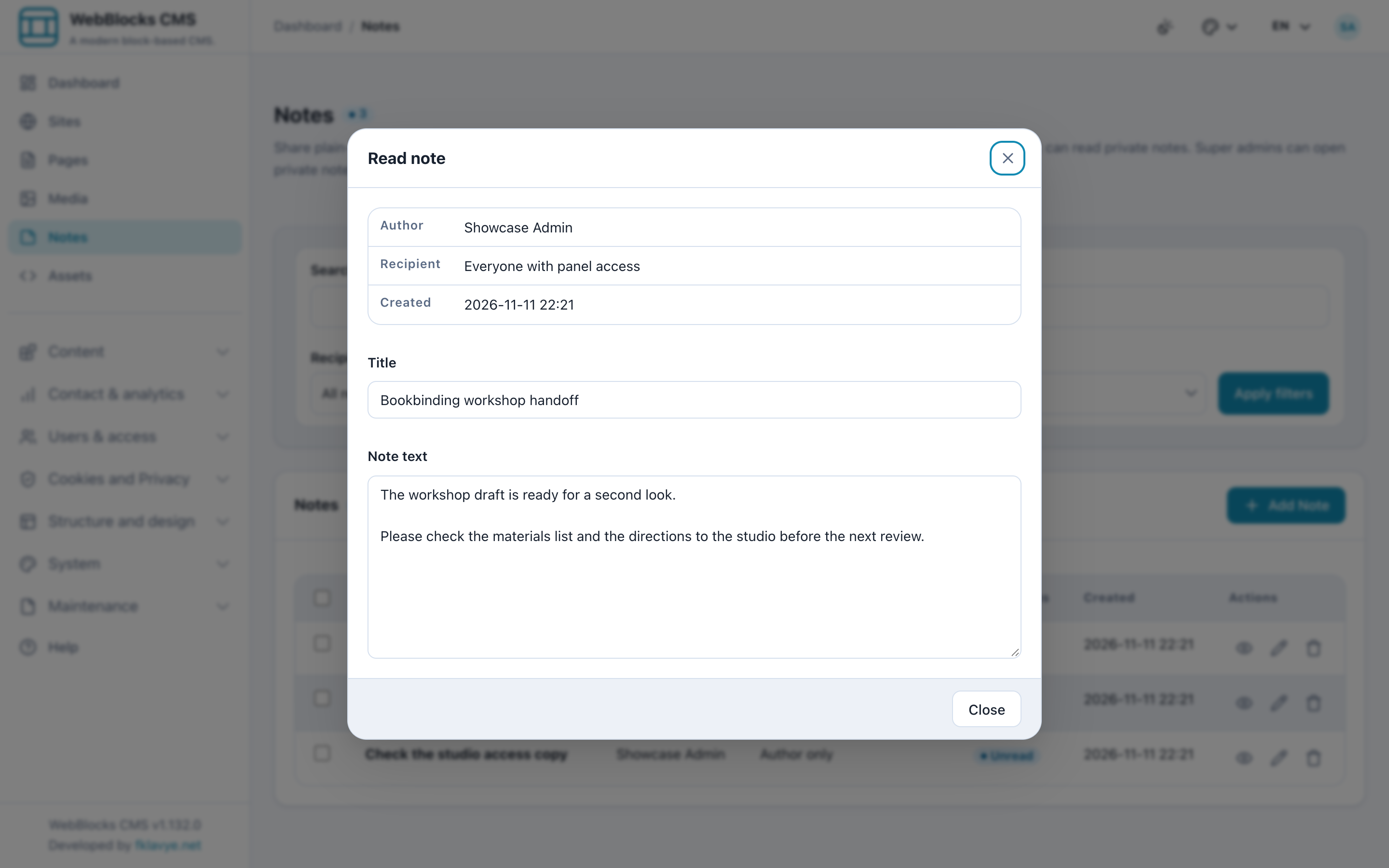
Cliquez sur l’icône en forme d’œil à côté de Bookbinding workshop handoff pour ouvrir Read note. La fenêtre affiche l’auteur, le destinataire, la date et l’heure de création ainsi que le texte. L’ouverture de la note la marque comme lue pour votre compte. Chaque rédacteur conserve son propre statut de lecture.
Retirer de la liste les notes déjà lues
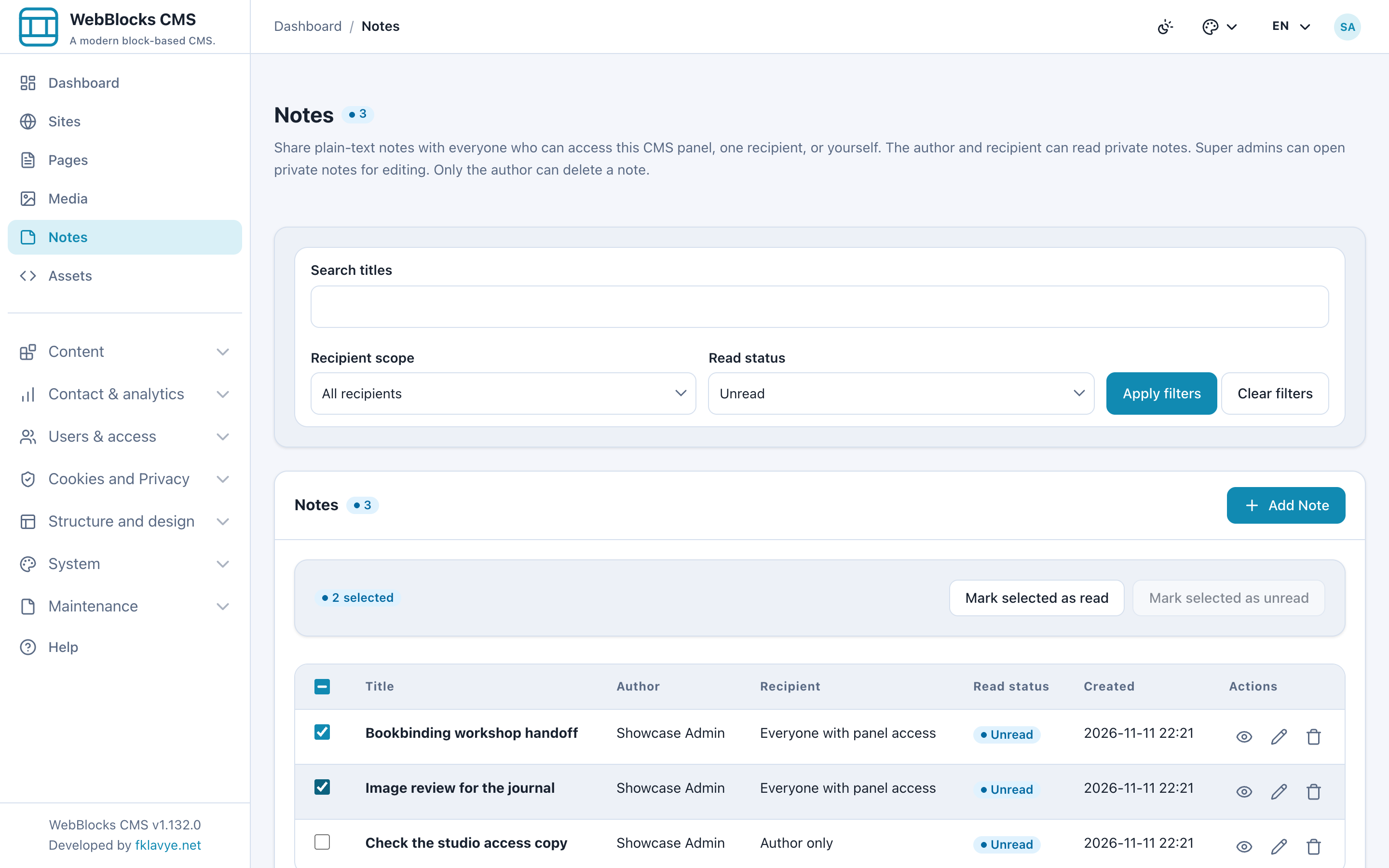
Dans Read status, choisissez Unread, puis cliquez sur Apply filters pour voir les notes qu’il vous reste à lire. Sélectionnez les notes déjà lues et cliquez sur Mark selected as read. Elles quittent la liste des notes non lues. Pour revenir sur une note, utilisez Mark selected as unread pour la remettre dans la liste.
Une note permet d’indiquer au prochain rédacteur ce qu’il doit vérifier. Pour soumettre la page à la relecture et prévisualiser les changements proposés, utilisez le circuit éditorial de la page. Mettre à jour une page publiée après relecture