Seguire una richiesta dal modulo del sito alla posta in arrivo
Una visitatrice chiede se il laboratorio di ceramica di Northstar Studio è adatto ai principianti. Il modulo mostra una conferma, ma lo studio non riceve nuove email. Dove deve guardare il responsabile e la visitatrice deve inviare di nuovo?
WebBlocks CMS distingue la richiesta salvata, la notifica email e la risposta successiva. Questo esempio immaginario segue un messaggio dal Contact Form integrato a Contact Messages.
Partire da una semplice domanda sul laboratorio
Contact Form offre nome, email, oggetto e messaggio; l’oggetto è facoltativo. Aggiungilo alla pagina dei contatti e prepara introduzione, pulsante, conferma ed eventuale consenso nelle lingue della pagina. Configura il destinatario delle notifiche per il blocco o per il sito.
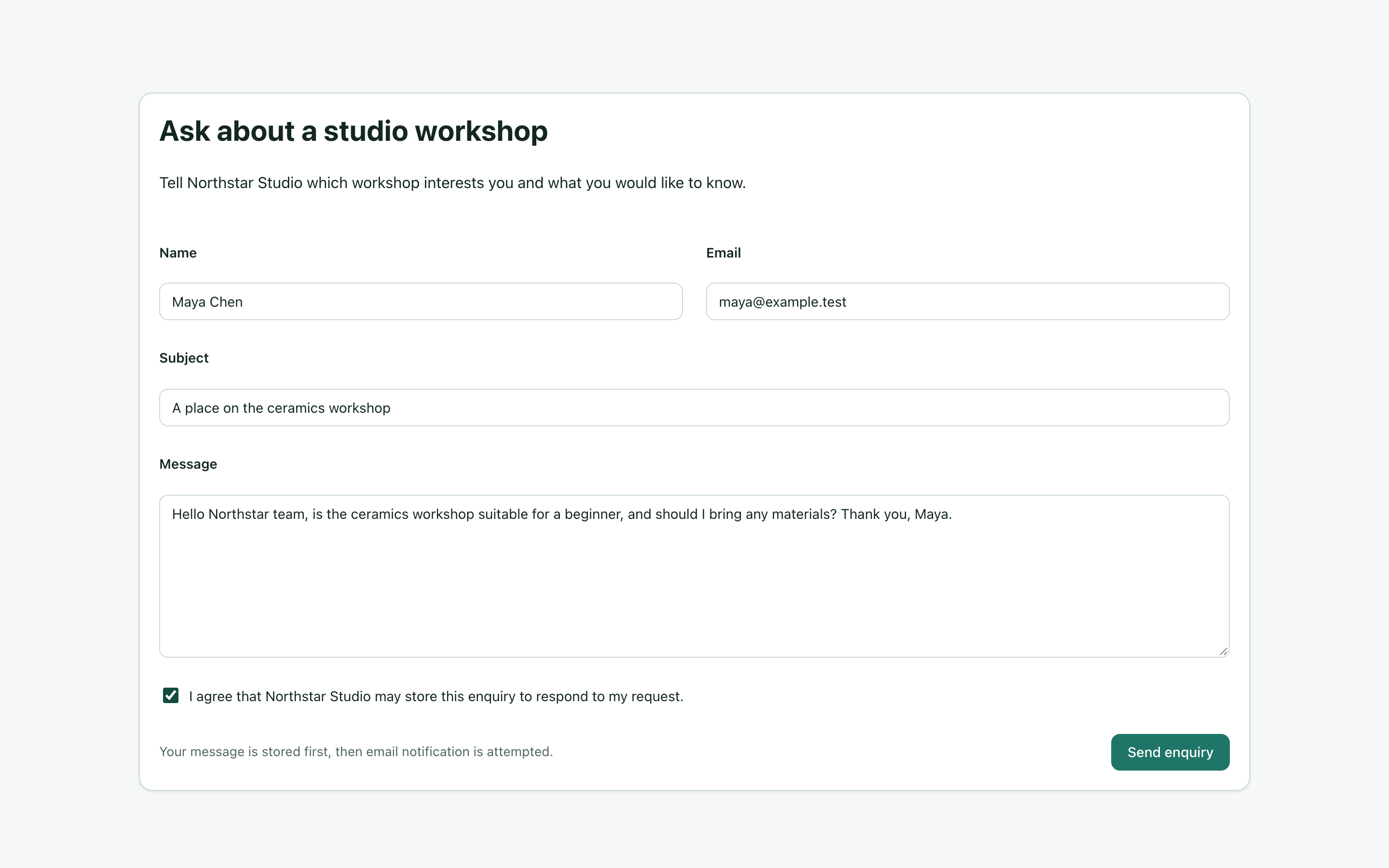
Maya chiede se possono partecipare principianti e se vengono forniti i materiali. È una richiesta di informazioni: il modulo non prenota un posto. Una buona conferma riconosce la ricezione senza promettere una prenotazione o tempi di risposta che lo studio non può rispettare.
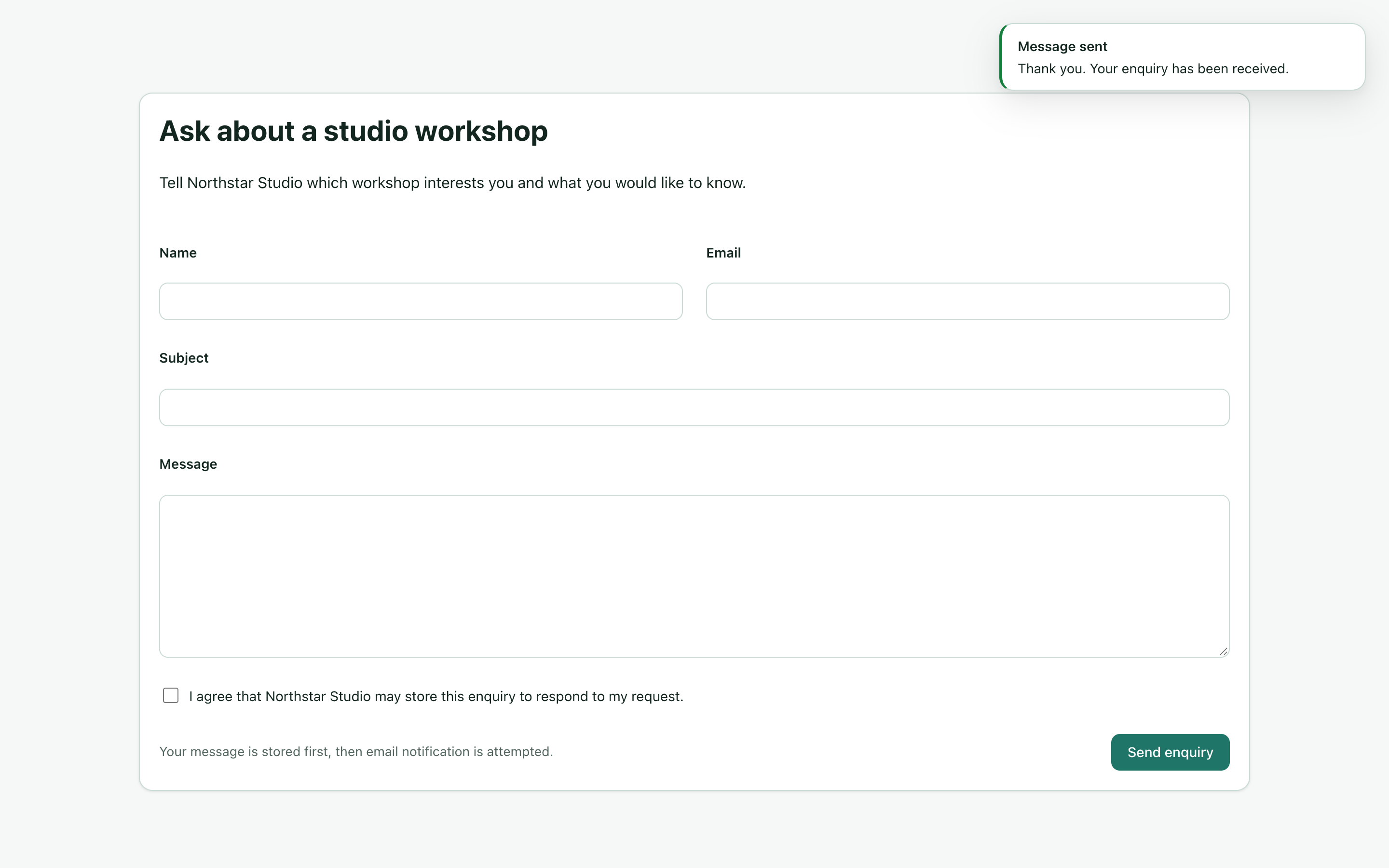
Trovare il messaggio salvato
Apri Contact Messages sotto Contatti e analisi. Cerca la richiesta per oggetto o mittente e scegli il sito appropriato se l’installazione ne gestisce diversi. L’elenco distingue lo stato di gestione dalla notifica email.
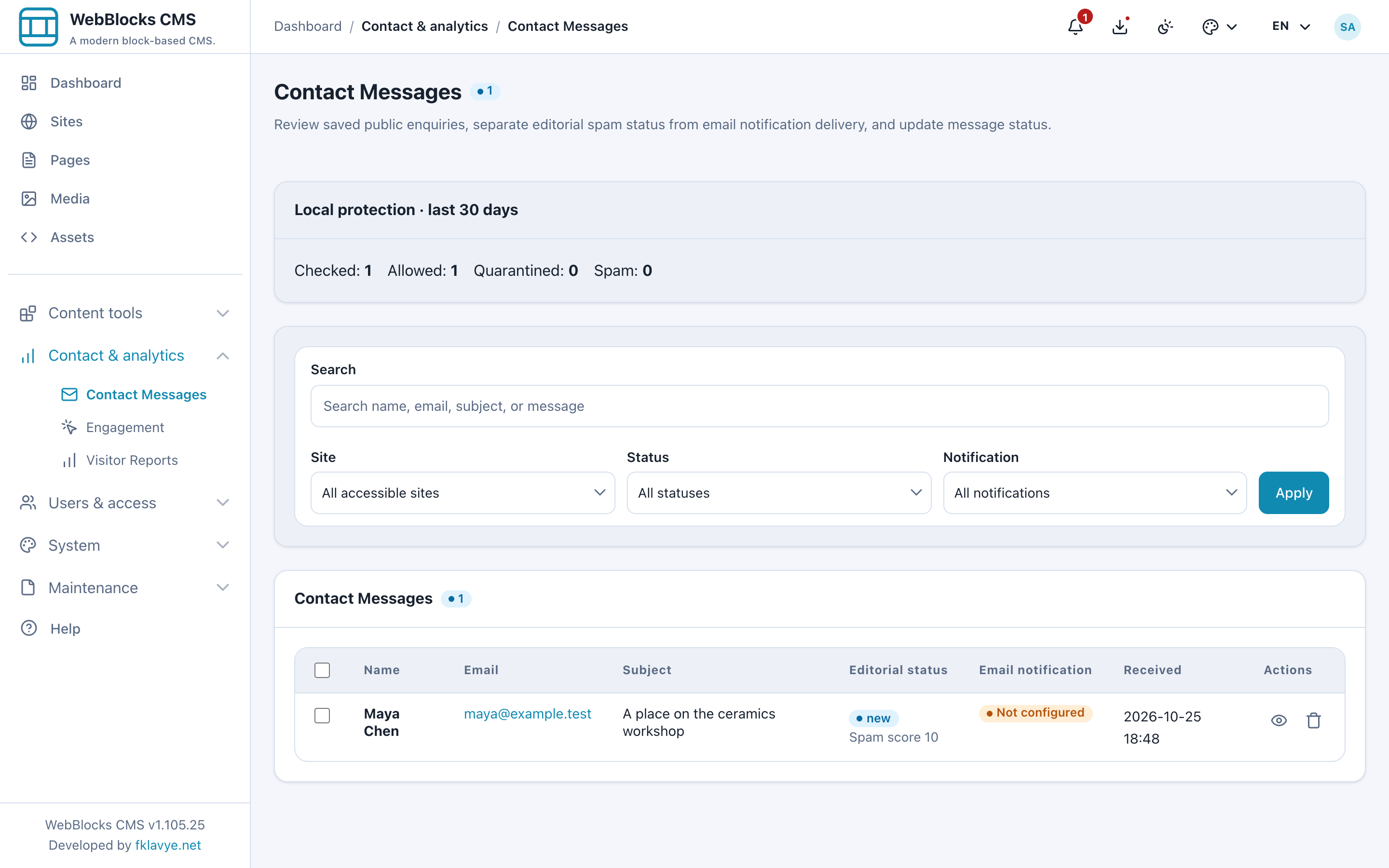
In questo esempio il messaggio è salvato come New, mentre la notifica indica Not configured. L’invio email è intenzionalmente disattivato nella dimostrazione locale. La conferma e l’assenza di email possono quindi essere entrambe risultati previsti.
Controllare la notifica separatamente
Apri il messaggio ed espandi Technical details per vedere destinatario, stato ed eventuale motivo dell’errore o dell’omissione. Il messaggio salvato rimane disponibile quando la notifica è disattivata o non può essere inviata.
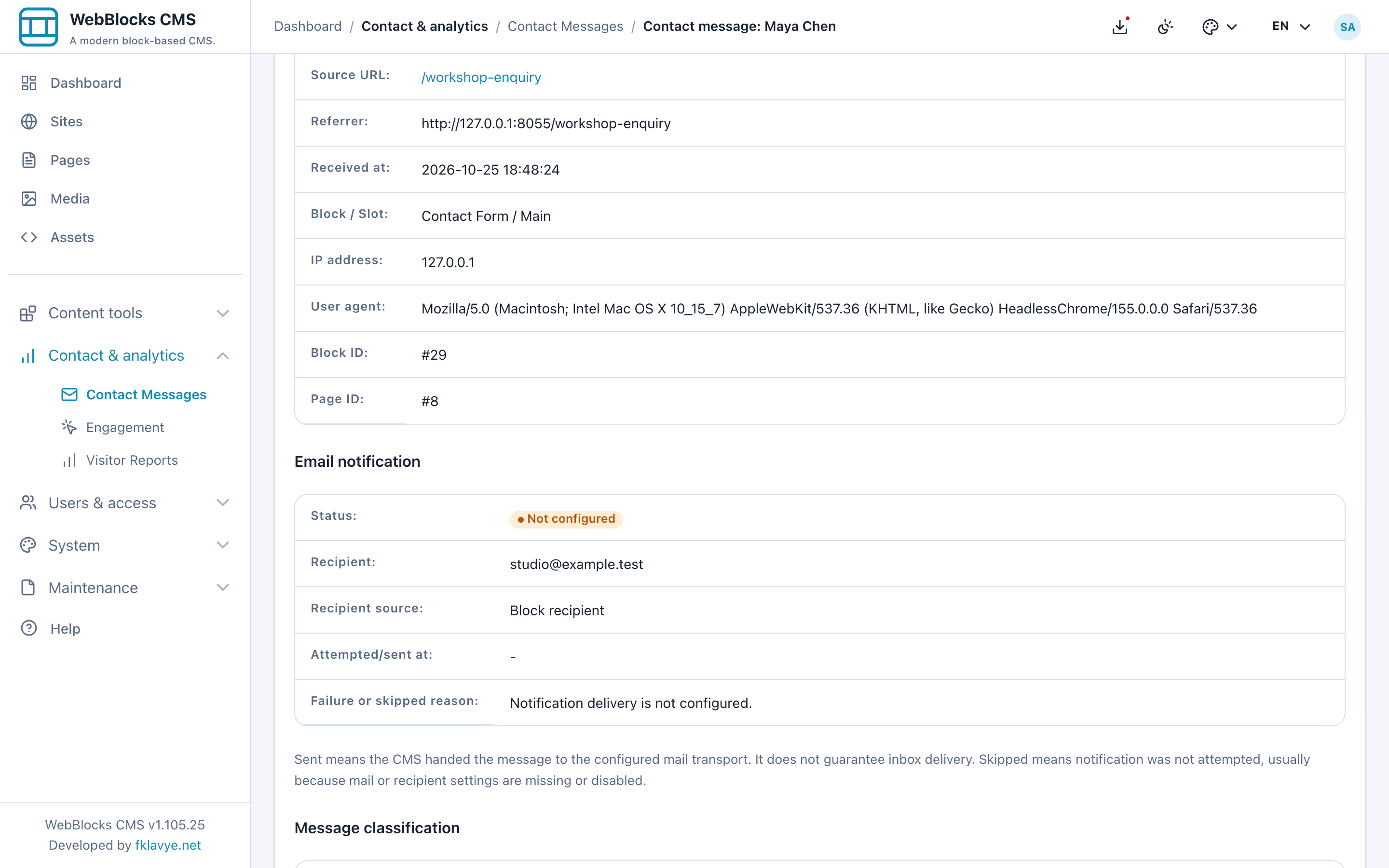
Sent indica che il CMS ha passato la notifica al trasporto email configurato senza eccezioni; non prova l’arrivo nella posta in entrata. Failed indica un tentativo di invio terminato con un errore. Not configured indica che la configurazione disponibile non consentiva un tentativo di invio. Skipped significa che non è stato effettuato alcun tentativo, per esempio perché le notifiche erano disattivate o il messaggio era in revisione antispam.
Per le notifiche raggruppate o giornaliere deve funzionare anche lo scheduler del server. Una notifica immediata non verifica l’invio programmato. La documentazione dei messaggi di contatto spiega consegna e stato dello scheduler.
Separare lettura e risposta
Aprire la richiesta di Maya la porta allo stato Read. Serve ancora una risposta. Reply by email apre il programma di posta con destinatario e oggetto compilati; il pulsante non invia la risposta e non imposta lo stato Replied.
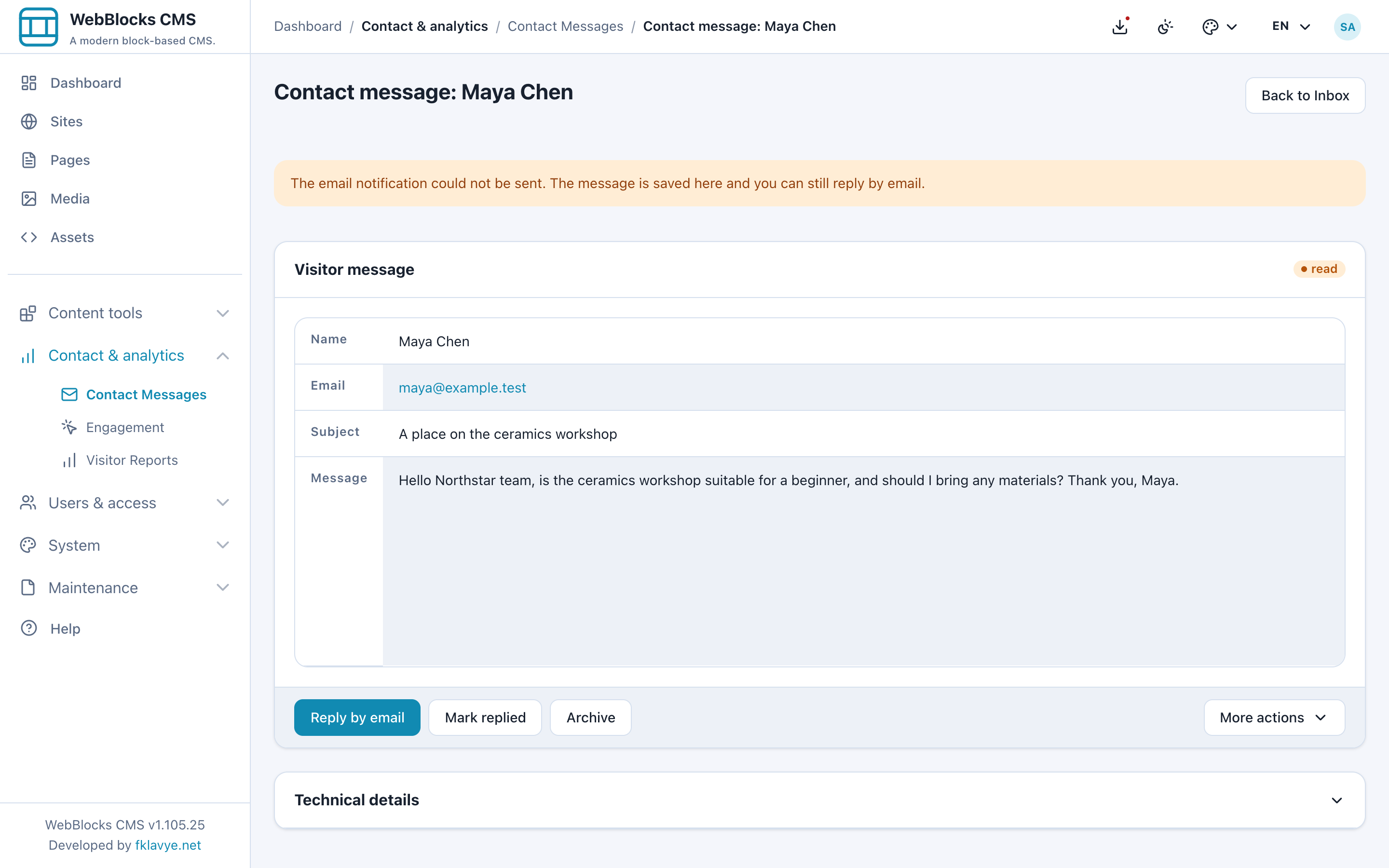
Dopo aver inviato la risposta dal programma di posta, scegli Mark replied nel CMS. Usa Archive quando non resta nulla da fare. Stabilisci chi controlla la posta: una notifica può richiamare l’attenzione, ma qualcuno deve rispondere.
Scegliere un modulo configurabile quando cambiano le domande
Il modulo integrato è adatto a una domanda generale come quella di Maya. Se lo studio necessita di selezione del laboratorio, data preferita o allegato, valuta il plugin separato WebBlocks Forms. Campi configurabili e configurazione appartengono al plugin; installare il CMS da solo non li aggiunge.
Chiarisci la destinazione. I messaggi del Contact Form integrato compaiono in Contact Messages, quelli del plugin in Forms → Submissions. Importare un modulo nel plugin non sposta i messaggi esistenti e non sostituisce il blocco originale della pagina. Consulta la documentazione di Forms prima di cambiare il percorso.
Verificare l’intero percorso della richiesta
Prima di affidarti alla pagina dei contatti, invia una prova controllata, trova il messaggio salvato, controlla la notifica e conferma chi risponderà. Quando provi un servizio email configurato, verifica separatamente l’arrivo effettivo dell’email. La protezione antispam può mostrare una conferma generica anche per richieste scartate: la conferma da sola non dimostra il salvataggio.
Per Northstar Studio il risultato utile è chiaro: la domanda sulla ceramica resta reperibile e può ricevere risposta anche quando la posta richiede attenzione. Distinguere ricezione, notifica e risposta rende il lavoro più facile da seguire.
Questo articolo è stato utile?
Lascia una valutazione o condividi un suggerimento qui sotto.
Commenti e suggerimenti
I commenti vengono esaminati prima della pubblicazione.
Commenti
0Ancora nessun commento approvato.
Lascia un commento