Eine Website Anfrage vom Formular bis zum Posteingang verfolgen
Eine Besucherin fragt, ob der Keramikworkshop von Northstar Studio für Anfänger geeignet ist. Das Formular bestätigt den Eingang, doch im Studio kommt keine neue E-Mail an. Wo sollte die verantwortliche Person nachsehen, und muss die Besucherin erneut senden?
WebBlocks CMS unterscheidet zwischen gespeicherter Anfrage, E-Mail-Benachrichtigung und späterer Antwort. Dieses fiktive Workshopbeispiel verfolgt eine Nachricht vom integrierten Contact Form bis zu Contact Messages.
Mit einer einfachen Workshopfrage beginnen
Das integrierte Contact Form bietet Name, E-Mail, Betreff und Nachricht; der Betreff ist optional. Fügen Sie es der Kontaktseite hinzu und übersetzen Sie Einleitung, Schaltfläche, Bestätigung und gegebenenfalls den Einwilligungstext in die Seitensprachen. Legen Sie den Benachrichtigungsempfänger am Block oder für die Website fest.
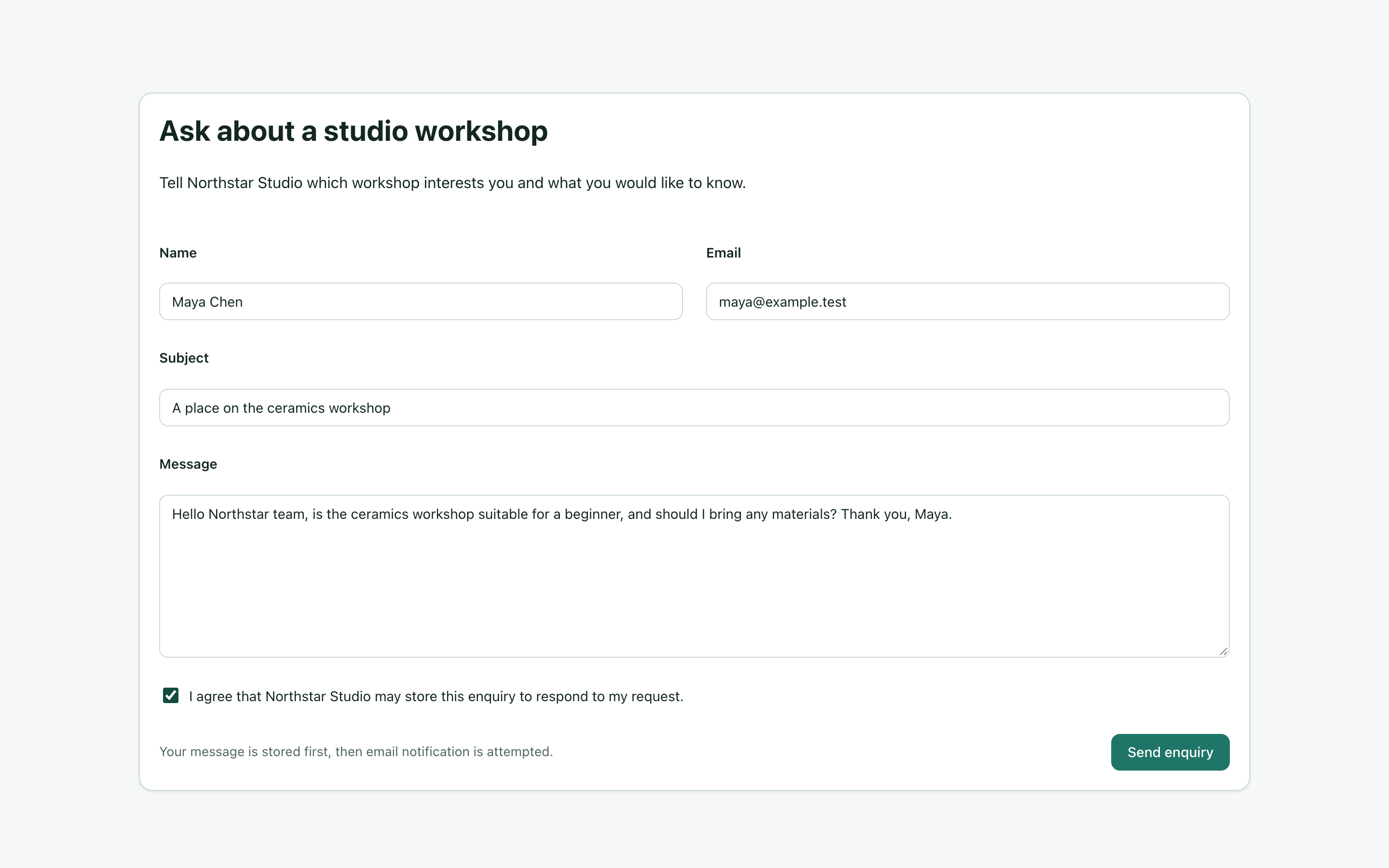
Maya fragt, ob Anfänger teilnehmen können und Material bereitgestellt wird. Dies ist eine Anfrage; das Formular reserviert keinen Workshopplatz. Eine passende Bestätigung bestätigt den Eingang, ohne eine Buchung oder eine unrealistische Antwortfrist zu versprechen.
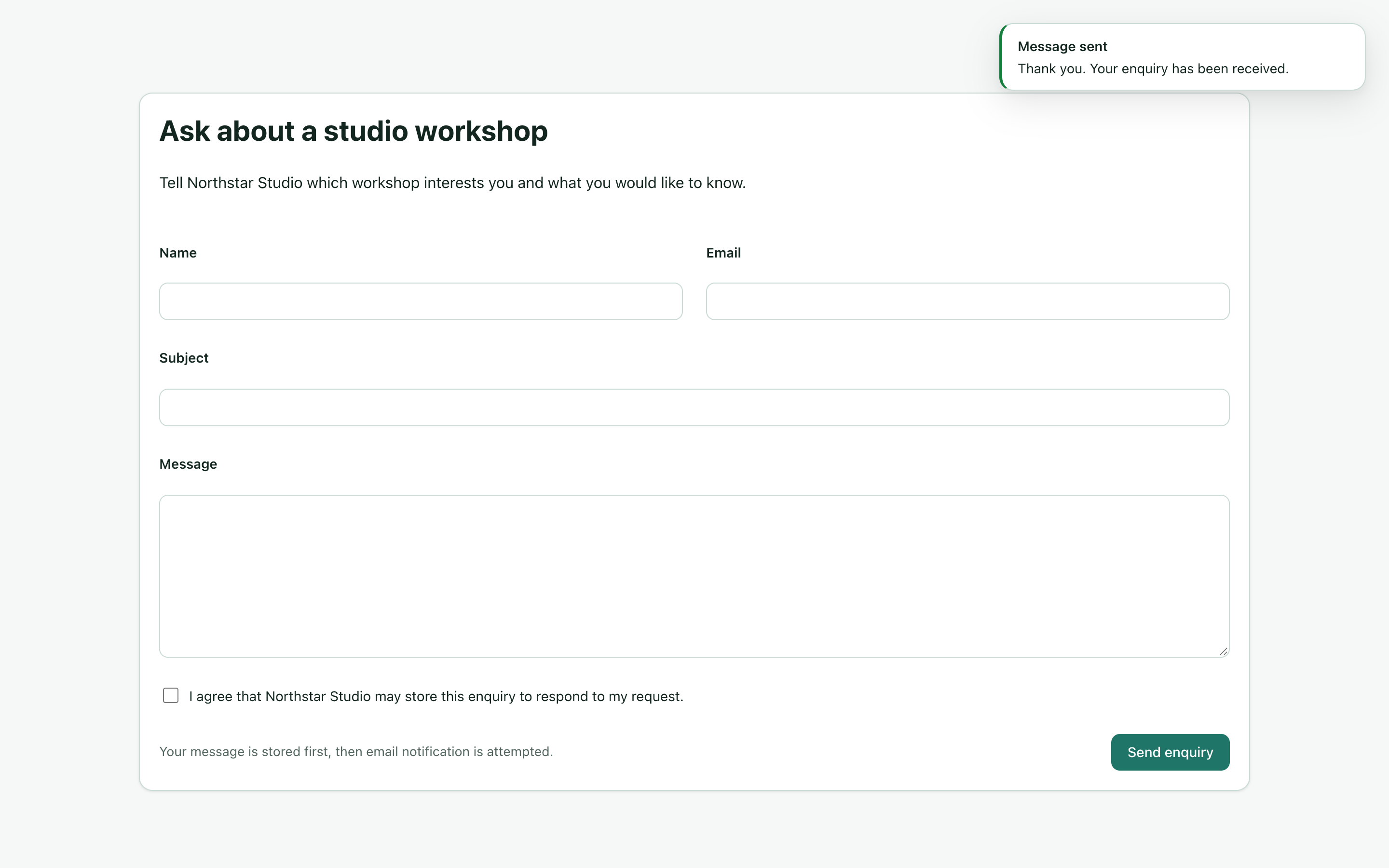
Die gespeicherte Nachricht finden
Öffnen Sie Contact Messages unter Kontakt und Analyse. Suchen Sie nach Betreff oder Absender und wählen Sie bei mehreren Websites die passende Website. Die Liste trennt Bearbeitungsstatus und E-Mail-Benachrichtigung.
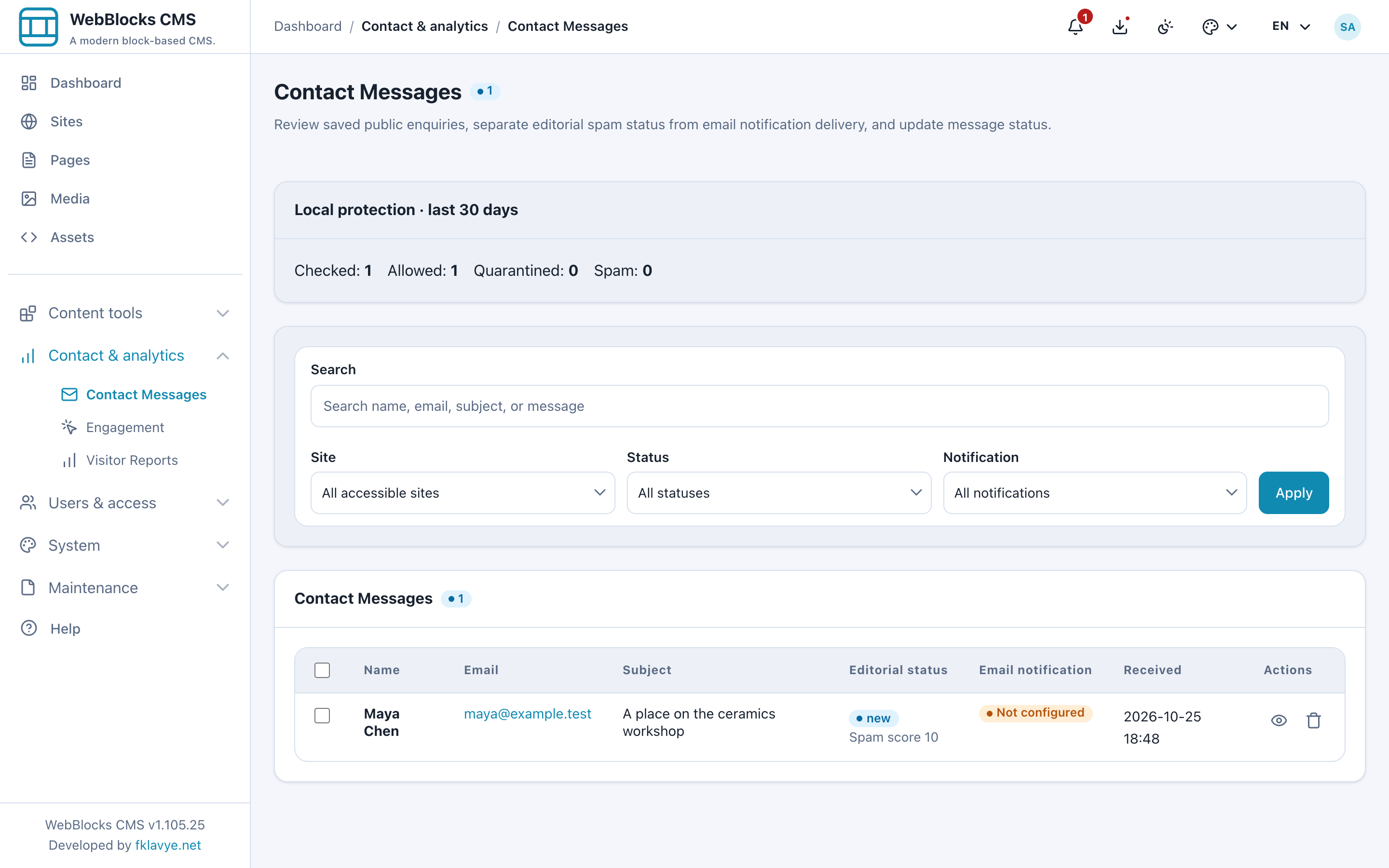
Hier ist die Nachricht als New gespeichert, während die Benachrichtigung Not configured anzeigt. Der ausgehende Mailversand ist in dieser lokalen Demonstration absichtlich deaktiviert. Bestätigung und fehlende E-Mail können deshalb gleichzeitig erwartete Ergebnisse sein.
Die Benachrichtigung getrennt prüfen
Öffnen Sie die Nachricht und erweitern Sie Technical details. Dort stehen Empfänger, Benachrichtigungsstatus und gegebenenfalls ein Fehler- oder Überspringungsgrund. Die gespeicherte Nachricht bleibt verfügbar, wenn Benachrichtigungen deaktiviert sind oder nicht gesendet werden können.
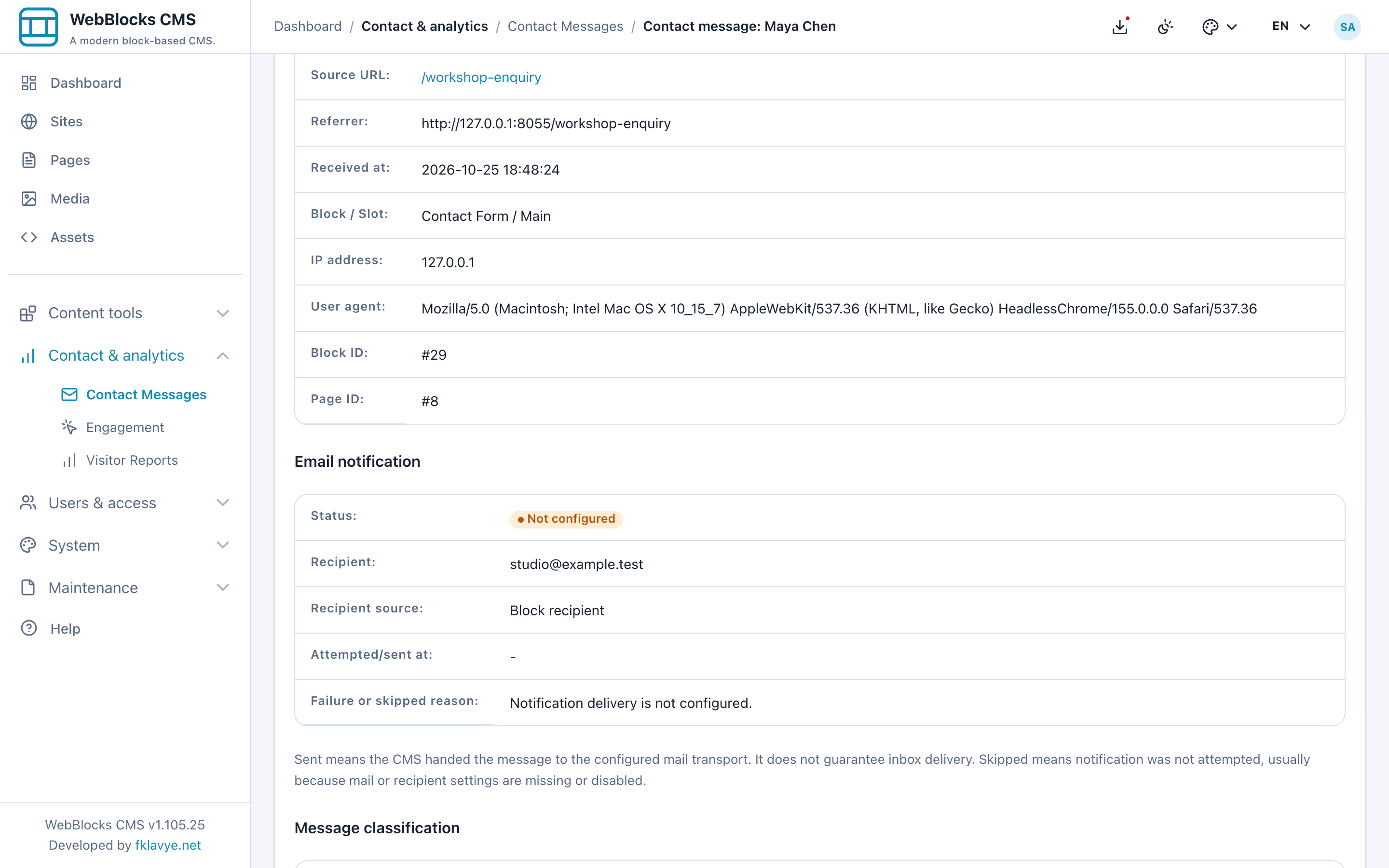
Sent bedeutet, dass das CMS die Benachrichtigung ohne Ausnahme an den konfigurierten Mailtransport übergeben hat; es bestätigt keine Zustellung im Posteingang. Failed bedeutet, dass ein Sendeversuch einen Fehler meldete. Not configured bedeutet, dass die vorhandene Einrichtung keinen ausgehenden Versandversuch erlaubte. Skipped bedeutet, dass kein Versuch erfolgte, etwa wegen deaktivierter Benachrichtigungen oder einer Spamprüfung.
Bei gebündelten oder täglichen Benachrichtigungen muss zusätzlich der Scheduler des Hosts laufen. Eine sofortige Nachricht bestätigt nicht, dass zeitgesteuerte Zustellung funktioniert. Die Dokumentation zu Kontaktnachrichten erklärt Zustellung und Schedulerzustand.
Lesen und Antworten getrennt behandeln
Beim Öffnen wird Mayas Anfrage zu Read. Sie braucht weiterhin eine Antwort. Reply by email öffnet das E-Mail-Programm mit ausgefülltem Empfänger und Betreff; die Schaltfläche sendet keine Antwort und setzt den Status nicht auf Replied.
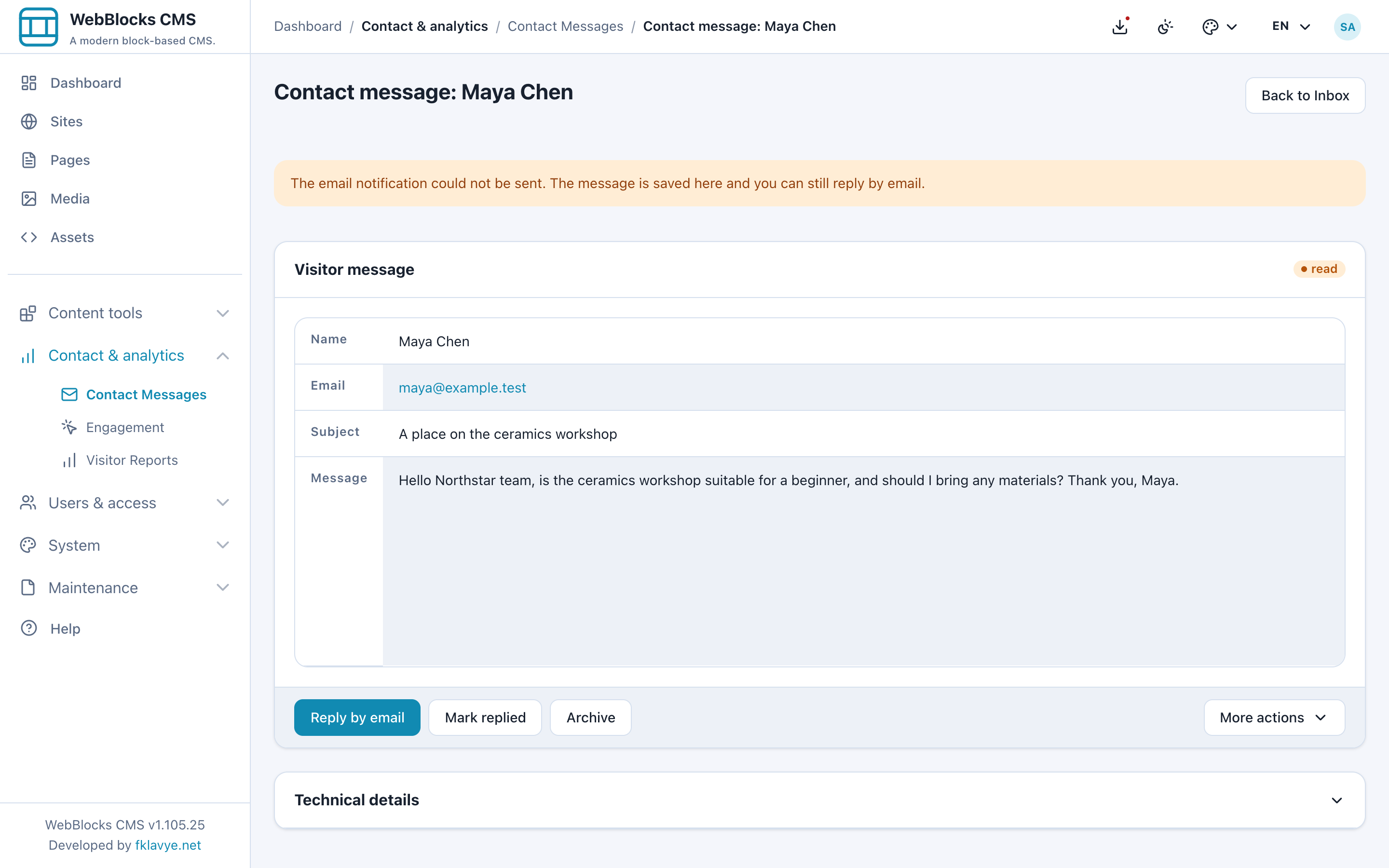
Wählen Sie nach dem Versand im E-Mail-Programm im CMS Mark replied. Verwenden Sie Archive, wenn nichts mehr zu erledigen ist. Vereinbaren Sie, wer den Posteingang prüft: Eine Benachrichtigung kann Aufmerksamkeit wecken, doch jemand muss die Frage beantworten.
Bei anderen Fragen ein eigenes Formular wählen
Für eine allgemeine Frage wie Mayas eignet sich das integrierte Formular. Benötigt das Studio eine Workshopauswahl, ein Wunschdatum oder einen Anhang, kommt das separate Plugin WebBlocks Forms infrage. Konfigurierbare Felder und Einrichtung gehören zum Plugin; die CMS-Installation allein fügt sie nicht hinzu.
Beachten Sie das Ziel der Einsendungen. Nachrichten des integrierten Contact Form stehen in Contact Messages, Plugin-Einsendungen unter Forms → Submissions. Ein Import in das Plugin verschiebt keine bestehenden Nachrichten und ersetzt nicht den ursprünglichen Seitenblock. Lesen Sie vor der Umstellung die Forms-Dokumentation.
Den vollständigen Anfrageweg prüfen
Senden Sie vor der Nutzung einer Kontaktseite eine kontrollierte Testanfrage, finden Sie den gespeicherten Eintrag, prüfen Sie die Benachrichtigung und klären Sie die Antwortverantwortung. Prüfen Sie bei einem eingerichteten Maildienst den tatsächlichen E-Mail-Eingang separat. Auch der Spamschutz kann für verworfene Einsendungen eine allgemeine Bestätigung anzeigen; diese allein belegt keine Speicherung.
Für Northstar Studio ist das Ergebnis praktisch: Die Keramikfrage bleibt auffindbar und beantwortbar, auch wenn der Mailversand Aufmerksamkeit braucht. Getrennte Schritte für Eingang, Benachrichtigung und Antwort machen die Arbeit nachvollziehbar.
War dieser Artikel hilfreich?
Bewerten Sie ihn oder teilen Sie unten einen Verbesserungsvorschlag.
Kommentare und Vorschläge
Kommentare werden vor der Veröffentlichung geprüft.
Kommentare
0Noch keine freigegebenen Kommentare.
Kommentar schreiben