Suivre une demande du formulaire du site à la boîte de réception
Une visiteuse demande si l’atelier de céramique de Northstar Studio convient aux débutants. Le formulaire affiche une confirmation, mais le studio ne reçoit aucun nouvel e-mail. Où la personne responsable doit-elle regarder et faut-il envoyer la demande à nouveau ?
WebBlocks CMS distingue la demande enregistrée, sa notification par e-mail et la réponse ultérieure. Cet exemple fictif suit un message du Contact Form intégré jusqu’à Contact Messages.
Commencer par une question sur l’atelier
Contact Form propose nom, e-mail, objet et message ; l’objet est facultatif. Ajoutez-le à la page de contact et préparez introduction, bouton, confirmation et éventuel consentement dans les langues de la page. Configurez le destinataire des notifications pour le bloc ou le site.
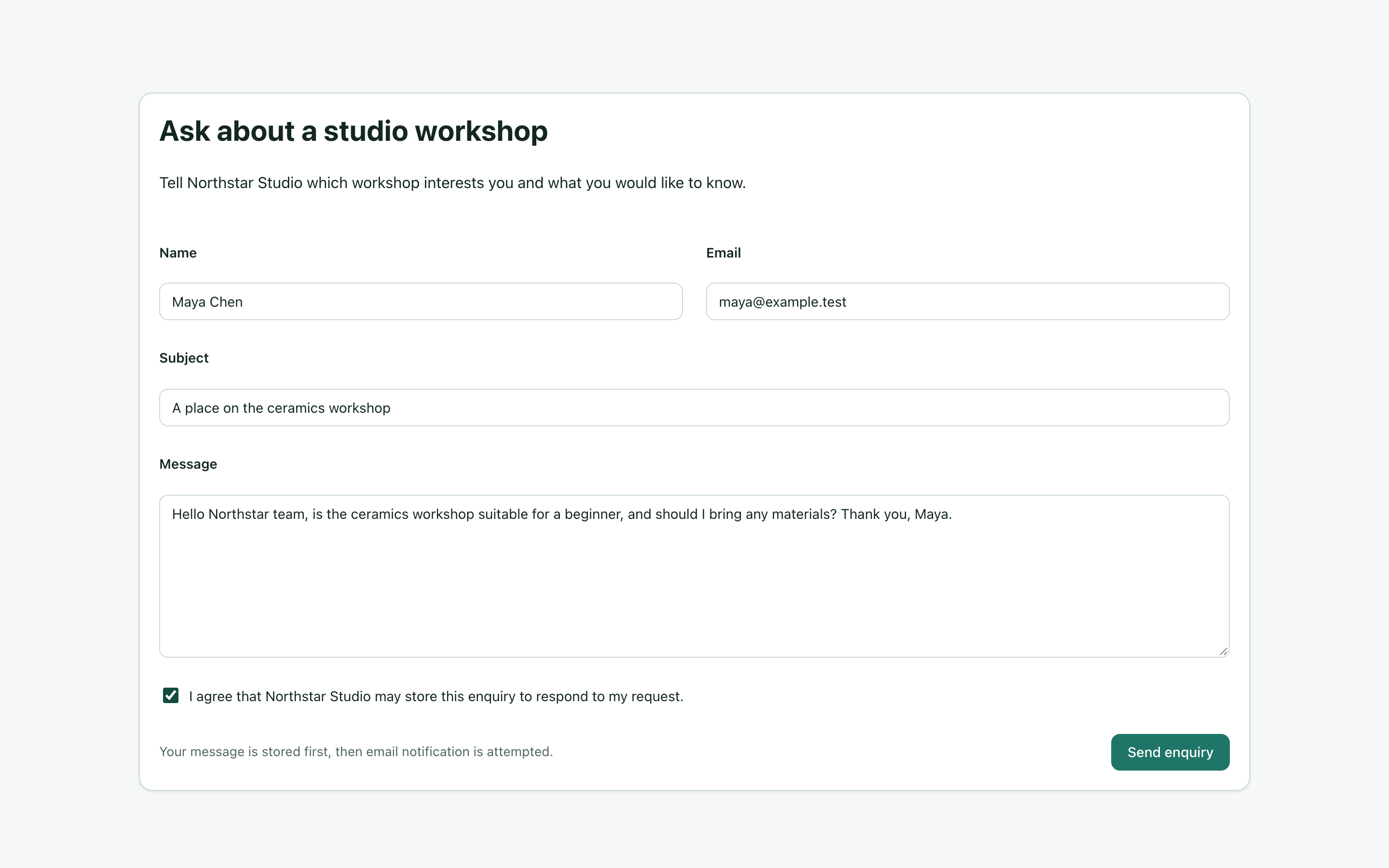
Maya demande si les débutants peuvent participer et si le matériel est fourni. Il s’agit d’une demande de renseignements : le formulaire ne réserve aucune place. Une bonne confirmation accuse réception sans promettre une réservation ni un délai de réponse irréaliste.
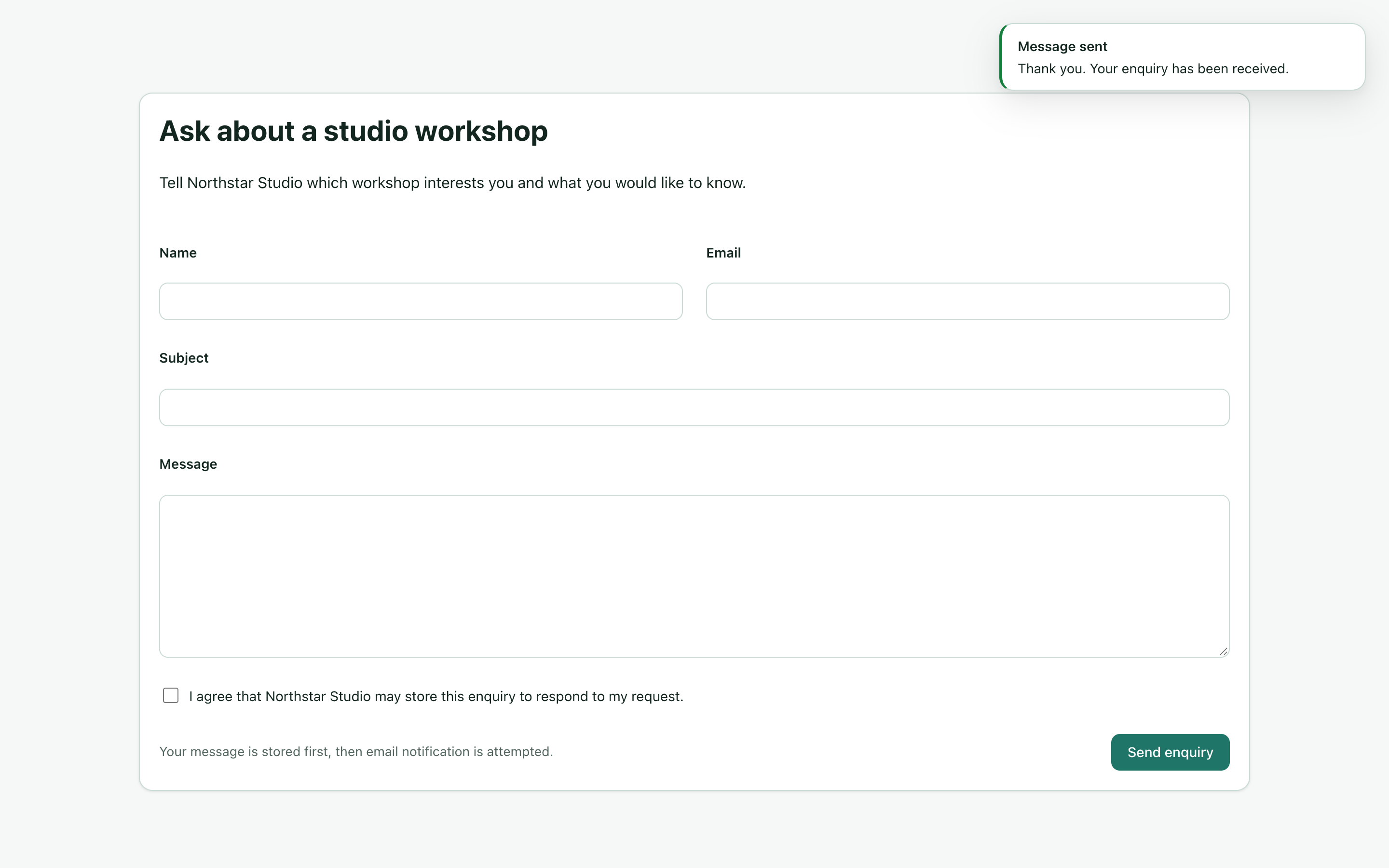
Retrouver le message enregistré
Ouvrez Contact Messages dans Contact et analyse. Recherchez la demande par objet ou expéditeur et choisissez le bon site si l’installation en gère plusieurs. La liste distingue le statut de traitement du statut de notification par e-mail.
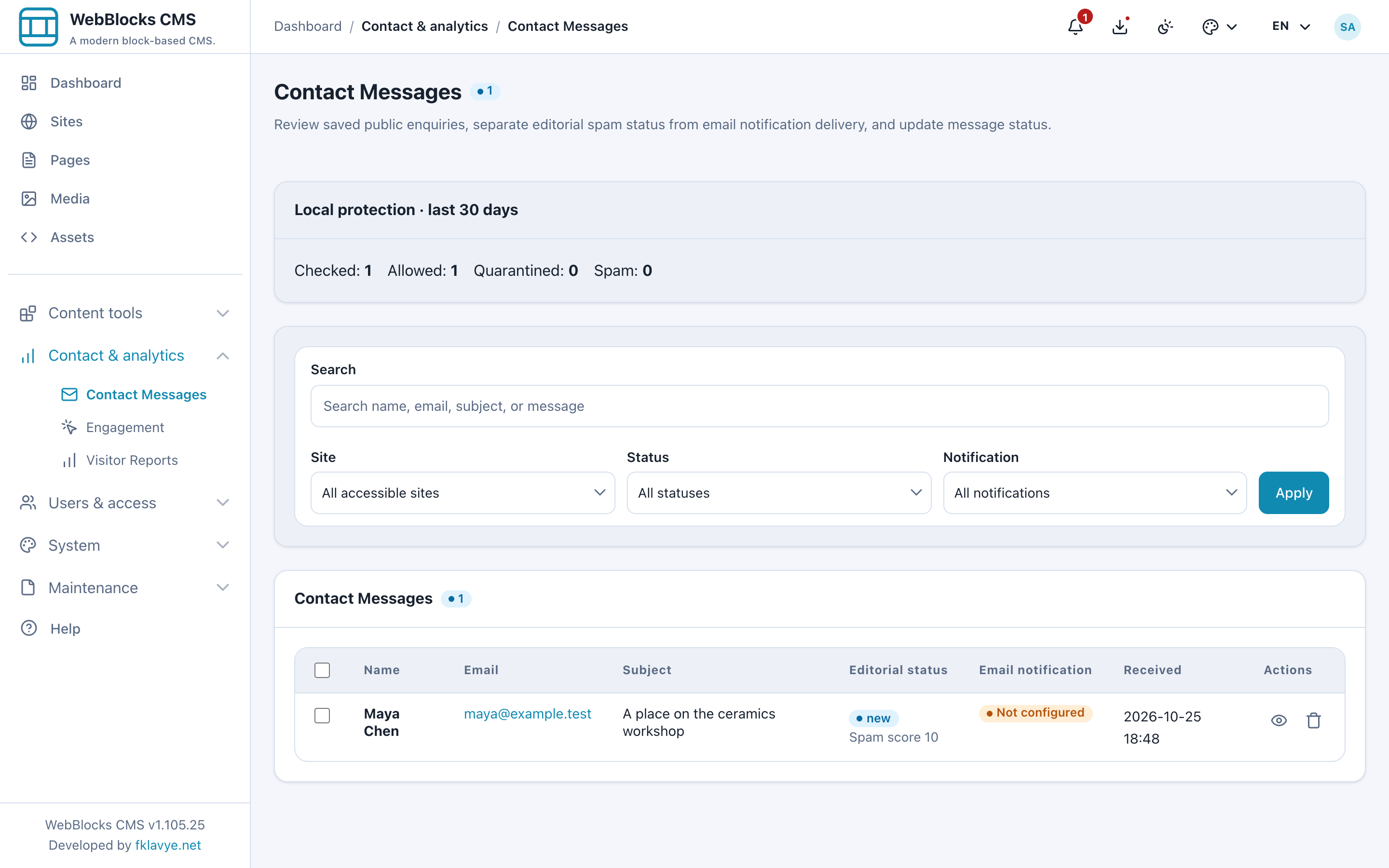
Dans cet exemple, le message est enregistré comme New et la notification indique Not configured. L’envoi sortant est volontairement désactivé dans la démonstration locale. La confirmation et l’absence d’e-mail peuvent donc être deux résultats attendus.
Vérifier la notification séparément
Ouvrez le message puis développez Technical details pour consulter destinataire, statut et éventuel motif d’échec ou d’omission. Le message enregistré reste accessible lorsque la notification est désactivée ou ne peut pas être envoyée.
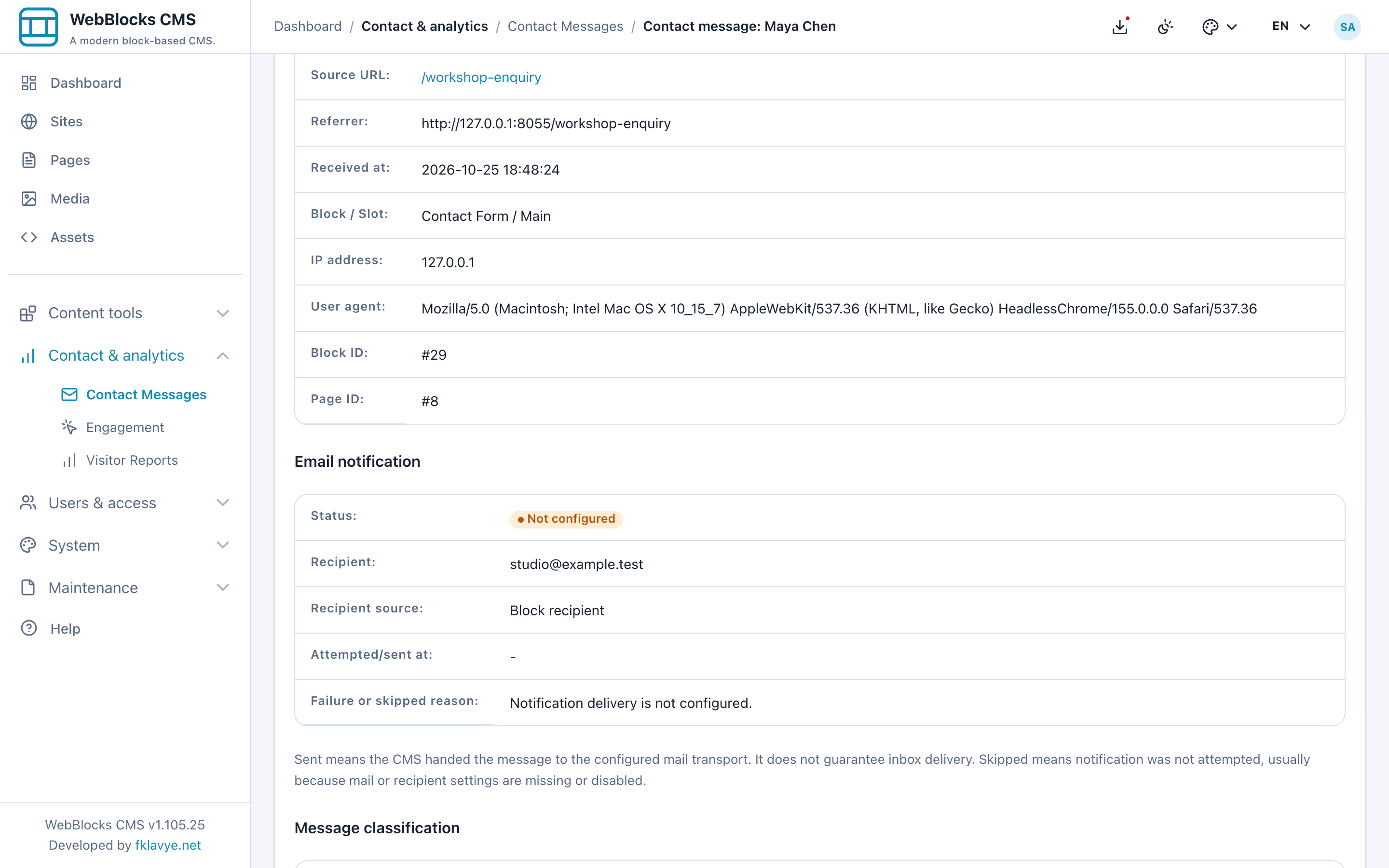
Sent signifie que le CMS a transmis la notification au transport de messagerie configuré sans exception ; cela ne prouve pas son arrivée dans la boîte de réception. Failed indique qu’une tentative d’envoi a signalé une erreur. Not configured indique que la configuration disponible ne permettait pas de tenter l’envoi. Skipped signifie qu’aucune tentative n’a eu lieu, par exemple parce que les notifications étaient désactivées ou que le message attendait un examen antispam.
Les notifications groupées ou quotidiennes nécessitent aussi le planificateur de l’hébergement. Une notification immédiate ne vérifie pas la livraison planifiée. La documentation des messages de contact explique la livraison et l’état du planificateur.
Distinguer lecture et réponse
Ouvrir la demande de Maya la passe à Read. Elle attend toujours une réponse. Reply by email ouvre l’application de messagerie avec destinataire et objet renseignés ; le bouton n’envoie pas la réponse et ne passe pas le message à Replied.
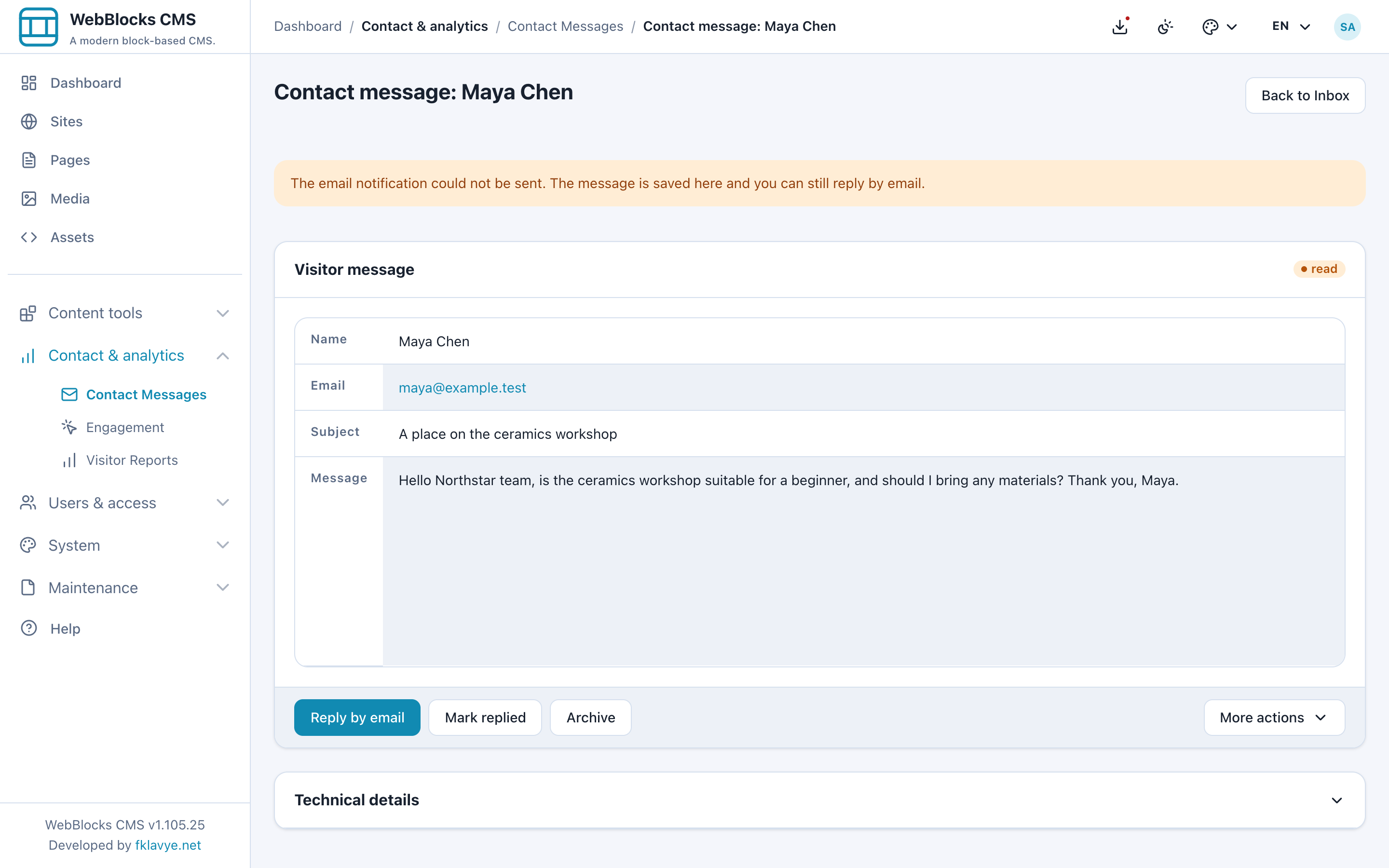
Après avoir envoyé la réponse depuis la messagerie, choisissez Mark replied dans le CMS. Utilisez Archive lorsqu’aucun travail ne reste à faire. Convenez de la personne qui vérifie la boîte : une notification attire l’attention, mais quelqu’un doit répondre.
Choisir un formulaire configurable si les questions changent
Le formulaire intégré convient à une question générale comme celle de Maya. Si le studio a besoin d’un choix d’atelier, d’une date souhaitée ou d’une pièce jointe, envisagez le plugin distinct WebBlocks Forms. Ses champs configurables et son installation appartiennent au plugin ; installer le CMS seul ne les ajoute pas.
Précisez la destination des envois. Les messages du Contact Form intégré apparaissent dans Contact Messages, ceux du plugin sous Forms → Submissions. Importer un formulaire dans le plugin ne déplace pas ses anciens messages et ne remplace pas le bloc original de la page. Consultez la documentation de Forms avant de modifier le parcours.
Vérifier le parcours complet
Avant de compter sur une page de contact, envoyez un test contrôlé, retrouvez le message enregistré, examinez sa notification et confirmez qui répondra. Avec un service de messagerie configuré, vérifiez séparément l’arrivée réelle de l’e-mail. La protection antispam peut aussi afficher une confirmation générique pour les envois rejetés ; cette confirmation seule ne prouve donc pas l’enregistrement.
Pour Northstar Studio, le résultat utile est clair : la question sur la céramique reste accessible et peut recevoir une réponse même si la messagerie nécessite une intervention. Distinguer réception, notification et réponse facilite le suivi du travail.
Cet article vous a-t-il été utile ?
Évaluez-le ou partagez une suggestion ci-dessous.
Commentaires et suggestions
Les commentaires sont examinés avant leur publication.
Commentaires
0Aucun commentaire approuvé pour le moment.
Laisser un commentaire