Was ist WebBlocks CMS und was kann man damit bauen?
WebBlocks CMS ist ein selbstgehostetes Open-Source-Content-Management-System, das als Composer-Paket in einer Laravel-Anwendung installiert wird. Es bietet Redakteuren ein Administrationspanel zum Erstellen von Seiten aus Blöcken, zum Verwalten mehrerer Websites und Sprachen, zum Organisieren von Medien und zum Überprüfen von Inhalten vor der Veröffentlichung. Entwickler können diese Seiten mit Anwendungsdaten verbinden und das System mit Plugins oder registrierten Browseranwendungen erweitern.
Sie können es für eine Unternehmenswebsite, ein Portfolio, eine mehrsprachige Publikation, eine Dokumentationswebsite oder die öffentliche Inhaltsebene eines Laravel-Produkts nutzen. Passende Plugins und Integrationen ergänzen Buchungen, individuelle Formulare, einen Produktkatalog oder Besucherunterstützung. Das CMS verwaltet die redaktionelle Struktur; die Hostanwendung und ihre Erweiterungen steuern die Geschäftsprozesse dahinter.
Diese Übersicht vereint die wichtigsten Funktionen an einem Ort. Die Screenshots stammen aus dem fiktiven Northstar Studio-Showcase mit WebBlocks CMS 1.93.3. Seine Namen, Seiten und Tagebucheinträge sind synthetisch. Die Bildschirme demonstrieren das Produkt und nicht eine Kundenbereitstellung.
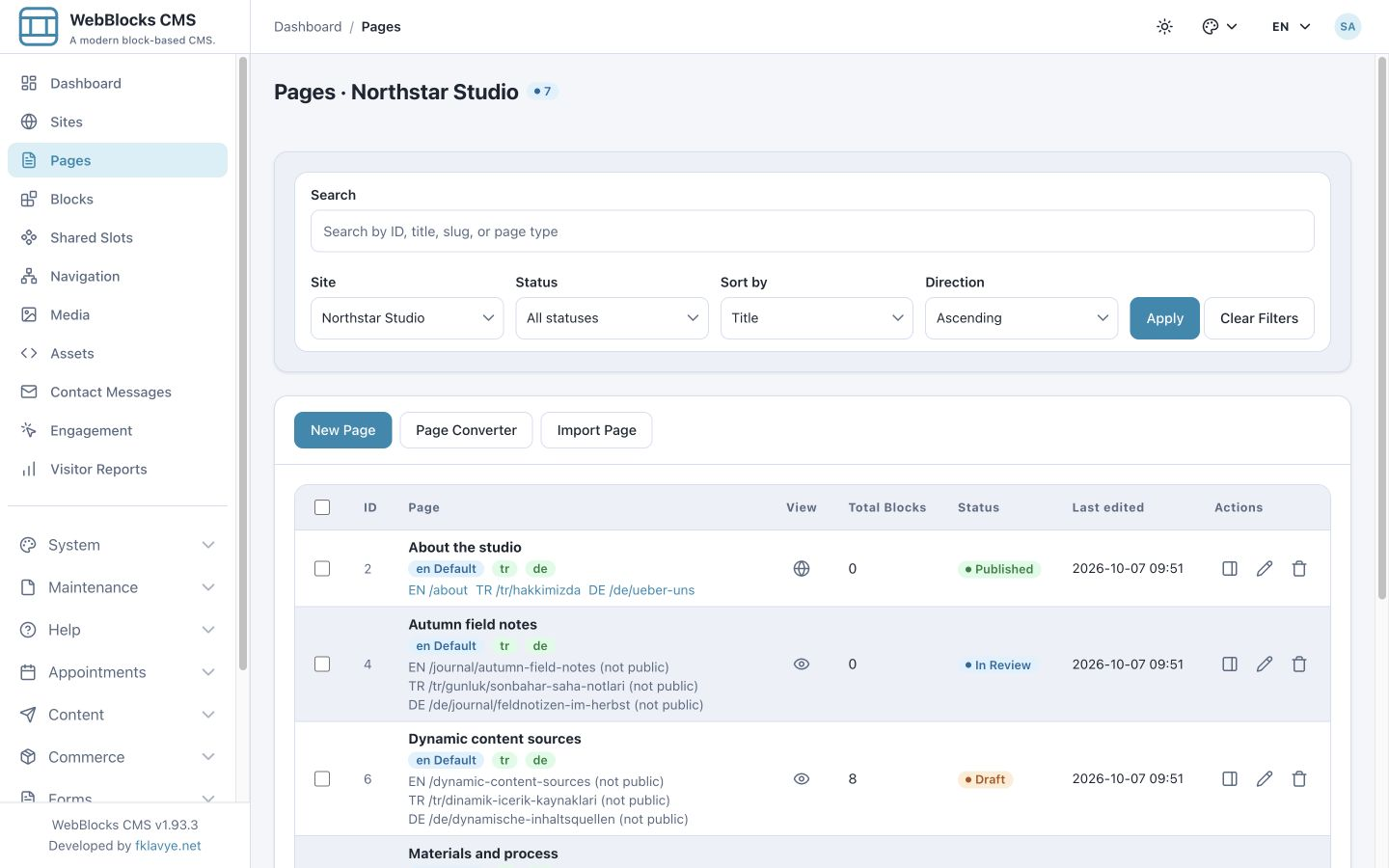
Was Sie erstellen können
Beginnen Sie mit der Art von Site, die Sie benötigen. Ein kleines Unternehmen kann eine Einführung, Dienstleistungen, eine Projektgalerie und ein Kontaktformular kombinieren. Eine Veröffentlichung kann Artikelseiten, Auflistungen, durch Navigation ausgedrückte Kategorien und übersetzte Ausgaben erstellen. Ein Softwareteam kann die Dokumentation mit einer Seitenleiste, Breadcrumbs und einem automatisch generierten Inhaltsverzeichnis organisieren. Ein Laravel-Produkt kann eine redaktionelle Einführung über den von der Anwendung bereitgestellten Datensätzen platzieren.
Die Unterscheidung zwischen Kern- und optionalen Funktionen ist wichtig. Zum CMS gehören Seitenbearbeitung, Multisite und Lokalisierung, Medien, Workflow, Navigation, öffentliche Suche, Kontaktnachrichten, Kommentare und Bewertungen, Besucherberichte und das Internal Content API. Buchungen, Handel, konfigurierbare Formulare, Umfragen, Kampagnen und Support-Integrationen sind separate Plugins mit eigenem Setup und eigenen Abhängigkeiten.
Kernfunktionen und optionale Erweiterungen
| Bedarf | Zuständige Komponente |
|---|---|
| Seiten, Layouts, Blöcke, gemeinsame Inhalte | CMS-Kern |
| Websites, Domains, übersetzte Inhalte und Navigation | CMS-Kern |
| Medien, SEO, Suche, Kontaktnachrichten | CMS-Kern |
| Entwürfe, Prüfung, Versionen und API-Vorbereitung | CMS-Kern |
| Kommentare, Bewertungen und Besucherberichte | CMS-Kern |
| Registrierte Datenquellen und Browseranwendungen | CMS-Kern und hostdefinierte Integration |
| Buchungen, Handel, individuelle Formulare und Umfragen | Optionale Plugins |
| Kampagnen, Live-Chat, Tickets und Quiz-Integration | Optionale Plugins und ihre konfigurierten Anbieter |
Erstellen Sie Seiten aus wiederverwendbaren Blocktypen
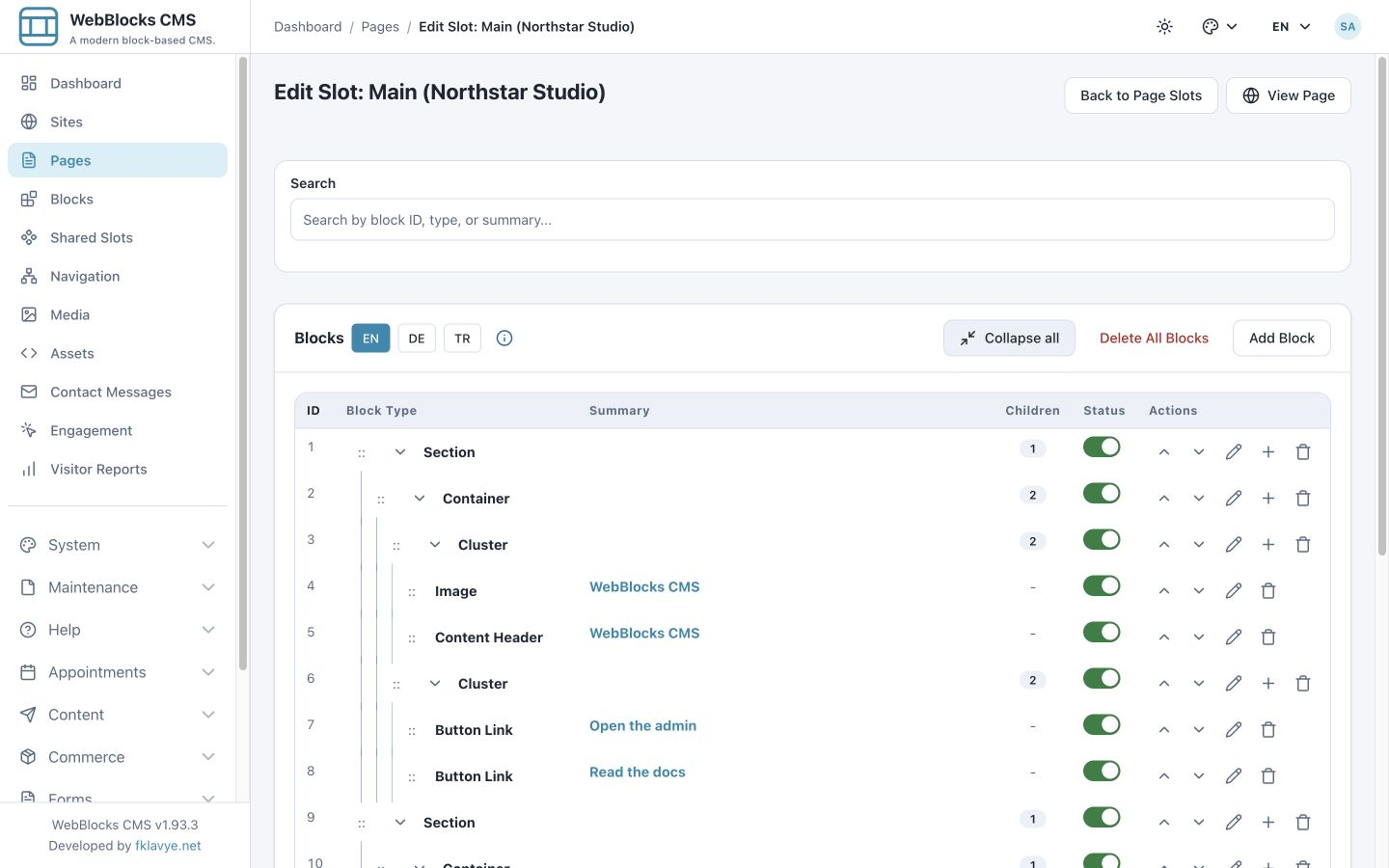
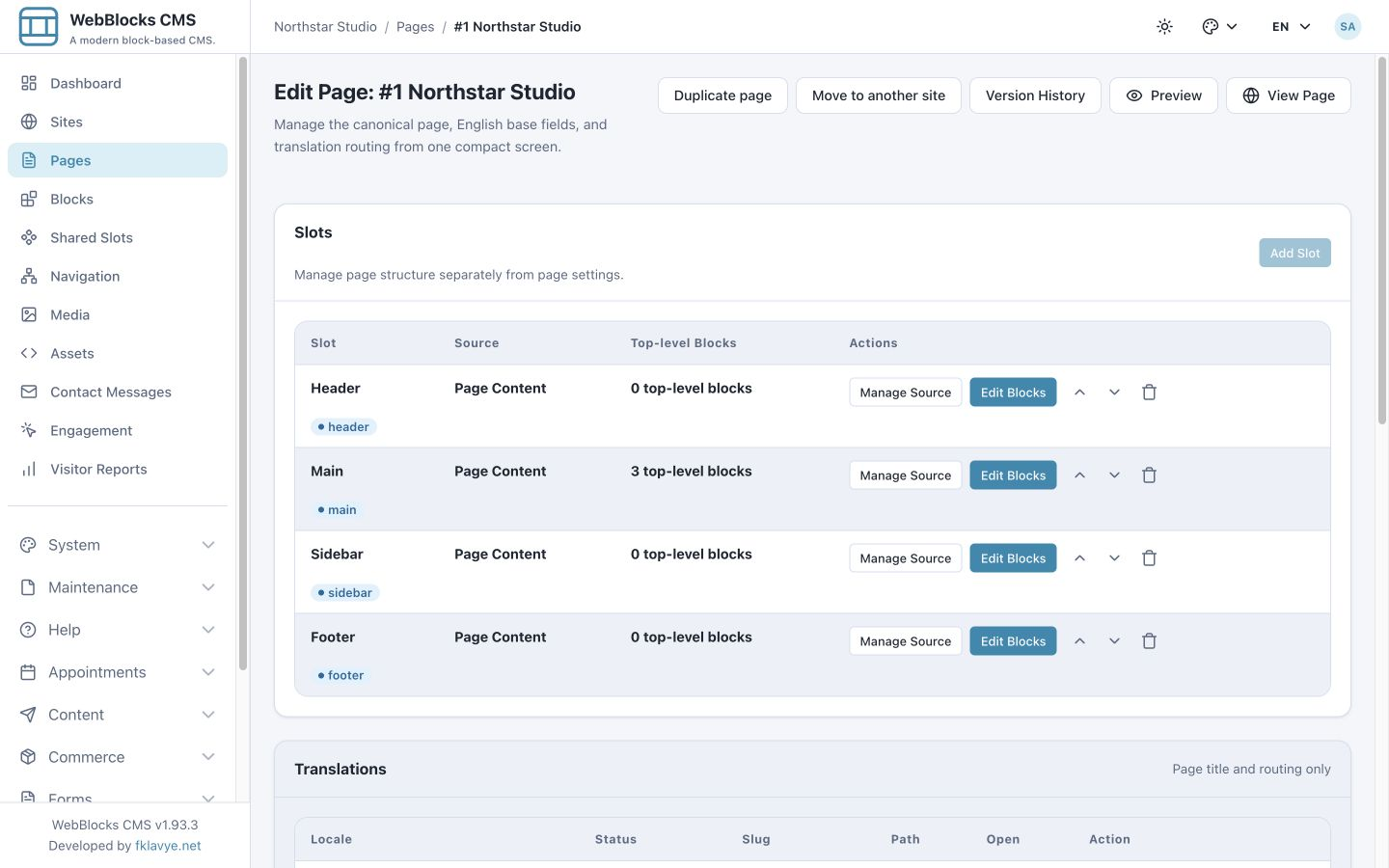
Eine Seite besteht innerhalb eines gewählten Seitenlayouts aus Slots wie header, main, sidebar und footer. Jeder Slot enthält einen Blockbaum. Redakteure können Blöcke hinzufügen, bearbeiten, umordnen, verschachteln oder entfernen, ohne für jede Inhaltsänderung die Seitenvorlage neu zu schreiben.
Inhaltsblöcke bieten Überschriften, Rich Text, Bilder und Galerien, Video und Audio, Downloads, Code, Tabellen, Zitate, Hinweise und Links. Layoutblöcke liefern Sections, Container, Stacks, Columns, Grids, Split-Kompositionen, Heroes und Slider. Handlungsaufforderungen, Seitenlisten, Navigation, Suche, Kontaktformulare, Kommentare und Bewertungen ergänzen typische Website-Funktionen. Die Auswahl hängt vom installierten Blockinventar und den erlaubten Beziehungen zwischen Eltern- und Kindblöcken ab.
Eine Serviceseite kann beispielsweise eine Überschrift und Einleitung, eine zweispaltige Erläuterung, eine Galerie und einen Kontaktabschnitt enthalten. Eine Tagebuchseite kann eine schmale Lesespalte und breitere Bilder verwenden. Sie arbeiten mit einer strukturierten Komposition und zeigen eine Vorschau des gerenderten Ergebnisses an. Sie positionieren keine beliebigen Elemente auf einer Freihand-Leinwand.
Gemeinsame Inhalte und Navigation konsistent halten
Mit Shared Slots verweisen mehrere Seiten auf einen wiederverwendbaren Blockbaum. Gemeinsame Kopf- oder Fußbereiche, Ankündigungen und Seitenleisten lassen sich an einer Stelle pflegen. Seiteninhalte bleiben davon getrennt; gemeinsame Inhalte haben einen eigenen Veröffentlichungs- und Versionsverlauf. Prüfen Sie Änderungen sorgfältig, denn sie können jede Seite betreffen, die den Slot verwendet.
Navigationsmenüs organisieren interne Seitenlinks, externe Links und gruppierte Navigation. Beschriftungen können übersetzt werden und interne Seitenlinks folgen dem ausgewählten Gebietsschema. Dokumentationslayouts können Seitenleistennavigation, Breadcrumbs und ein Inhaltsverzeichnis kombinieren. Sie können eine Seite auch duplizieren oder über den unterstützten Verwaltungsworkflow auf eine andere Site verschieben.
Mehrere Sites und Sprachen verwalten
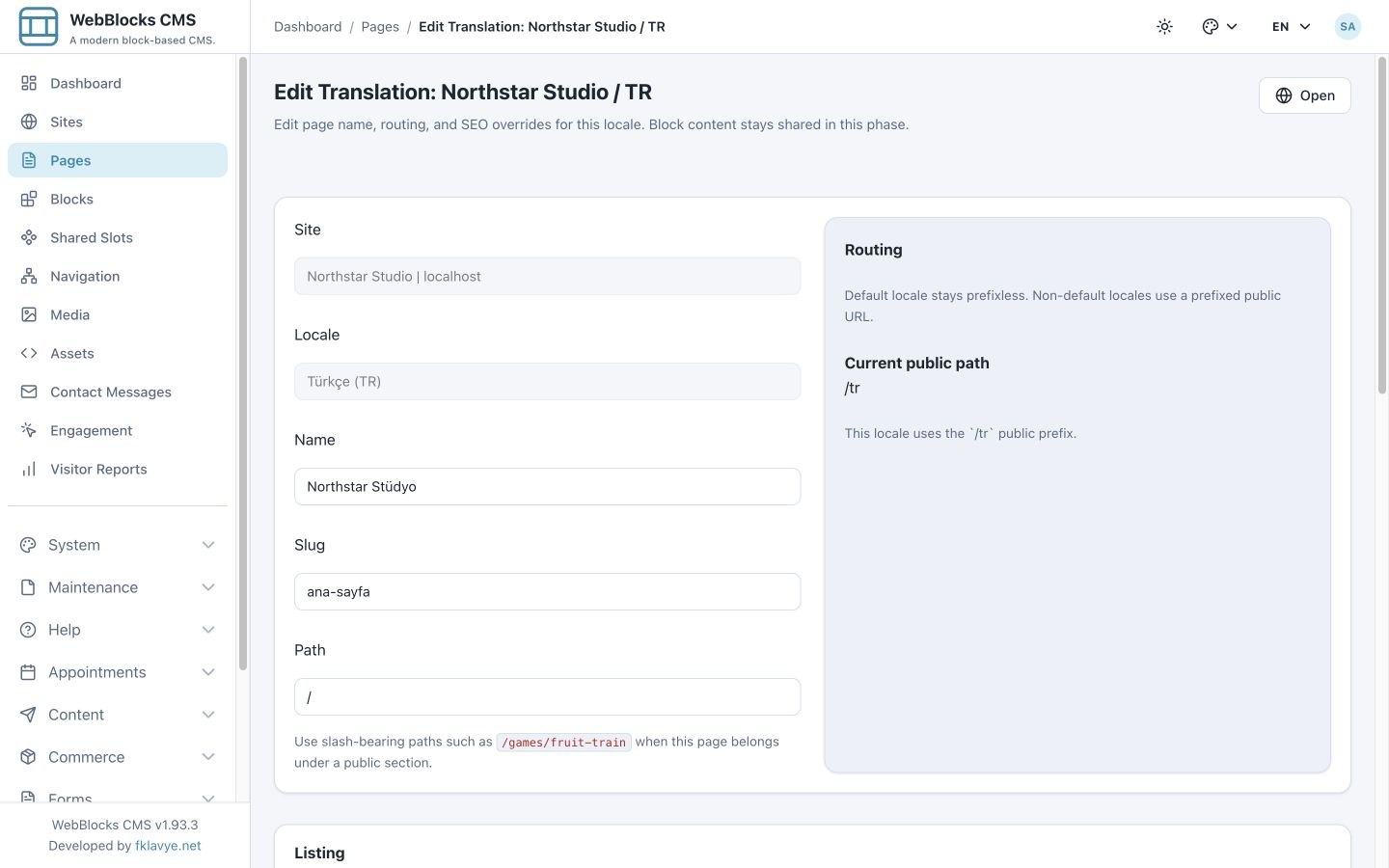
Eine Installation kann mehrere Websites verwalten. Jede hat eine eigene Identität, Domains, aktivierte Sprachen, Inhalte, Navigation, Gestaltung und Voreinstellungen. Domain-Aliase und eine primäre Domain bestimmen, wie Besucher die passende Website erreichen. Website-Zuweisungen begrenzen, welche Inhalte Administratoren und Redakteure verwalten können.
Die Lokalisierung umfasst Seitennamen, Slugs und Pfade, SEO- und soziale Metadaten, Blocktext und Navigationsbezeichnungen. Die Standardsprache verwendet ihre normale Route; Andere Sprachen verwenden URLs mit vorangestelltem Gebietsschema. Englische, türkische und deutsche Versionen einer Seite können daher unterschiedliche Titel und lesbare Adressen haben, während sie dieselbe zugrunde liegende Seitenstruktur verwenden.
Übersetzungen erzeugen nicht für jede Sprache ein unabhängiges Design: Reihenfolge und gemeinsame Blockkonfiguration bleiben maßgeblich. Redakteure übersetzen die relevanten Inhaltsfelder und die Seitenadressen getrennt. Ein öffentlicher Sprachumschalter führt Besucher zu einer vorhandenen Übersetzung der aktuellen Seite.
Medien organisieren und deren Präsentation steuern
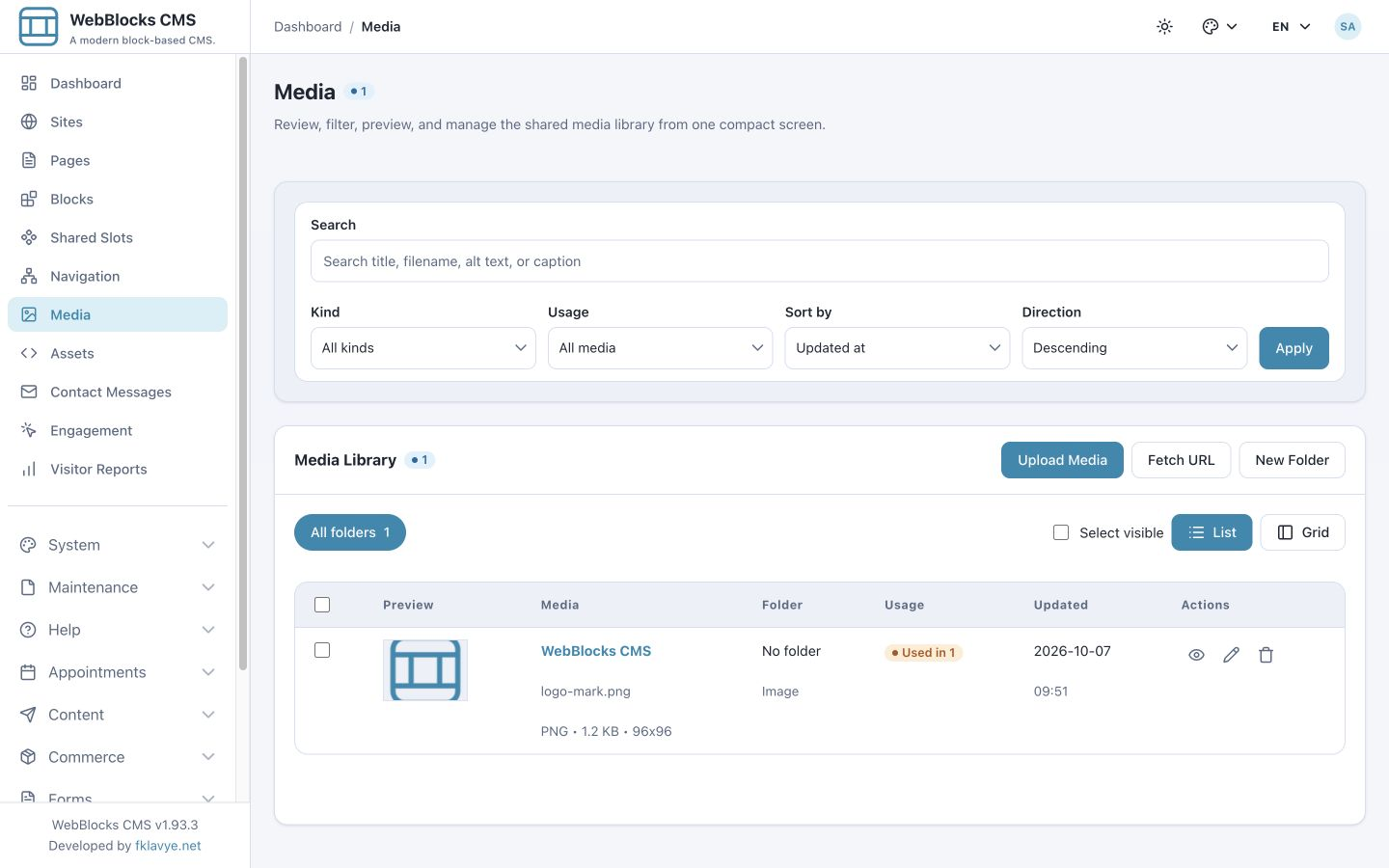
Die Medienbibliothek speichert Bilder, Videos, Dokumente und andere unterstützte Dateien. Redakteure können Medien hochladen, in Ordnern organisieren, durchsuchen und filtern, in der Vorschau anzeigen und prüfen, wo sie verwendet werden. Mediendatensätze enthalten Titel, Alternativtext, Bildunterschriften und Beschreibungen, sodass eine Datei verwaltet und mit aussagekräftigem Kontext präsentiert werden kann.
Bildblöcke und Galerien können zur größeren Betrachtung einen Viewer verwenden. Mit unterstützten Rasterbildern können Miniaturansichten, reaktionsfähige Größen und soziale Zuschnitte erstellt werden, während das Original erhalten bleibt. Ein Brennpunkt leitet das Zuschneiden. Die Generierung hängt vom verfügbaren Bildcodec und Speicher ab; Bei nicht unterstützten Fällen wird auf die Originaldatei zurückgegriffen. Mobile Bildüberschreibungen ermöglichen eine andere visuelle Darstellung, wenn eine breite Desktop-Komposition ungeeignet wäre.
Alttext beschreibt die relevanten Informationen oder Funktion eines Bildes. Eine Bildunterschrift liefert eine sichtbare Erklärung oder Zuschreibung. Sie sind separate redaktionelle Bereiche und sollten für ihre eigenen Zwecke geschrieben werden.
Entwürfe überprüfen und frühere Versionen wiederherstellen
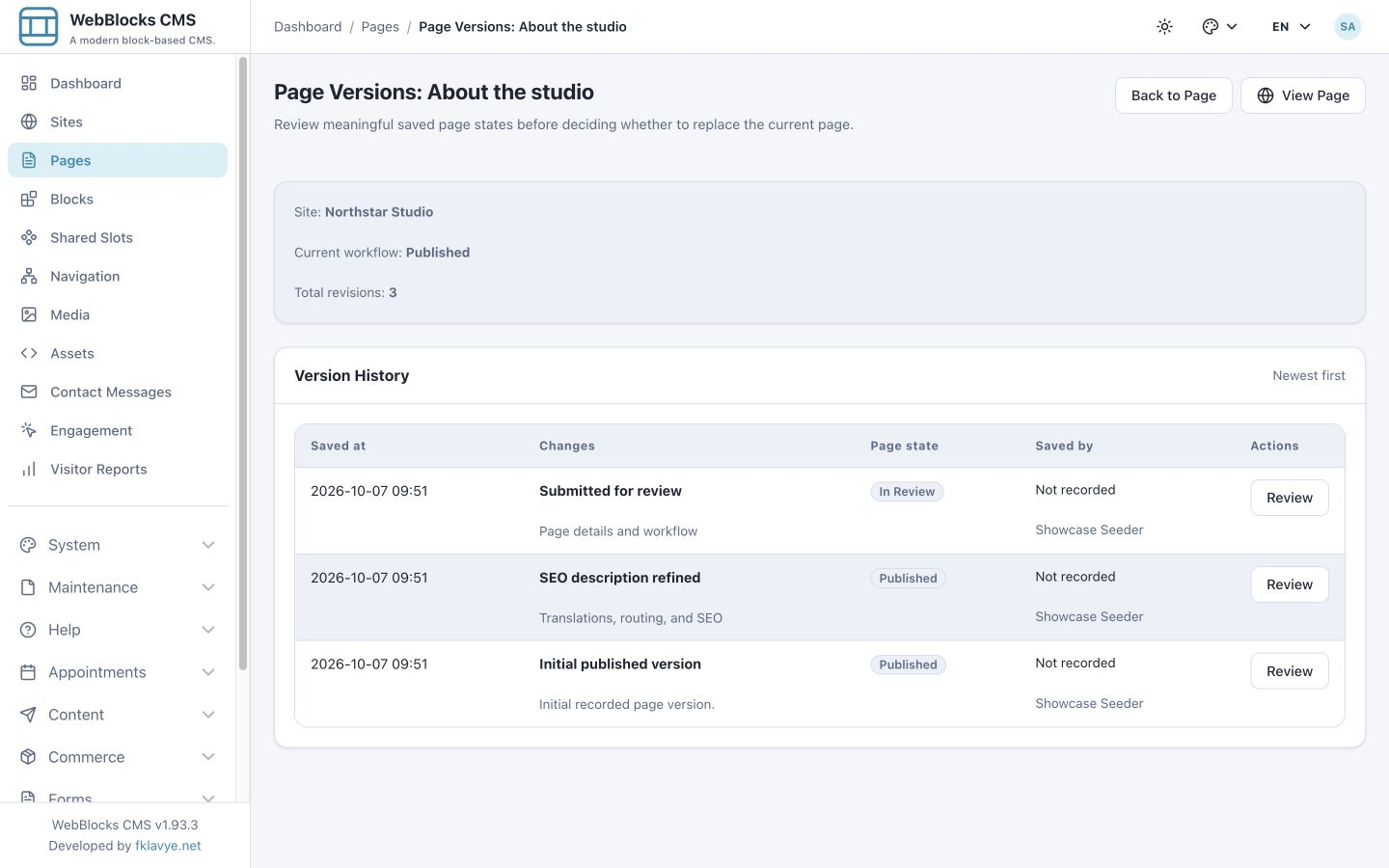
Seiten durchlaufen die Zustände Draft, In Review, Published und Archived. Redakteure bearbeiten Entwürfe und reichen sie zur Prüfung ein; berechtigte Website-Administratoren können veröffentlichen. Die Vorschau ermöglicht eine Prüfung vor der Freigabe. Die Internal Content API kann außerdem eine separate Entwurfsaktualisierung für eine veröffentlichte Seite vorbereiten, während die bisherige öffentliche Version erreichbar bleibt.
Version History zeichnet wichtige Seitenänderungen auf, einschließlich Inhalt und Struktur, Übersetzungen, Routing und SEO. Ein Prüfer kann eine gespeicherte Version mit der aktuellen Seite vergleichen und eine private Wiederherstellungsvorschau vorbereiten, bevor er sie anwendet. Referenzprüfungen und eine Prüfung auf dazwischenliegende Änderungen tragen dazu bei, zu verhindern, dass ein veralteter Wiederherstellungskandidat neuere Arbeiten ersetzt.
Seitenversionen bewahren den redaktionellen Zustand und Medienreferenzen. Sie ersetzen kein Datenbank- und Upload-Backup, frieren externe Anwendungsdatensätze nicht ein und stellen keine Inhalte eines separaten Shared Slot wieder her. Der Verlauf eines Shared Slot, Umgebungssicherungen und Website-Export dienen unterschiedlichen Wiederherstellungsaufgaben.
Helfen Sie Besuchern, Inhalte zu finden und Sie zu kontaktieren
Seiten- und Website-Einstellungen bieten SEO-Titel und Beschreibungen sowie Titel, Beschreibungen und Bilder für soziale Medien mit sprachspezifischen Werten. Seitenlisten verwenden eine redaktionelle Kurzbeschreibung oder den vorgesehenen Ersatztext. Die öffentliche Suche berücksichtigt die aktuelle Website und Sprache und geeignete veröffentlichte Inhalte. Sie verwendet die Datenbank und benötigt keinen externen Suchdienst.
Ein integriertes Kontaktformular sammelt Nachrichten im CMS-Posteingang mit übersetzten Einwilligungs- und Antworttexten sowie Missbrauchskontrollen. Der E-Mail-Versand ist davon getrennt: Eine gespeicherte Nachricht hängt nicht von einer erfolgreichen Benachrichtigung ab. Optionale Kommentare und Bewertungen bieten moderierte Seiteninteraktion. Cookie-Einstellungen unterscheiden notwendiges Verhalten von optionalen Präferenzen und Messungen.
Besucherberichte fassen Seitenaufrufe, Verweisquellen, Kampagnenparameter und grobe Geräteinformationen zusammen. Sitzungsbasierte Messungen setzen die Messeinwilligung des Besuchers voraus. Verwenden Sie diese Berichte innerhalb dieses Rahmens; sie bieten keinen uneingeschränkten Einblick in jeden Besucher.
Kombinieren Sie redaktionelle Inhalte mit Anwendungsdaten
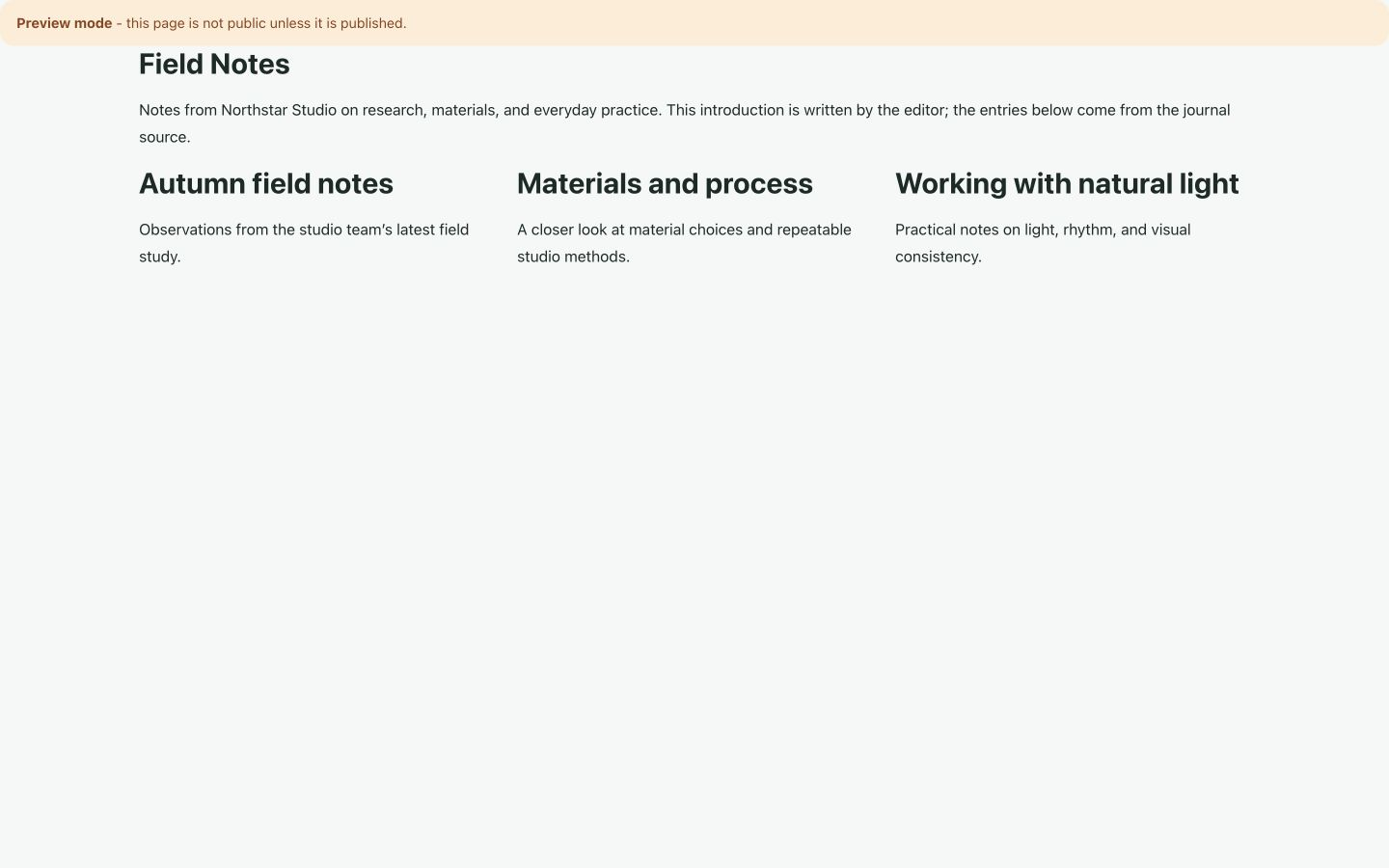
Content Sources verbinden unterstützte Blockfelder mit Datensätzen eines registrierten Anbieters. Eine Überschrift kann den Titel eines Datensatzes verwenden; eine Sammlung wiederholt eine Blockvorlage für ein Journal, einen Katalog oder eine andere veränderliche Liste. Redakteure wählen weiterhin die Komposition und schreiben die umgebende Einleitung.
Das Northstar-Beispiel unten enthält eine vom Herausgeber verfasste Einführung über drei synthetischen Journaleinträgen. Der Anbieter liefert die Titel und Beschreibungen der Einträge. Ein Entwickler oder Plugin muss die Quelle, ihre verfügbaren Felder und ihre Zugriffsregeln definieren; Das CMS stellt beliebige Datenbanktabellen nicht automatisch zur Verfügung.
Fallback-Text, leere Ergebnisse und Anbieterfehler erfordern bewusste Entscheidungen. Durch das Wiederherstellen einer Seitenrevision werden ihre Bindungen und ihr redaktioneller Status wiederhergestellt, die verbundenen Datensätze bleiben jedoch aktuell. Verwenden Sie einen quellenseitigen Snapshot oder gewöhnliche redaktionelle Blöcke, wenn eine Veröffentlichung eine feste, genehmigte Auswahl beibehalten muss.
Bereiten Sie Inhalte über die API oder mit einem KI-Assistenten vor
Die Internal Content API bietet Erkennung und Blockverträge, Inhaltsvalidierung, Entwurfserstellung und -bearbeitung, Übersetzungen, Medien und unterstützte Website-Einstellungen. Ein Werkzeug kann die Fähigkeiten der Installation ermitteln, einen strukturierten Inhaltsplan einreichen, ihn validieren, auf einen Entwurf anwenden und das gerenderte Ergebnis prüfen.
Persönliche KI-Tokens agieren im Rahmen der Rolle ihres Besitzers, ausgewählter Websites, Funktionen und des Seitenworkflows. Ein Redakteur kann die Entwurfserstellung delegieren, ohne eine Veröffentlichungsbefugnis zu erwerben. Das Veröffentlichen ist eine separate Funktion und ein separater Vorgang. Token können ablaufen oder widerrufen werden, und nachfolgende Anfragen spiegeln Änderungen am Zugriff des Eigentümers wider.
Das ermöglicht unterstütztes Schreiben, Übersetzen, Seitenkomposition und wiederholbare Inhaltsvorbereitung. Eine KI-generierte Seite ist damit nicht automatisch richtig oder freigegeben. Aussagen, Links, Bildmetadaten, Layout und die endgültige Veröffentlichungsentscheidung müssen geprüft werden. Ausführbare Assets und Installationsverwaltung erfordern eigene Berechtigungen.
Passen Sie das Design an und fügen Sie Browseranwendungen hinzu
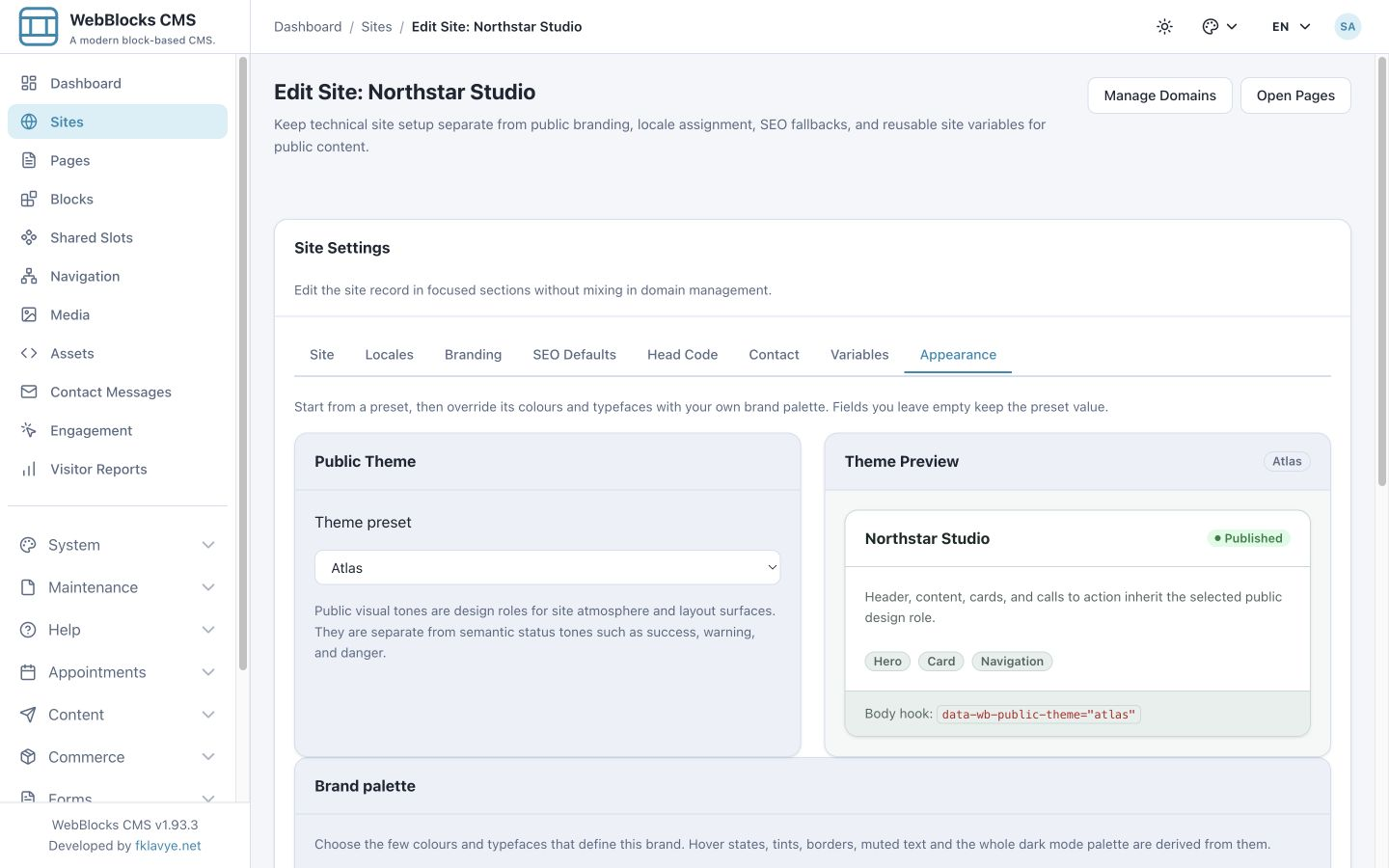
Öffentliche Designvoreinstellungen verleihen einer Site ein erstes Erscheinungsbild. Mithilfe von Markenfarben, Schriftarten für Überschriften und Textkörper, Blockeinstellungen sowie Site- oder Seiten-Assets kann ein Team sie an seine Identität anpassen. Die mitgelieferte öffentliche Schnittstelle wird auf dem Server mit Blade und WebBlocks UI gerendert; Das normale Frontend des CMS erfordert nicht für jedes Inhaltsupdate einen npm-Build.
Entwickler können die Layouts und Integrationspunkte des Hosts erweitern, wenn die integrierte Komposition nicht ausreicht. Vertrauenswürdige Administratoren können Embedded Applications registrieren, einschließlich Browser-Tools oder Spielen, und Redakteure können eine aktivierte Anwendung mithilfe eines Application Block platzieren. Anwendungsdefinitionen, Assets, Instanzeinstellungen, Ladezustände und Präsentation unterscheiden sich weiterhin vom normalen Artikeltext. Verwaltete gepackte Iframe-Anwendungen werden in einer Sandbox ausgeführt. Host-Integrationen benötigen noch eine eigene Überprüfung und Bereitstellung.
Erweitern Sie die Site mit optionalen Plugins
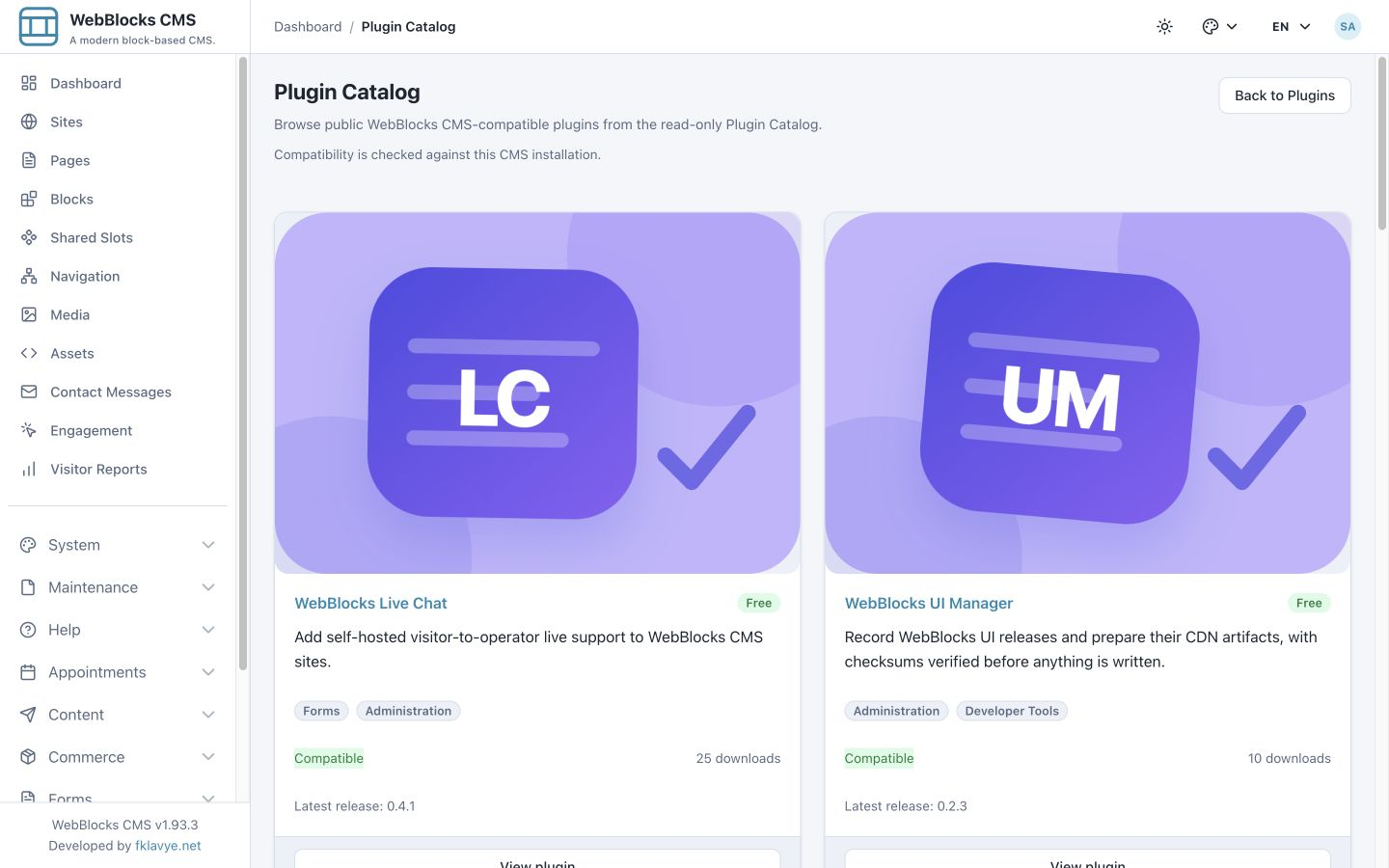
Plugin Catalog listet CMS-kompatible Erweiterungen auf und prüft die Kompatibilität mit der Installation. Plugins können Blöcke, Verwaltungsbildschirme, Inhaltsanbieter und spezielle Workflows hinzufügen. Installation, Aktivierung, Datenbankeinrichtung, Abhängigkeiten und Konfiguration erfolgen unabhängig vom Platzieren eines Blocks auf einer Seite.
Zu den Erweiterungen gehören WebBlocks Appointments für Buchungen, Commerce für Produkte und Checkout, Forms für konfigurierbare Formulare und Eingänge, Live Chat für Besucherunterstützung, Polls für mehrsprachige Umfragen, Campaigns für E-Mail-Vorlagen an Kunden, Support für kompatible Ticketanbieter, Redirect Manager für Weiterleitungen und QuizTem für Seiten mit aktuellen Quizdaten. WebBlocks UI Manager dient der Release- und Artefaktverwaltung. Prüfen Sie für den genauen Umfang die Dokumentation und aktuelle Version jedes Plugins.
Dies sind optionale Erweiterungen, kein Versprechen, dass jede Installation bereits über einen funktionierenden Shop, ein Zahlungskonto, einen Buchungsservice oder ein Support-Backend verfügt. Für den Checkout Commerce ist beispielsweise die Konfiguration des Zahlungsanbieters erforderlich, und für anbieterbasierte Integrationen ist der entsprechende Dienst oder das entsprechende Paket erforderlich.
Installation und Betrieb selbst verantworten
WebBlocks CMS wird unter der MIT-Lizenz als fklavyenet/webblocks-cms vertrieben. Version 1.93.3 unterstützt PHP 8.3 oder höher und Laravel 12.55 oder 13. Ein Host kann es über Composer installieren und den CMS-Verwaltungsbereich unter /webadmin neben seinen eigenen Anwendungsrouten und Geschäftsfunktionen nutzen.
Die Systemverwaltung umfasst Benutzer und Rollen, Domains und Sprachen, API-Zugriff, Sicherung und Wiederherstellung, Updates, Bereinigung und Website-Export/-Import. Umgebungssicherungen schützen Datenbank, verwaltete Uploads und Assets. Der Website-Transfer überträgt unterstützte Inhalte und Abhängigkeiten zwischen Installationen. Betreiber verantworten weiterhin Hosting, Datenbank- und Speicherkonfiguration, E-Mail-Versand, Bereitstellung und eine passende Sicherungsstrategie.
Das CMS eignet sich besonders für Teams, die strukturierte visuelle Inhaltsbearbeitung innerhalb einer Laravel-Installation wünschen und den Betrieb dieser Anwendung selbst übernehmen. Entwickler kümmern sich um Integration und Bereitstellung; Redakteure verwalten Seiten im Panel oder mit autorisierten Werkzeugen. Wer einen vollständig gehosteten Dienst ohne eigenen Anwendungsbetrieb sucht, sollte diesen Unterschied vor der Wahl berücksichtigen.
Probieren Sie es aus und erkunden Sie die Details
Öffnen Sie die öffentliche Demo direkt im Browser. Ihre Startseite zeigt die Beispielwebsite Atlas Studio. Wählen Sie Edit this demo, danach Open Demo, um den temporären Editor zu öffnen. Ändern Sie eine Überschrift, prüfen Sie die Vorschau oder erkunden Sie die Übersetzungen. Die Demo wird stündlich zurückgesetzt; sichern Sie Arbeiten, die Sie behalten möchten, an einem anderen Ort.
Für die Installation und weitere Erklärungen beginnen Sie mit der Dokumentation und den Schritt-für-Schritt-Anleitungen. Der Artikel über redaktionelle Inhalte und Anwendungsdaten zeigt ein vollständiges Beispiel einer dynamischen Seite. Im Plugin-Katalog finden Sie zusätzliche Geschäftsabläufe für Ihr Projekt.
Die Ausgangsfrage ist praktisch: Welche Teile Ihrer Website sollten Redakteure verfassen, welche Datensätze sollten aus Ihrer Anwendung stammen und welche Arbeitsabläufe benötigen eine Erweiterung? WebBlocks CMS gibt diesen Verantwortlichkeiten einen Platz in derselben Laravel-Installation.
Teile dein Feedback
Wie hilfreich war dieser Artikel?
Kommentare
Teile eine Frage, deine Erfahrung oder einen Verbesserungsvorschlag zu diesem Artikel. Kommentare werden nach Prüfung veröffentlicht.