Eine eigene Sprache für den Adminbereich von WebBlocks CMS hinzufügen
Ein Redakteur bei Northstar Studio möchte auf Portugiesisch arbeiten und Seiten auf Englisch veröffentlichen. Die englischen Seiten und ihre Adressen bleiben bestehen, während der Redakteur Menüs und Bedienelemente in Webadmin auf Portugiesisch nutzt.
Seit WebBlocks CMS 1.131 gibt es den Bereich Panel languages. Superadmins können dort einen Übersetzungskatalog für die Oberfläche hochladen, prüfen und für die Redaktion freigeben. Die Screenshots zeigen den Ablauf in Version 1.131.1 anhand eines kleinen portugiesischen Beispielkatalogs.
Mit der Vorlage für Ihre Version beginnen
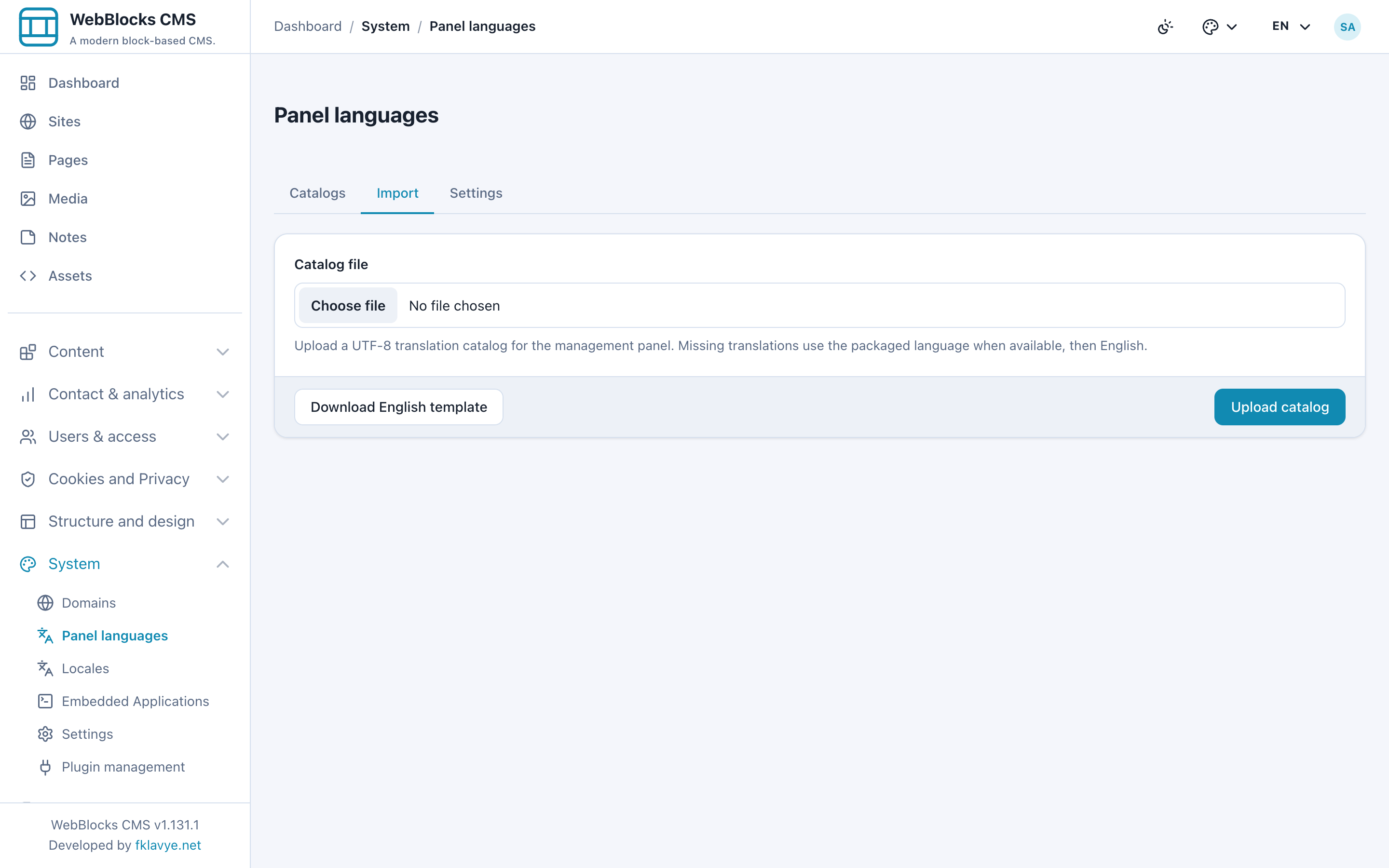
Öffnen Sie im englischen Adminbereich System → Panel languages → Import und wählen Sie Download English template. Die JSON-Datei enthält die Oberflächentexte, die sich in Ihrer installierten Version übersetzen lassen. Geben Sie einen Sprachcode und einen Anzeigenamen ein, etwa pt und Português, und übersetzen Sie die Texte, die Ihr Team braucht. Behalten Sie die Schlüssel und Platzhalter wie :count bei. Lassen Sie noch nicht übersetzte Einträge in der Upload-Datei weg.
Den Katalog vor der Aktivierung prüfen
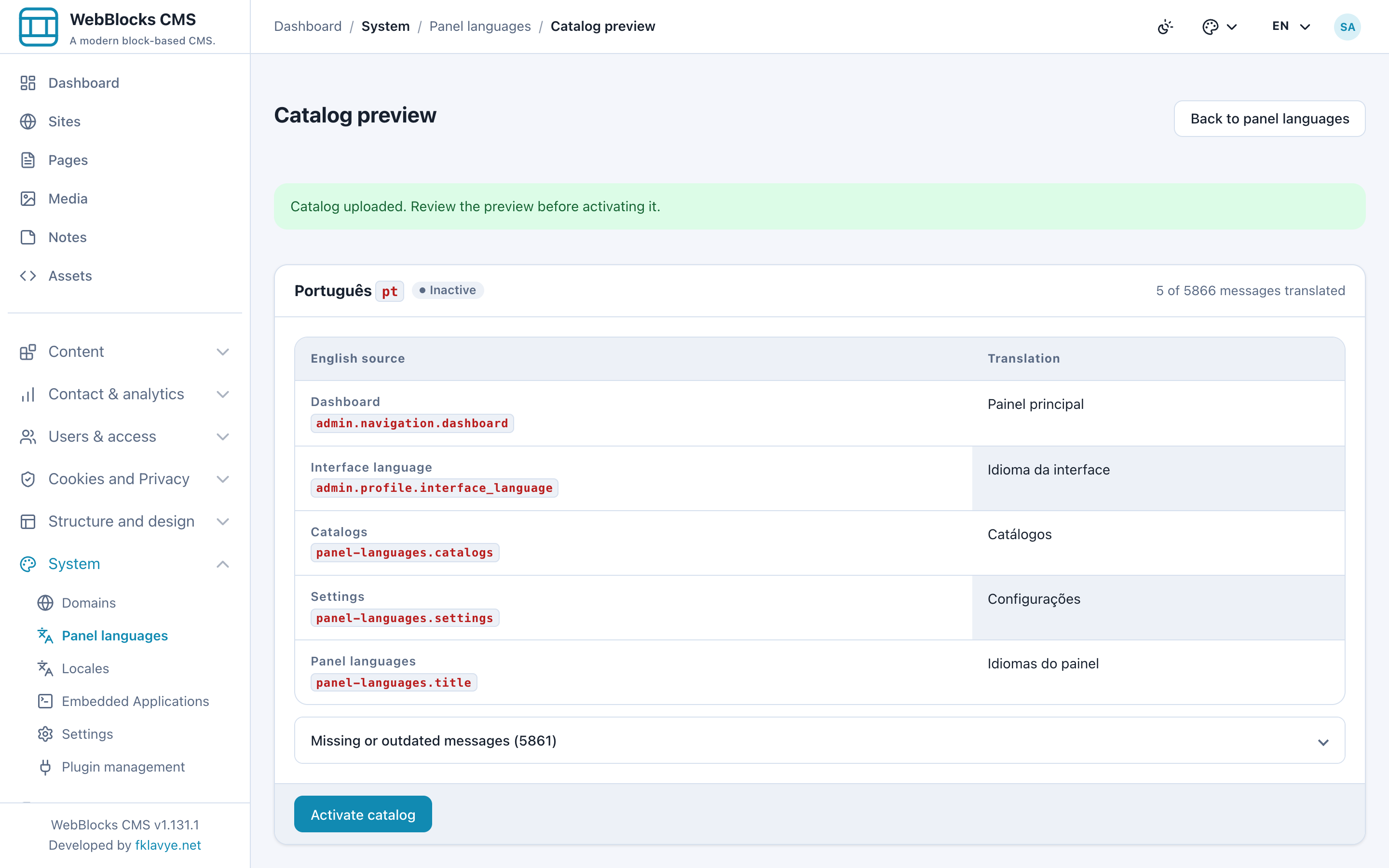
Wählen Sie Ihre UTF-8-kodierte JSON-Datei aus und klicken Sie auf Upload catalog. Der Katalog ist zunächst inaktiv. In Catalog preview vergleichen Sie die übersetzten Beispiele mit dem englischen Original und sehen, wie viele Texte übersetzt sind. Im Beispiel wurden nur einige Texte übersetzt. Bei fehlenden oder veralteten Texten verwendet das CMS eine passende mitgelieferte Übersetzung, sofern vorhanden, und sonst Englisch.
Der Redaktion die Sprachauswahl ermöglichen
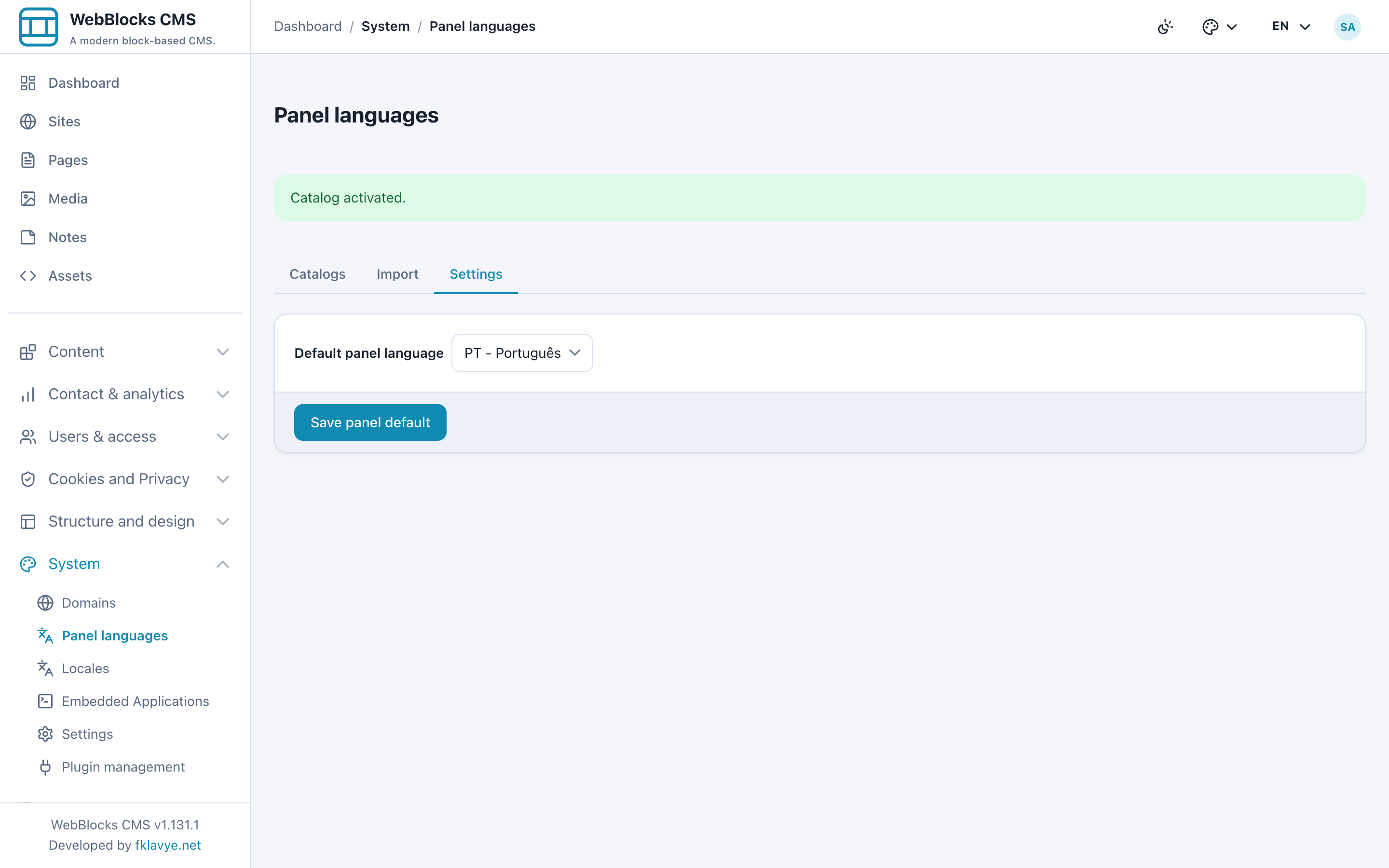
Klicken Sie auf Activate catalog. Danach steht die Sprache unter Profile → Interface language zur Auswahl. Wählen Sie sie zuerst in Ihrem eigenen Profil und prüfen Sie die Ansichten, die Ihr Team am häufigsten verwendet. Unter Panel languages → Settings können Sie sie auswählen und mit Save panel default als Vorgabe für Konten ohne verfügbare persönliche Sprachwahl speichern.
Redakteure können mit verschiedenen Sprachen im Adminbereich an derselben Website arbeiten. Wenn Sie Besuchern eine weitere Sprache anbieten möchten, aktivieren Sie diese für die Website und fügen Sie im Veröffentlichungsablauf Seitenübersetzungen hinzu. Eine CMS-Seite in mehreren Sprachen veröffentlichen