Ajouter une langue personnalisée à l’interface d’administration de WebBlocks CMS
Un rédacteur de Northstar Studio souhaite travailler en portugais tout en publiant des pages en anglais. Le site peut garder ses pages et ses adresses en anglais pendant que le rédacteur utilise les menus et les commandes de Webadmin en portugais.
WebBlocks CMS 1.131 introduit Panel languages. Un superadministrateur peut importer un catalogue de traduction de l’interface, le vérifier et mettre la langue à la disposition des rédacteurs. Les captures montrent la procédure en version 1.131.1 avec un petit catalogue d’exemple en portugais.
Partir du modèle de votre version
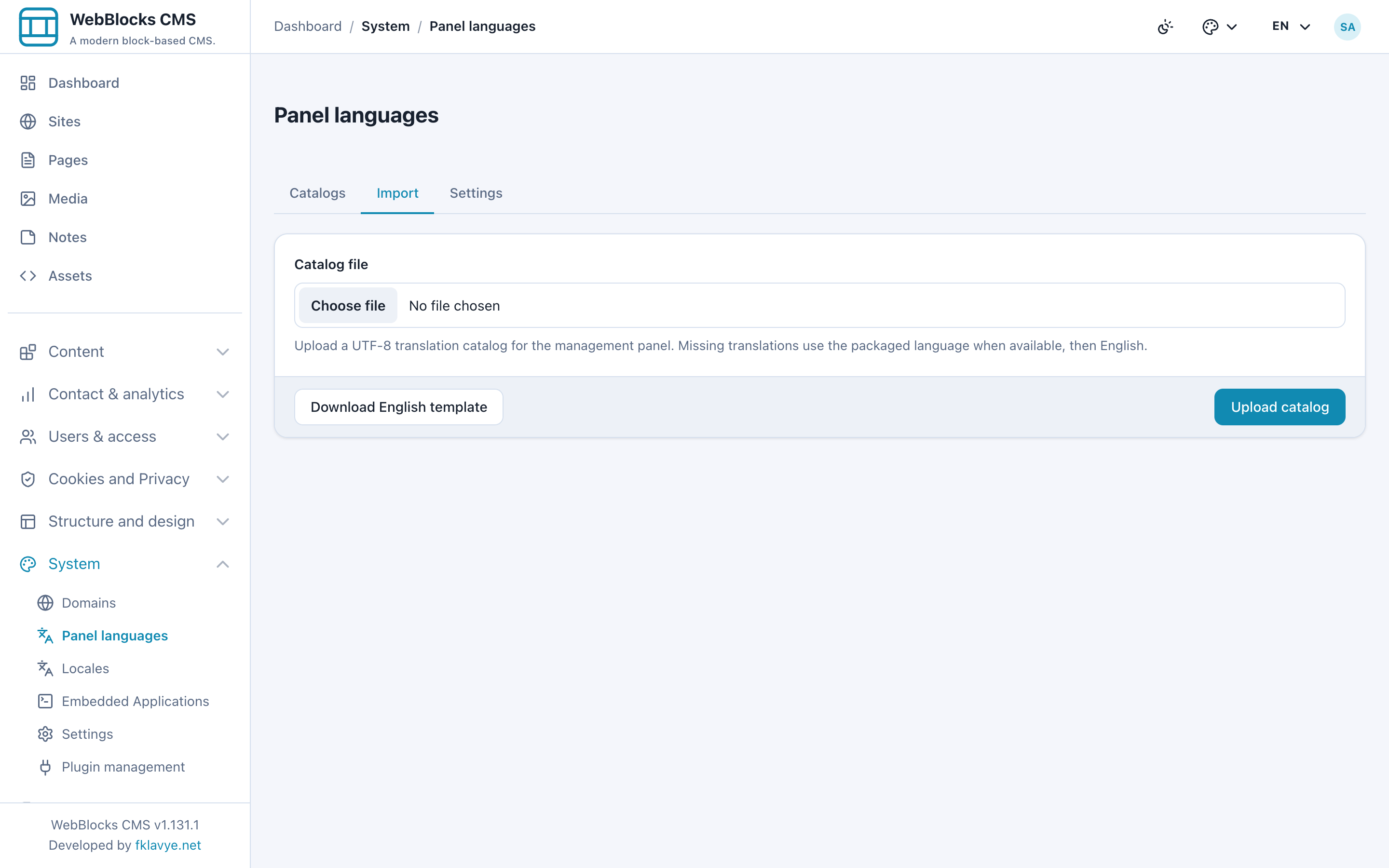
Ouvrez System → Panel languages → Import dans l’interface en anglais et choisissez Download English template. Le fichier JSON répertorie les messages de l’interface que vous pouvez traduire dans votre version. Renseignez un code de langue et un nom à afficher, par exemple pt et Português, puis traduisez les messages dont votre équipe a besoin. Conservez les clés et les paramètres comme :count. Laissez de côté les entrées que vous n’avez pas encore traduites.
Vérifier le catalogue avant de l’activer
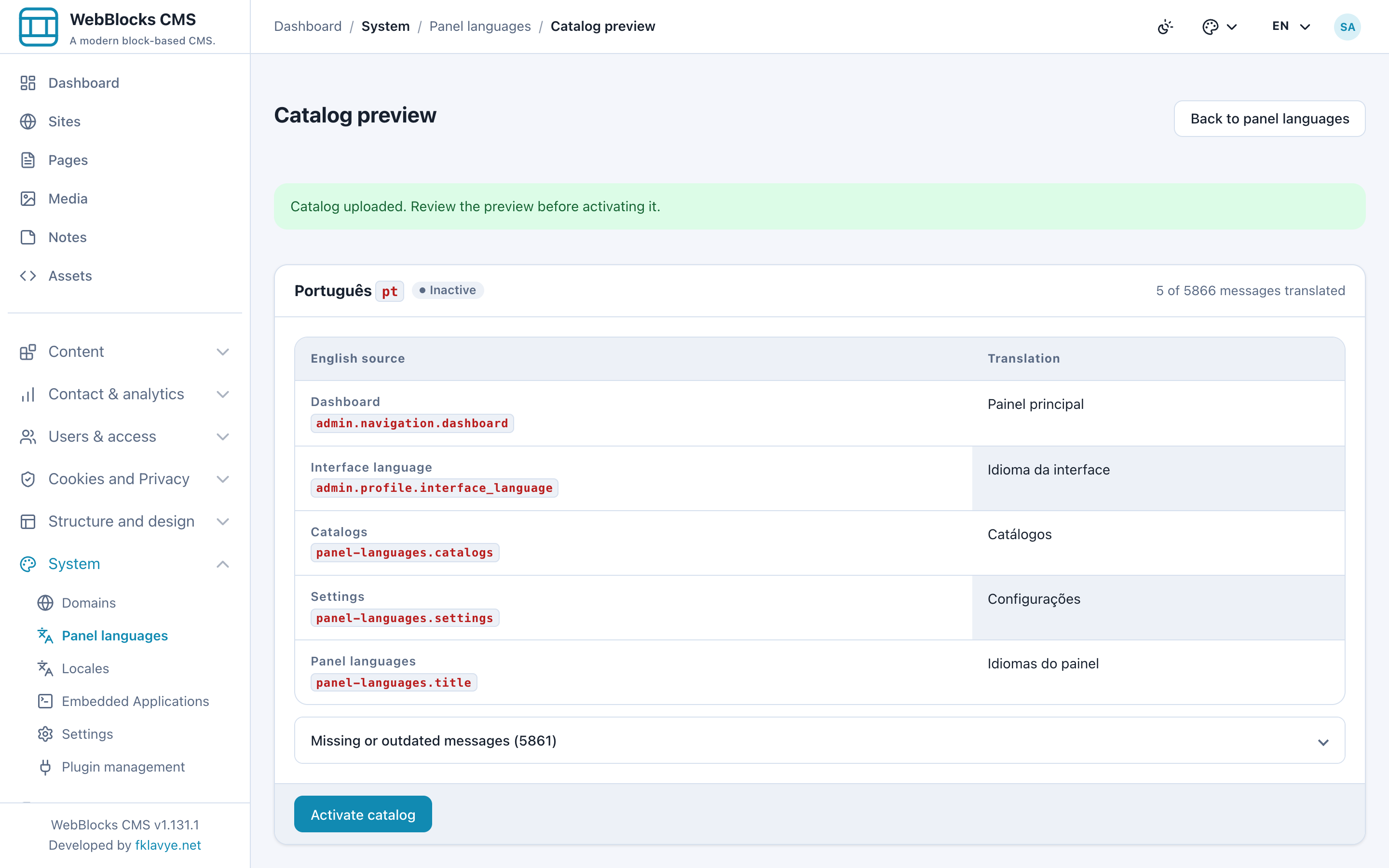
Sélectionnez votre fichier JSON encodé en UTF-8 et cliquez sur Upload catalog. Le catalogue est d’abord inactif. Dans Catalog preview, comparez les exemples traduits au texte source en anglais et consultez le nombre de messages traduits. Le catalogue d’exemple ne contient que quelques traductions. Pour les messages manquants ou obsolètes, le CMS utilise une traduction compatible fournie avec le logiciel si elle existe, puis l’anglais.
Laisser les rédacteurs choisir leur langue
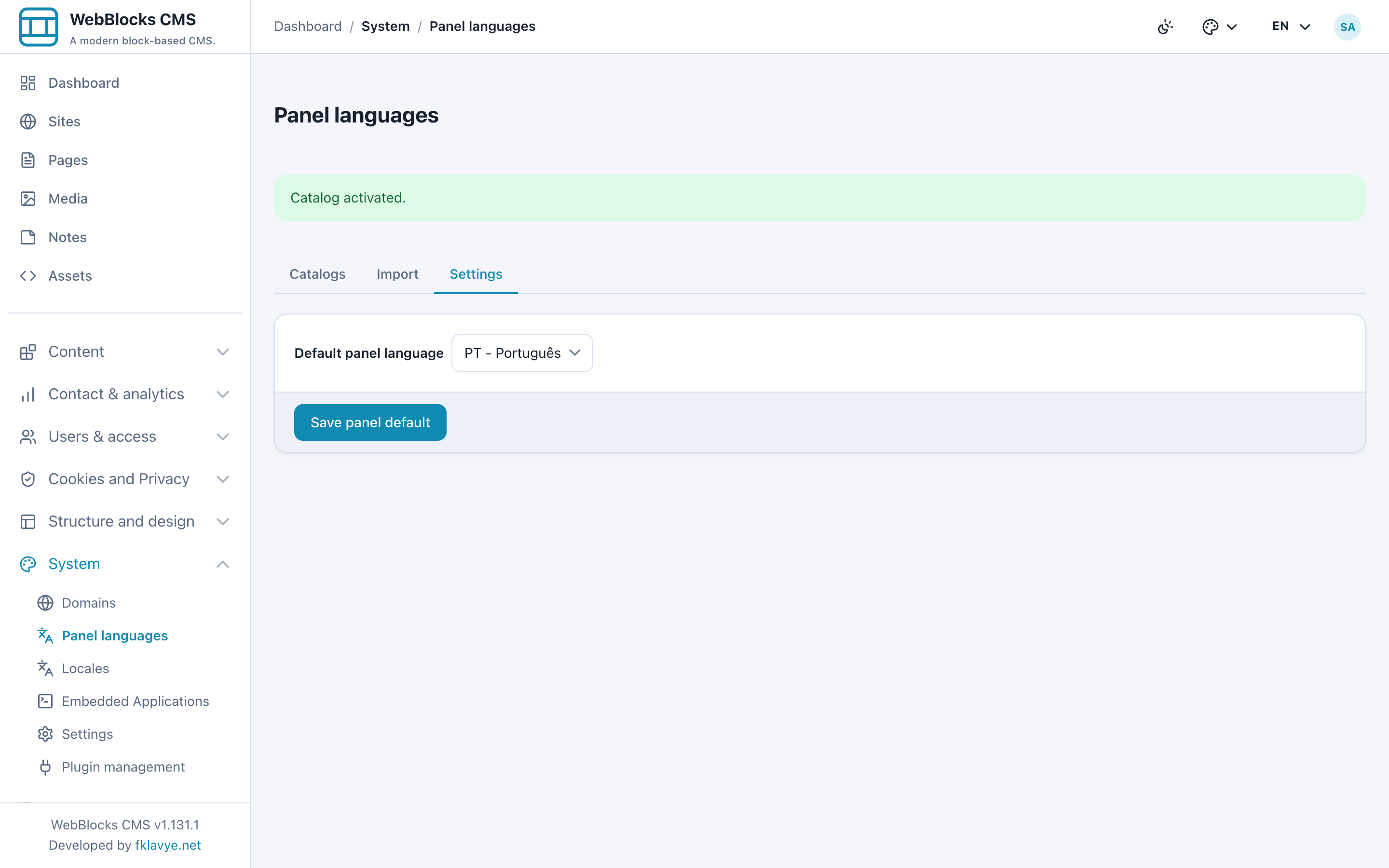
Cliquez sur Activate catalog pour que la langue apparaisse dans Profile → Interface language. Choisissez-la d’abord dans votre profil et vérifiez les écrans que votre équipe utilise le plus. Vous pouvez aussi la sélectionner dans Panel languages → Settings et cliquer sur Save panel default pour l’appliquer aux comptes sans préférence personnelle disponible.
Les rédacteurs peuvent utiliser différentes langues dans l’interface tout en travaillant sur le même site. Pour proposer une autre langue aux visiteurs, activez-la sur le site et ajoutez les traductions des pages en suivant le processus de publication. Publier une page du CMS en plusieurs langues