Preparar borradores de páginas con MCP en WebBlocks CMS
Northstar Studio tiene una página para un taller en inglés y turco. La fecha ha cambiado y el equipo necesita actualizar el encabezado, el botón de reserva y la descripción para buscadores. La página publicada debe seguir funcionando mientras alguien revisa los dos idiomas. Con MCP remoto en WebBlocks CMS, un cliente de IA puede preparar los cambios en un borrador y devolver una vista previa privada para que la revise el equipo editorial.
Model Context Protocol (MCP) permite que un cliente de IA compatible utilice herramientas del CMS. WebBlocks CMS 1.123.0 amplió esas herramientas para buscar páginas, crear borradores, editar los bloques compatibles y actualizar datos de cada idioma, como los campos de SEO y de redes sociales.
Conectar el cliente a un sitio
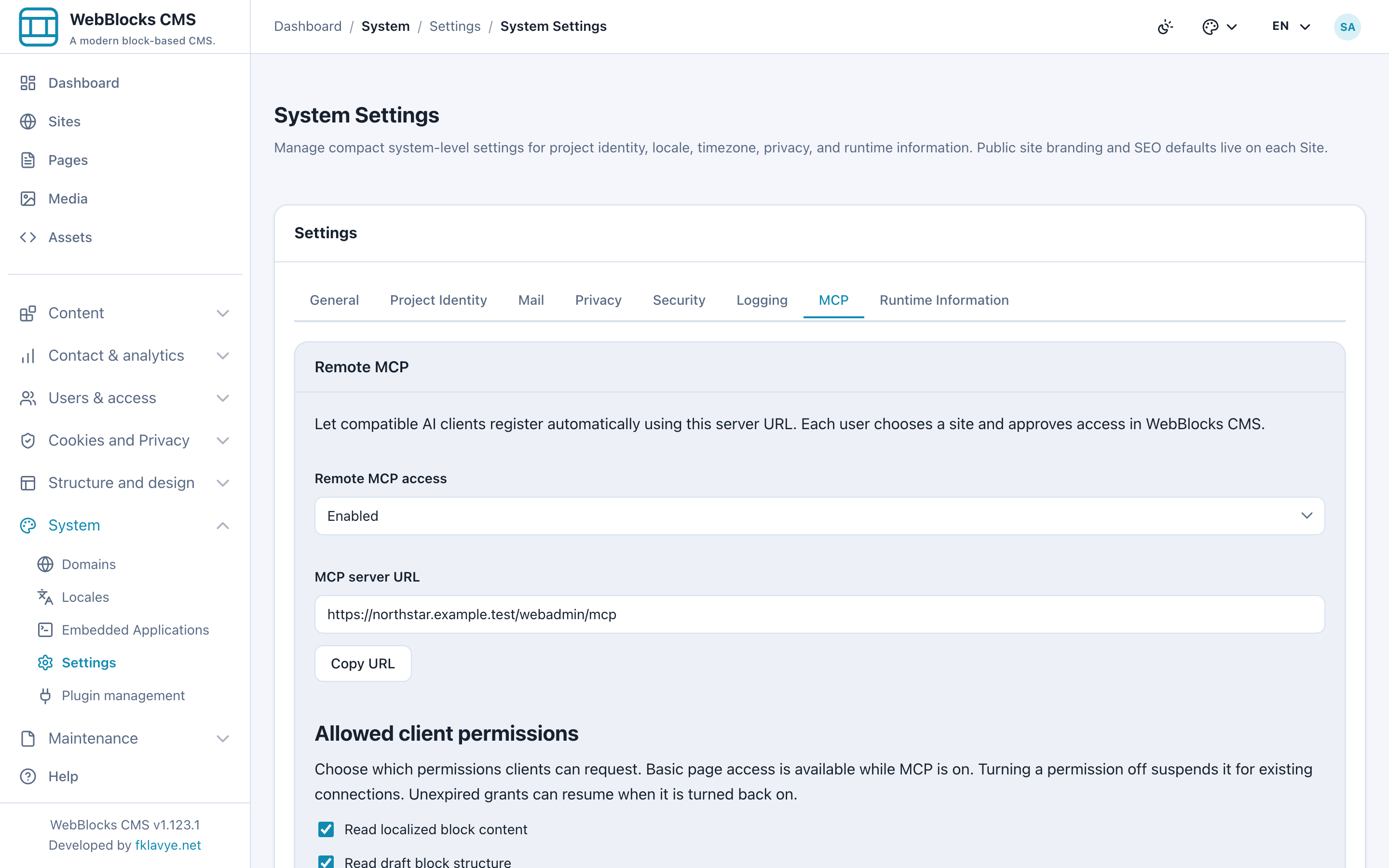
MCP remoto está desactivado de forma predeterminada. Un superadministrador activa el acceso remoto por MCP en Configuración del sistema → MCP y copia la URL del servidor. Añade esa dirección a un cliente que admita Streamable HTTP, el registro dinámico de clientes OAuth y PKCE S256. La instalación necesita una dirección HTTPS canónica y las migraciones del CMS al día.
El cliente te dirige a WebBlocks CMS para iniciar sesión y revisar la solicitud. En la pantalla de autorización, elige el sitio y comprueba los permisos solicitados. WebBlocks los aplica junto con tu rol actual en el CMS y tu acceso al sitio. La conexión caduca al cabo de una hora.
En Northstar, una conexión para localizar páginas necesita menos permisos que otra para editar sus textos o leer los campos de SEO. Los superadministradores deciden qué permisos opcionales pueden solicitar los clientes. En Perfil → Conexiones MCP, cada usuario puede consultar el sitio, los permisos y la fecha de caducidad de cada cliente y revocar su acceso al terminar.
Preparar la actualización del taller
Pide al cliente que localice la página publicada por su título o ruta en el idioma correspondiente. Los cambios en una página existente se guardan en un borrador de actualización. El cliente puede leer los campos compatibles del borrador e indicar la versión actual al escribir. Si alguien edita el borrador entre tanto y la versión queda desactualizada, el cliente debe volver a leerlo antes de intentarlo de nuevo.
Proporciona al cliente la fecha confirmada y el destino del enlace de reserva. Pídele que actualice el encabezado y el texto del botón compatibles y que prepare los datos de la página y la descripción para buscadores en turco. Si hace falta un bloque nuevo, el cliente puede añadir, mover o reordenar bloques compatibles en las ranuras propias de la página incluidas en la actualización.
Para un segundo taller con su propia dirección, el cliente puede crear un borrador de página sin publicar. Si se repite la misma solicitud para el mismo sitio y usuario, el CMS devuelve el borrador existente mientras siga disponible.
Abrir la vista previa privada
Abre la vista previa en un navegador donde hayas iniciado sesión en el CMS. Comprueba la fecha y el enlace de reserva en ambos idiomas, lee la traducción en su contexto y revisa la dirección propuesta y los campos de SEO del borrador. La página actual del taller sigue publicada durante la revisión. Un usuario con permiso de publicación aplica el borrador revisado mediante el flujo del CMS. Publicar queda fuera del conjunto de herramientas MCP.
Conceder el acceso a medios por separado
Concede acceso a medios si la tarea lo requiere. Con el permiso de lectura de medios, el cliente puede buscar imágenes existentes a las que tenga acceso. Subir un archivo nuevo requiere una autorización MCP independiente y que el usuario tenga permiso de subida en el CMS. La herramienta admite archivos de hasta 512 KiB y crea un elemento público en la biblioteca de medios. Incorporar el archivo al borrador es un paso aparte.
La guía de MCP remoto explica la configuración y las herramientas. El artículo sobre la revisión de cambios en una página publicada muestra cómo recibe el borrador el equipo editorial.
¿Te ha resultado útil este artículo?
Valóralo o comparte una sugerencia a continuación.
Comentarios y sugerencias
Los comentarios se revisan antes de publicarse.
Comentarios
0Aún no hay comentarios aprobados.
Deja un comentario