Seitenentwürfe mit MCP in WebBlocks CMS vorbereiten
Northstar Studio hat eine Workshop-Seite auf Englisch und Türkisch. Weil sich der Termin geändert hat, muss das Team die Überschrift, die Buchungsschaltfläche und die Beschreibung für Suchmaschinen aktualisieren. Während das Team beide Sprachen prüft, soll die veröffentlichte Seite weiter funktionieren. Über Remote MCP in WebBlocks CMS kann ein KI-Client die Änderungen in einem Entwurf vorbereiten und der Redaktion einen privaten Vorschau-Link liefern.
Das Model Context Protocol (MCP) ermöglicht kompatiblen KI-Clients, Werkzeuge im CMS aufzurufen. WebBlocks CMS 1.123.0 hat diese Werkzeuge erweitert. Clients können Seiten suchen, neue Entwürfe anlegen, unterstützte Blöcke bearbeiten und sprachabhängige Seitendaten wie SEO- und Social-Media-Felder ändern.
Den Client mit einer Website verbinden
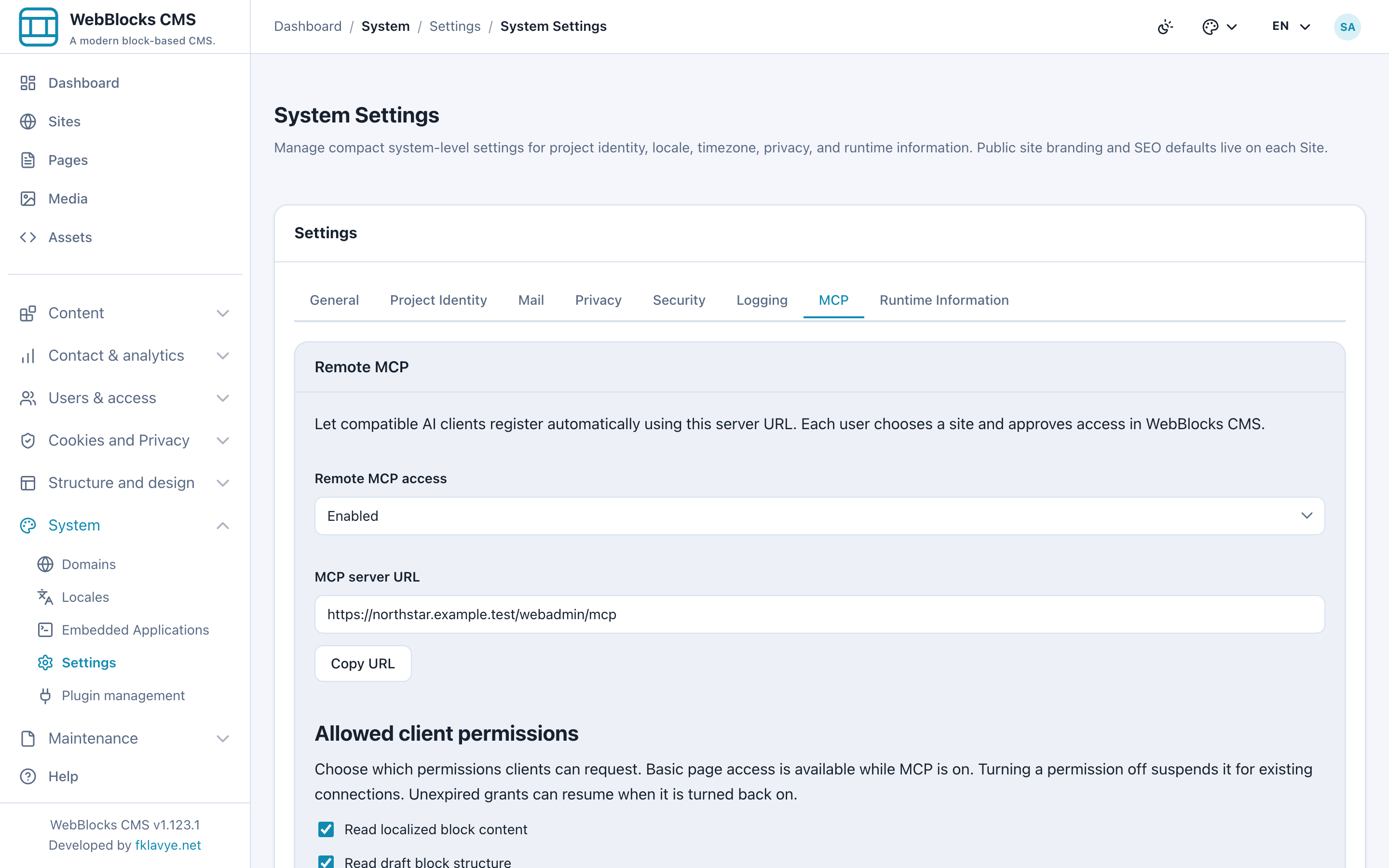
Remote MCP ist standardmäßig deaktiviert. Ein Superadministrator aktiviert den Remote-MCP-Zugriff unter Systemeinstellungen → MCP und kopiert die Server-URL. Fügen Sie die Adresse in einem Client hinzu, der Streamable HTTP, dynamische OAuth-Clientregistrierung und PKCE S256 unterstützt. Die CMS-Installation benötigt eine kanonische HTTPS-Adresse und die aktuellen CMS-Datenbankmigrationen.
Der Client leitet Sie zur Anmeldung und Prüfung der Anfrage an WebBlocks CMS weiter. Wählen Sie auf dem Zustimmungsbildschirm die Website aus und prüfen Sie die angeforderten Berechtigungen. WebBlocks berücksichtigt dabei auch Ihre aktuelle CMS-Rolle und Ihren Zugriff auf die Website. Die Verbindung läuft nach einer Stunde ab.
Bei Northstar braucht eine Verbindung zur Seitensuche weniger Rechte als eine Verbindung, die Seitentexte bearbeitet oder SEO-Felder liest. Superadministratoren legen fest, welche optionalen Berechtigungen Clients anfordern dürfen. Unter Profil → MCP-Verbindungen sehen Nutzer die Website, Berechtigungen und Ablaufzeit jedes Clients. Nach getaner Arbeit können sie den Zugriff widerrufen.
Die Workshop-Seite aktualisieren
Bitten Sie den Client, die veröffentlichte Workshop-Seite anhand ihres Titels oder Pfads in der passenden Sprache zu finden. Änderungen an einer bestehenden Seite landen in einem Aktualisierungsentwurf. Der Client kann die unterstützten Entwurfsfelder lesen und beim Schreiben die aktuelle Version angeben. Hat jemand den Entwurf inzwischen geändert und ist die Version veraltet, muss der Client den neuen Stand lesen, bevor er es erneut versucht.
Geben Sie dem Client den bestätigten Termin und das Ziel des Buchungslinks. Lassen Sie ihn die unterstützte Überschrift und die Beschriftung der Schaltfläche aktualisieren und anschließend die türkischen Seitendaten und die Suchmaschinenbeschreibung vorbereiten. Braucht der Entwurf einen neuen Block, kann der Client unterstützte Blöcke in den seiteneigenen Slots des Aktualisierungsentwurfs hinzufügen, verschieben oder neu anordnen.
Für einen zweiten Workshop mit eigener Adresse kann der Client einen unveröffentlichten Seitenentwurf anlegen. Dieselbe Anfrage für dieselbe Website und denselben Nutzer liefert den vorhandenen Entwurf zurück, solange er verfügbar ist.
Die private Vorschau öffnen
Öffnen Sie die Vorschau in einem Browser, in dem Sie beim CMS angemeldet sind. Prüfen Sie Termin und Buchungslink in beiden Sprachen, lesen Sie die Übersetzung im Kontext und kontrollieren Sie die vorgeschlagene Seitenadresse sowie die SEO-Felder. Während der Prüfung bleibt die bestehende Workshop-Seite online. Ein Nutzer mit Veröffentlichungsberechtigung übernimmt den geprüften Entwurf über den CMS-Workflow. Die Veröffentlichung liegt außerhalb der MCP-Werkzeuge.
Medienzugriff separat erteilen
Erteilen Sie Medienzugriff, wenn die Aufgabe ihn erfordert. Mit der Leseberechtigung für Medien kann der Client nach zugänglichen vorhandenen Bildern suchen. Für eine neue Datei braucht er eine separate MCP-Freigabe und der Nutzer benötigt die CMS-Berechtigung zum Hochladen. Das Werkzeug akzeptiert Dateien bis 512 KiB und legt ein öffentlich zugängliches Element in der Medienbibliothek an. Die Datei im Entwurf einzubinden ist ein eigener Schritt.
Einrichtung und Werkzeuge beschreibt der Leitfaden zu Remote MCP. Der Beitrag zum Prüfen und Aktualisieren veröffentlichter Seiten zeigt die Übergabe aus Sicht der Redaktion.
War dieser Artikel hilfreich?
Bewerten Sie ihn oder teilen Sie unten einen Verbesserungsvorschlag.
Kommentare und Vorschläge
Kommentare werden vor der Veröffentlichung geprüft.
Kommentare
0Noch keine freigegebenen Kommentare.
Kommentar schreiben