Links in der falschen Sprache in WebBlocks CMS finden und korrigieren
Auf der deutschen Workshopseite von Northstar Studio öffnet Anmelden die englische Anmeldeseite. Die Seite lädt problemlos, sodass eine Prüfung auf defekte Links den Fehler übersehen kann. Wer auf Deutsch beginnt, landet bei der Anmeldung trotzdem auf einer englischen Seite. Im fiktiven Beispiel gibt es die deutsche Anmeldeseite bereits. Jetzt gilt es, die gespeicherte englische Adresse zu finden und die Korrektur zu prüfen.
Die Quelle des Links finden
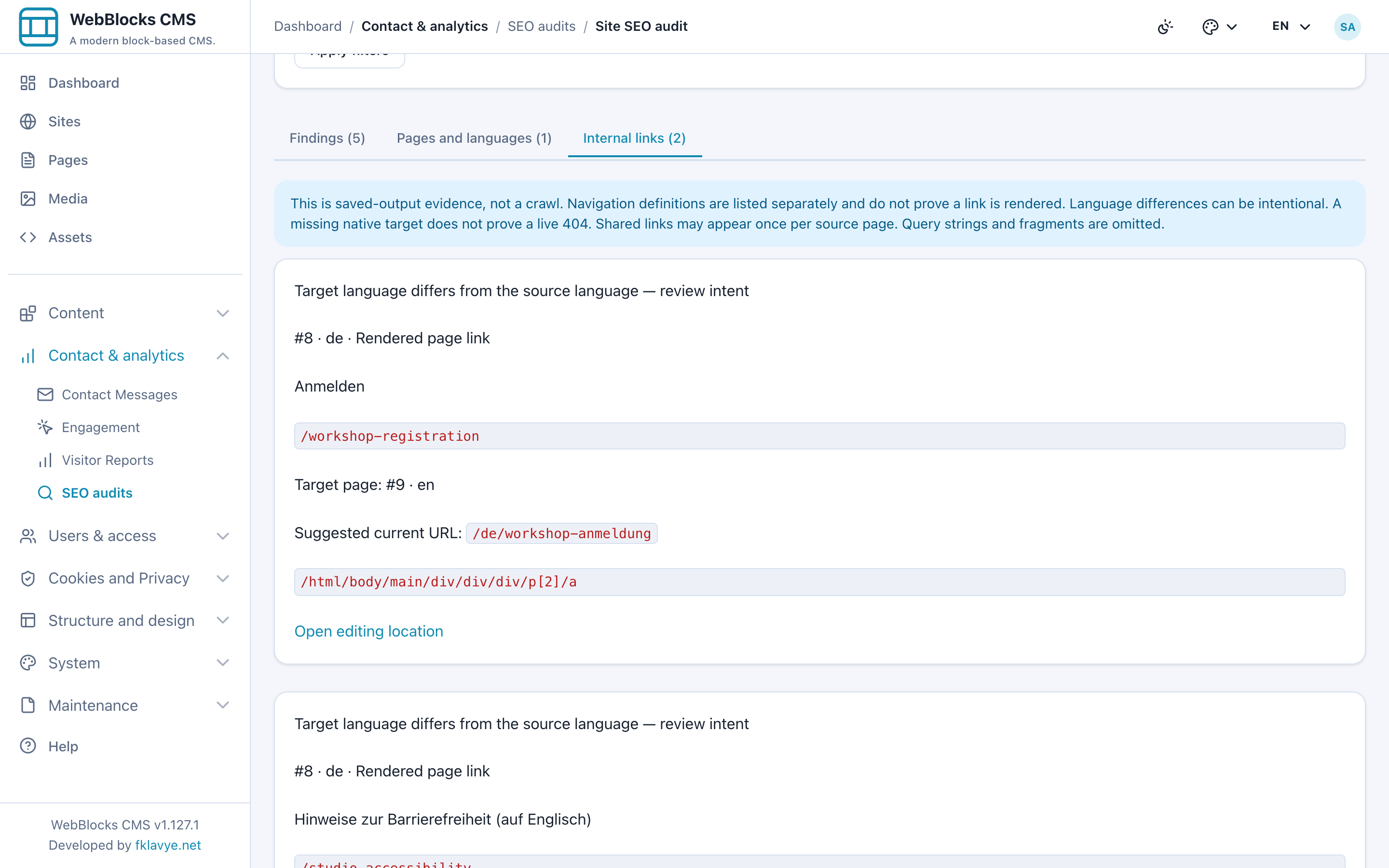
Öffnen Sie Websites → Ihre Website → SEO und wählen Sie Neues Audit starten. Wechseln Sie nach Abschluss zur Registerkarte Interne Links. Filtern Sie nach der Quellsprache Deutsch und wählen Sie bei Linkergebnis den Eintrag Zielsprache weicht von der Quellsprache ab — Absicht prüfen. Bei mehreren Treffern können Sie die Ergebnisse über die ID der Quellseite eingrenzen.
Suchen Sie den Eintrag Anmelden. Die Quelle ist die deutsche Workshopseite, das Ziel die englische Anmeldeseite unter /workshop-registration. Der Eintrag zeigt Linktext, Adresse und Zielsprache. Wenn dieselbe Zielseite auf Deutsch vorliegt, kann das Audit auch deren Adresse vorschlagen. Hier lautet sie /de/workshop-anmeldung.
Den Link im deutschen Inhalt bearbeiten
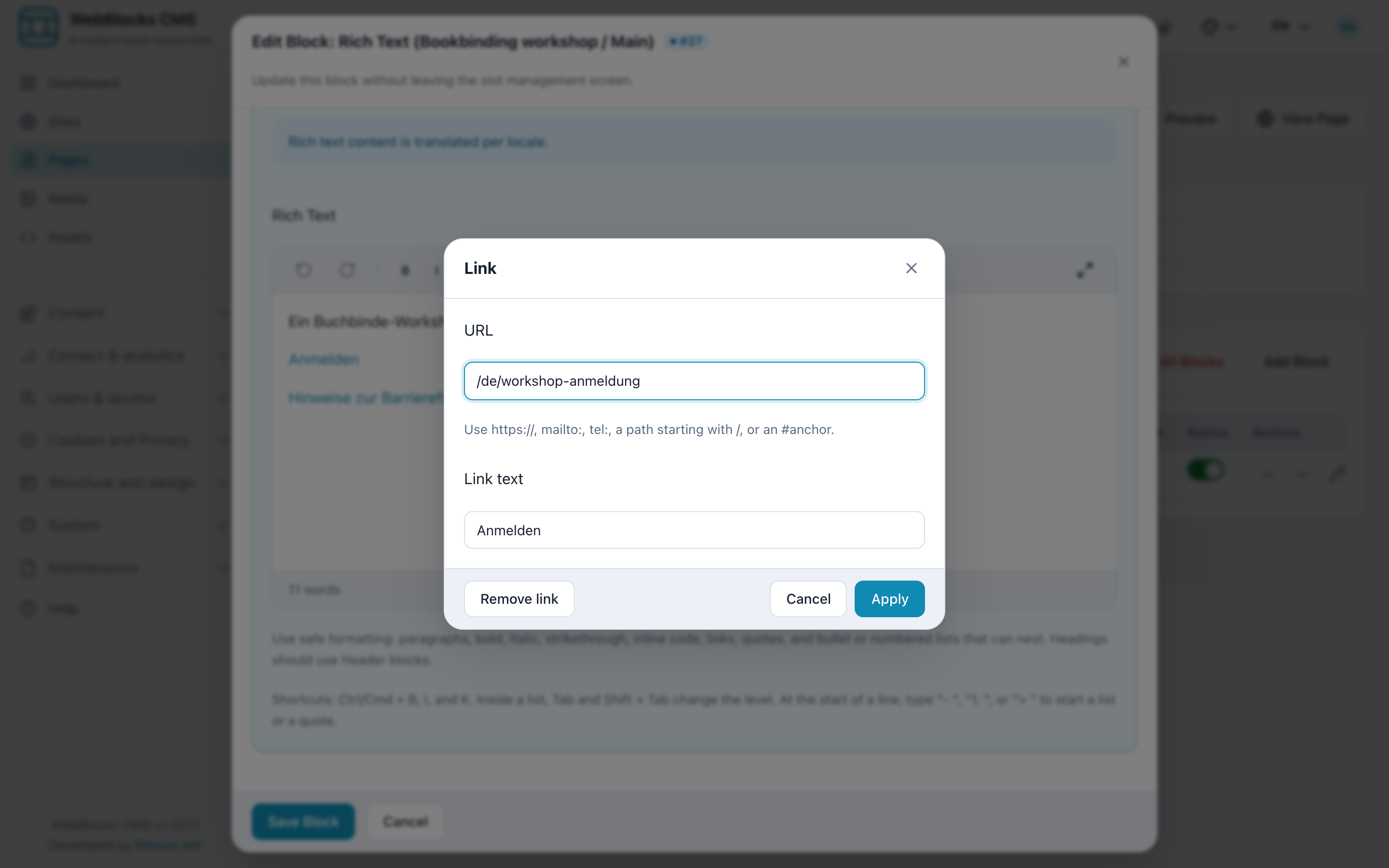
Wählen Sie Bearbeitungsstelle öffnen, um den Rich-Text-Block mit dem Link aufzurufen. Prüfen Sie, ob der deutsche Inhalt ausgewählt ist und der Vorschlag zum selben Workshop führt. Setzen Sie den Cursor in Anmelden und wählen Sie Link in der Werkzeugleiste. Ändern Sie die URL in /de/workshop-anmeldung, wählen Sie Anwenden und speichern Sie den Block im gewohnten redaktionellen Ablauf. Der Linktext bleibt gleich.
Folgen Sie Anmelden in der deutschen Vorschau und prüfen Sie, ob sich die Anmeldeseite auf Deutsch öffnet. Nutzt die englische Seite denselben Block, prüfen Sie, ob ihr Link weiterhin zur englischen Anmeldung führt.
Das neue Ziel mit einem frischen Audit prüfen
Starten Sie nach dem Speichern ein neues Audit. Wenn Sie mit einem separaten Aktualisierungsentwurf gearbeitet haben und den Eintrag der veröffentlichten Quellseite prüfen möchten, übernehmen Sie zuerst die geprüfte Aktualisierung. Ergebnisse aktualisieren lädt die gespeicherten Ergebnisse erneut, ohne ein neues Audit zu starten.
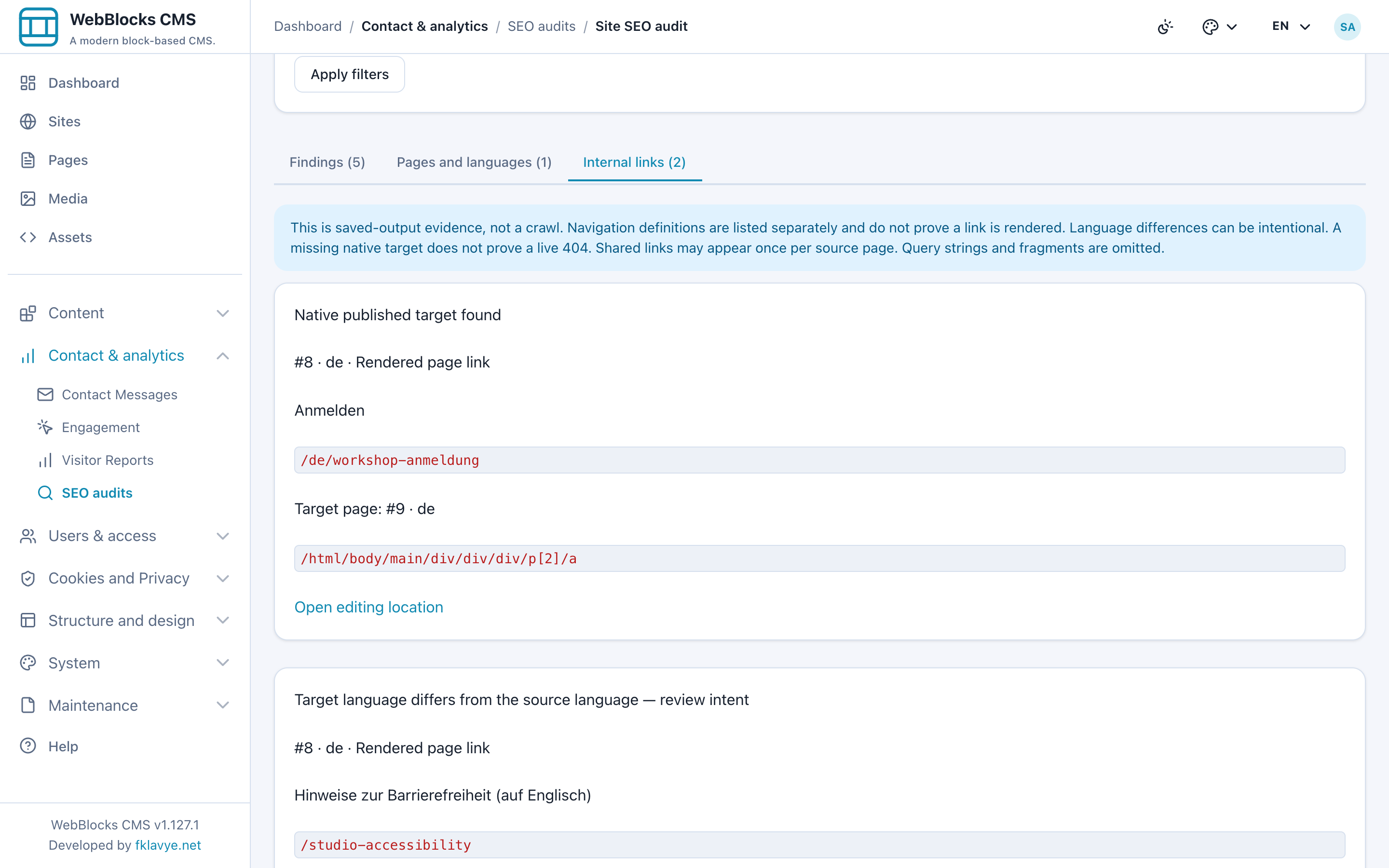
Filtern Sie erneut nach Quellseite und Deutsch. Wählen Sie bei Linkergebnis die Option Alle, damit der korrigierte Eintrag sichtbar wird. Prüfen Sie, ob Anmelden auf /de/workshop-anmeldung zeigt und ein veröffentlichtes deutsches Ziel gefunden wurde. Das Audit untersucht gespeicherte CMS-Inhalte. Folgen Sie dem Link nach der Veröffentlichung auch von der öffentlichen deutschen Workshopseite aus.
Bewusste Sprachwechsel bei Links beibehalten
Die Workshopseite kann auch auf den Leitfaden zur Barrierefreiheit des Studios verlinken, den es auf derselben Website nur auf Englisch gibt. Behalten Sie den Link bei und kündigen Sie die Sprache mit einem Text wie Hinweise zur Barrierefreiheit (auf Englisch) an. Das Audit markiert Sprachwechsel zur Prüfung. Die Redaktion entscheidet, ob das Ziel geändert werden sollte.
Den Prüfumfang und die Filter beschreibt die Dokumentation zum SEO-Audit gespeicherter Inhalte. Den gesamten Übersetzungsablauf erklärt der Artikel Eine CMS-Seite in mehreren Sprachen veröffentlichen.
War dieser Artikel hilfreich?
Bewerten Sie ihn oder teilen Sie unten einen Verbesserungsvorschlag.
Kommentare und Vorschläge
Kommentare werden vor der Veröffentlichung geprüft.
Kommentare
0Noch keine freigegebenen Kommentare.
Kommentar schreiben