Sayfaları CMS’e bağlayan sistem blokları
Bir blok yalnızca metin tutmak zorunda değil
Northstar Studio bir atölye rehberi yayımlıyor. Ekip giriş metnini yazmalı; fakat gezinme yolunu elle oluşturmamalı, her yeni yayında rehber dizinini yeniden kurmamalı veya ziyaretçi yorumlarını makale metninin içinde saklamamalı. Bu işler CMS bağlamına ve hizmetlerine bağlı bloklara ait.
Güncel çekirdek katalogda dokuz sistem bloğu var: Navigation Auto, TOC, Rating, Comments, Page List, Application, Breadcrumb, Header Actions ve Navbar. Yazıda yayımlanmış WebBlocks CMS 1.107.2 ve kurgusal showcase içeriği kullanılıyor. Bu gruba en son Application eklendi; ilk kez 1.62.0’da sunuldu, 1.107.2’nin yeni bloğu değil.
“Sistem” ne anlama geliyor?
Sistem işareti, Blok Türleri bölümündeki tür tanımını korur. Editörün sayfaya bir blok örneği eklemesini, ayarlamasını, taşımasını veya kaldırmasını engellemez. Olağan yetki ve yerleşim kuralları geçerlidir.
Katalog kategorisi ayrı bir alandır. Rating ve Comments, System altında; diğer sistem türleri Navigation veya Content altında görünür. Yalnızca System kategorisine bakmak dokuz türün yedisini gözden kaçırır. Navbar ayrıca bir kapsayıcıdır; sistem işareti bütün türlerin aynı yapıya sahip olduğunu göstermez.
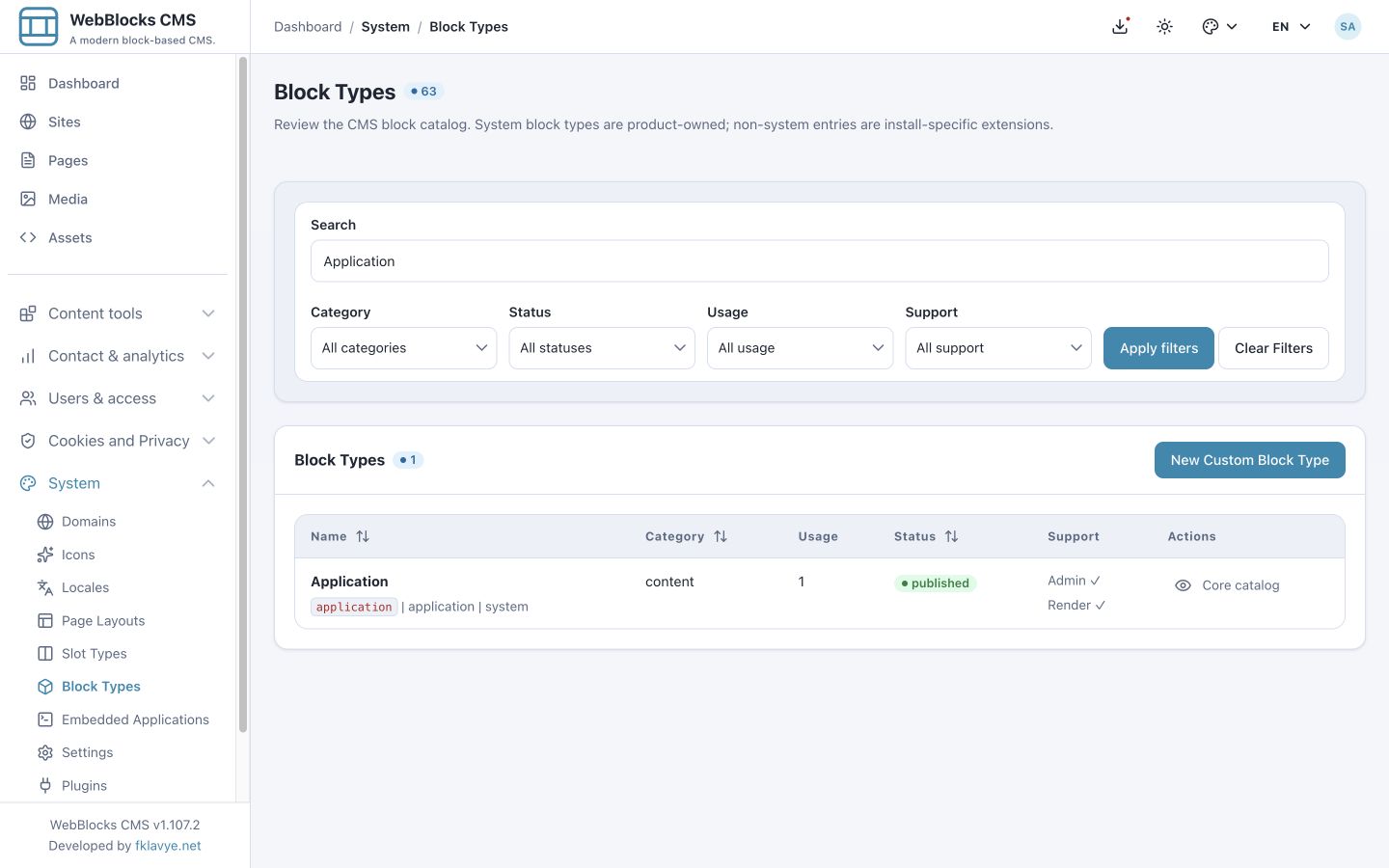
Gezinmeyi doğru kaynaktan oluşturun
Navigation Auto, atanmış bir CMS menüsünü gösterir; tüm sayfaları kendiliğinden keşfetmez. Breadcrumb, gezinme yolunu geçerli site, sayfa ve dil bağlamından üretir. Header Actions, ayarlarına göre arama, dil ve renk modu gibi araçları sunar.
Navbar, gezinme sarmalayıcısını sağlar ve alt bloklar alabilir. Kayıtlı türü sticky-navbar olsa da sabitlenme davranışını ayarlardan kontrol edin. Aynı gezinme birkaç sayfada kullanılacaksa bu bloklar ortak bir üst alanda birlikte çalışabilir.
İçindekiler başlıkları takip etsin
TOC, aynı slottaki geçerli çapaya sahip uygun ve yayımlanmış Header bloklarından bağlantılar üretir. Belge sırasını izler. Ayrı bir kenar çubuğu slotuna yerleştirilen TOC, Main içindeki makaleyi kendiliğinden taramaz.
Stüdyo rehberinde TOC’yi makaleyle aynı slota yerleştirin ve bölüm başlıklarına kalıcı çapalar verin. Başlık değiştiğinde ikinci bir etiket listesini elle güncellemeniz gerekmez. Zengin metin içine yazılmış sıradan başlıklar, uygun Header bloklarının yerini tutmaz.
Dizini yayın durumuna bağlı tutun
Page List, geçerli site ve dildeki yayımlanmış sayfaları sorgular. Bir sayfa türü veya yol alt ağacı seçin; kart ya da bağlantı görünümünü, sıralamayı ve sınırı belirleyin. Liste, sayfa çevirisinin liste açıklamasını ve sosyal paylaşım görselini kullanabilir.
Bu blok, yayınlar değiştikçe güncel kalacak bir rehber dizini için uygundur. Navigation Auto’nun elle düzenlenen menüsüyle aynı şey değildir; eklenti kayıtlarını da kendiliğinden sayfaya dönüştürmez. Sağlayıcı kayıtlarında dinamik içerik koleksiyonlarını, özellikle editöryal sırada tutulacak bağlantılarda elle düzenlenen bağlantı listesini kullanın.
Geri bildirimi makale metninden ayrı tutun
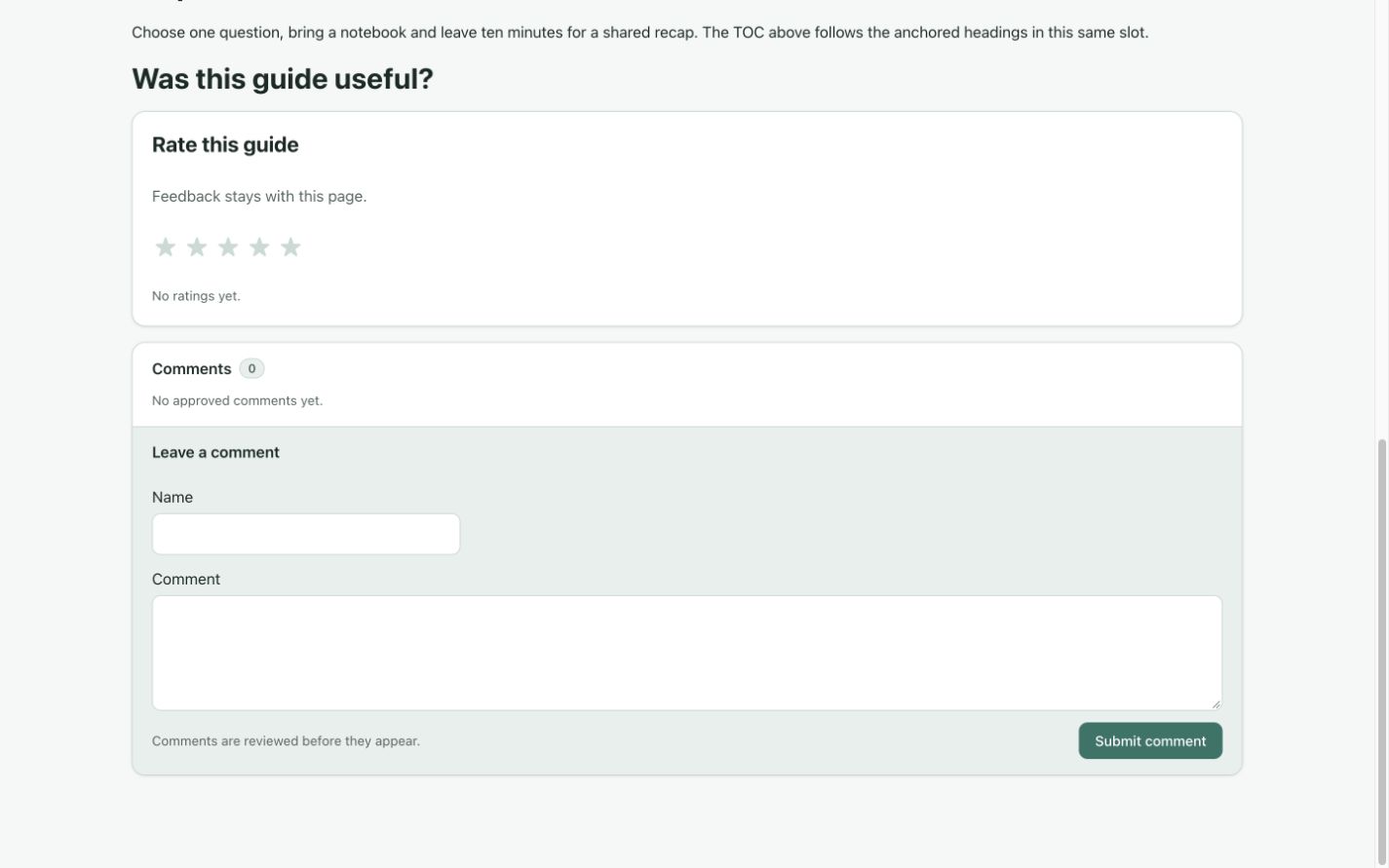
Rating yıldız puanlarını toplar; Comments moderasyonlu herkese açık tartışmayı sağlar. Ziyaretçi kayıtları, çevrilen editöryal metinden ayrıdır. Geri bildirimin blok örneğine mi yoksa sayfaya mı ait olacağını seçin.
Yeniden tasarımda blok değişse de tartışmanın makalede kalması gerekiyorsa sayfa kapsamı uygundur. Blok kapsamı ayrı geri bildirim alanlarını birbirinden ayırır. Sayfa kapsamını seçmek eski kayıtları otomatik birleştirmez. Görünürlük ve moderasyonu inceleyin; onaylanmamış bir gönderimi yayımlanmış yorum saymayın.
En son ekleneni de kullanalım: Application
Application, etkin ve kayıtlı bir Embedded Application’ı olağan içerik bloklarının arasına yerleştirir. Güvenilen uygulamayı ve dosyalarını sistem yöneticisi kaydeder; editör uygulamayı seçer ve örneğini ayarlar. Güncel sürümler eski dosya sistemi manifest denemesi yerine Embedded Applications yönetim ekranını kullanır.
Örnekte Northstar Session Planner küçük, yerel bir atölye aracı sunuyor. Tanım, oturum süresi için alt ve üst sınırı olan bir tam sayı ayarı bildiriyor. Application bloğunda süre 45 dakika; genişlik, yükleme ve hata durumu seçenekleri de mevcut. Ayar, rastgele kod olarak kabul edilmek yerine uygulama tanımına göre doğrulanır.
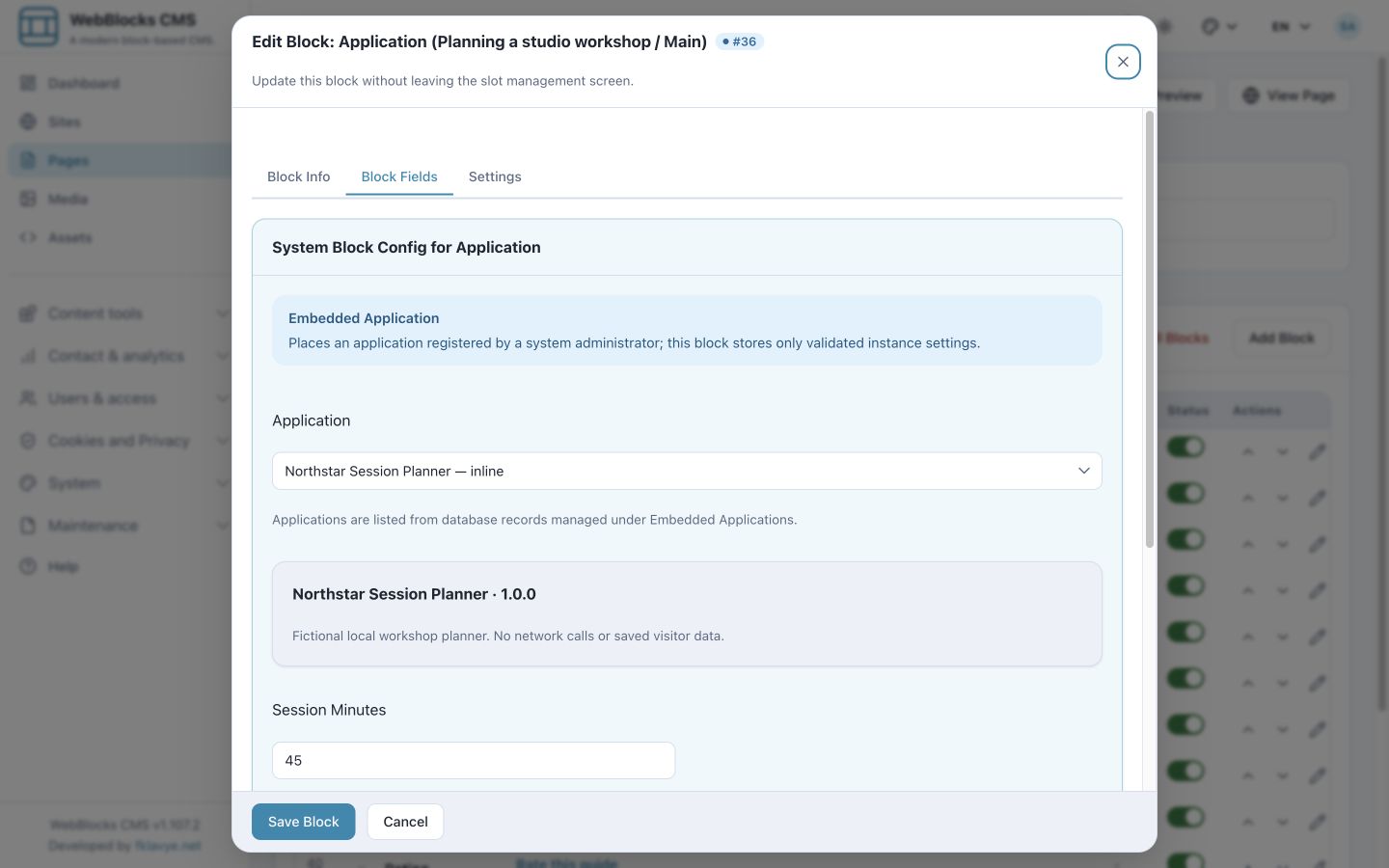
Uygulama sayfa içinde veya kontrollü bir iframe ile çalışabilir. Dosyalar yalnızca uygulamayı kullanan sayfalarda yüklenir; yinelenen örneklerde ortak dosyalar tekrar eklenmez. Davranış ve çeviriler uygulamanın sahibine aittir. Bloğu yerleştirmek arka uç oluşturmaz, arayüzü çevirmez veya editöre betik kaydetme yetkisi vermez.
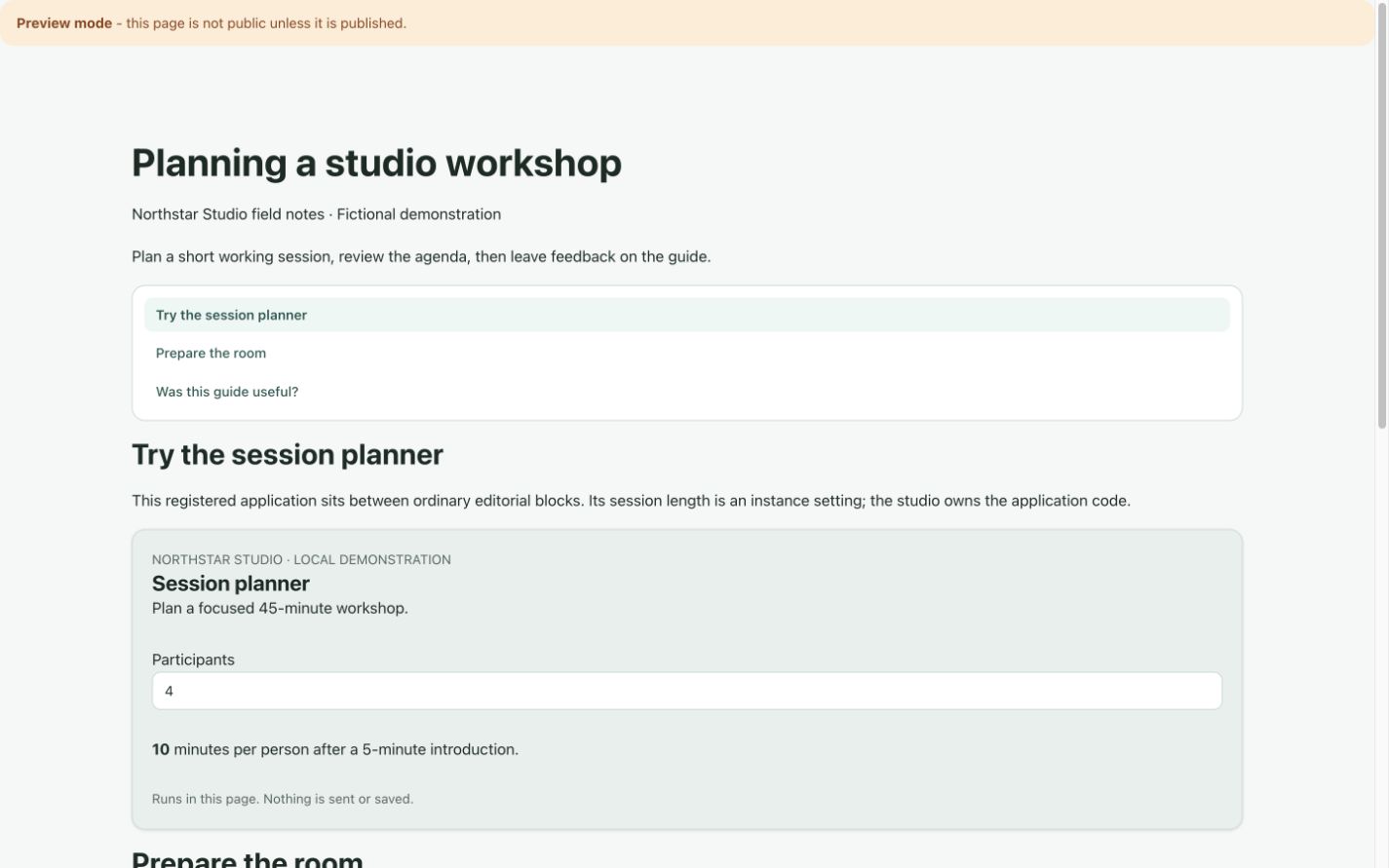
Planlayıcı, CMS ile gelen hazır bir uygulama değil, kurgusal bir gösterimdir. Ağ isteği yapmaz ve ziyaretçi verisi kaydetmez. Gerçek bir hesaplayıcı, oyun veya başka araç ayrıca geliştirilmeli ve incelenmelidir.
Sayfayı birleştirin, sonucu kontrol edin
Northstar için düzen basit: ortak gezinme üst alanı, Main içinde makale ve TOC, ilgili açıklamanın yanında Application, sonda sayfa kapsamlı geri bildirim. Ayrı bir Page List rehber dizinini oluşturur. Her blok açıkça belirlenmiş bir kaynaktan beslenir.
Etkin dillerin her birini ve dar bir mobil görünümü önizleyin. Menü hedeflerini, başlık çapalarını, dizindeki sayfaları, uygulamanın kullanılabilirliğini ve moderasyonu kontrol edin. Yalnızca yerleşimi doğrulamak için puan veya yorum göndermeyin.
Türlerin ayrıntıları için Blok Türü Sözleşmeleri sayfasına bakın. Page, Layout, Slot ve Block yazısı, blokların sayfa yapısındaki yerini açıklıyor.
Bu makale yararlı oldu mu?
Puan verin veya aşağıda bir öneri paylaşın.
Yorumlar ve öneriler
Yorumlar yayımlanmadan önce incelenir.
Yorumlar
0Henüz onaylanmış yorum yok.
Yorum yaz