WebBlocks CMS’te ortak header ve footer yönetimi
Bir stüdyo sitesinin Hakkımızda, Çalışmalar ve ana sayfası olduğunu düşünelim. Her biri aynı footer’ı, dolayısıyla aynı stüdyo ziyareti bilgisini kullanıyor. Bu bilgi değiştiğinde editörün güncelleme yapacağı tek bir yer ve değişiklikten etkilenecek sayfaları görebileceği açık bir liste olmalı.
WebBlocks CMS’te Shared Slot bu ortak içeriği sağlar. Sayfalar ayrı kopyalar tutmak yerine aynı bloklara bağlanır. Küçük bir Northstar Studio örneğinde bunun nasıl çalıştığına ve birden fazla sayfanın kullandığı alanı değiştirirken nelere bakılması gerektiğine bakalım.
Footer için tek bir içerik sahibi belirleyin
Örnekte üç sayfa da Studio footer adlı Shared Slot’a bağlı. Footer’da bir başlık ve ziyaret ayarlamaya ilişkin kısa bir not var. Her sayfa kendi ana içeriğini koruyor.
Ortak header için de aynı düzen kullanılabilir. Navigasyon ve marka öğeleri Studio header içinde yaşarken Hakkımızda ve Çalışmalar sayfaları kendi içerik bölgelerinde farklı giriş metinleri ve düzenler kullanabilir.
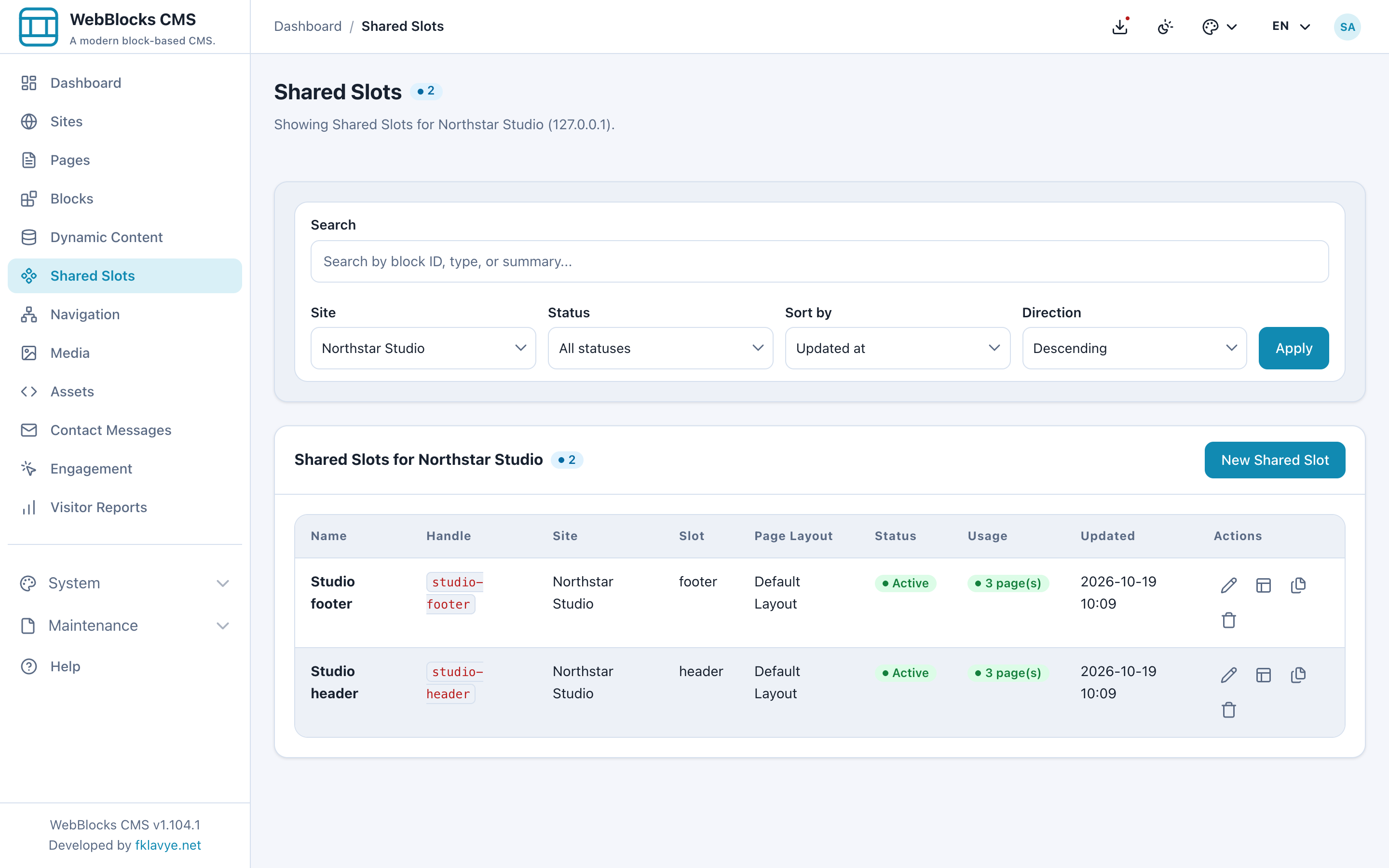
İçeriği ortak kullanma kararı, nasıl değişeceğine göre verilmelidir. Ziyaret notu bu sayfalarda aynı kalacaksa ortak footer’a aittir. Belirli bir projeyi anlatan cümle ise başka yerlerdeki biçimlendirmeye benzese bile o projenin sayfasında kalmalıdır.
Her sayfa slot’unun kaynağını seçin
Sayfayı açın ve Footer slot’unda Manage Source seçeneğini kullanın. Üç seçenek vardır: Page Content, Shared Slot ve Disabled.
Page Content, sayfanın kendi bloklarını kullanır. Shared Slot, seçilen ortak blok ağacını kullanır. Disabled, slot’u o sayfada kapatır. Kaynak değiştirmek sayfanın kendi bloklarını korur. Page Content’e dönüldüğünde önceki bloklar geri gelir; ortak footer’ın içeriği sayfaya kopyalanmaz.
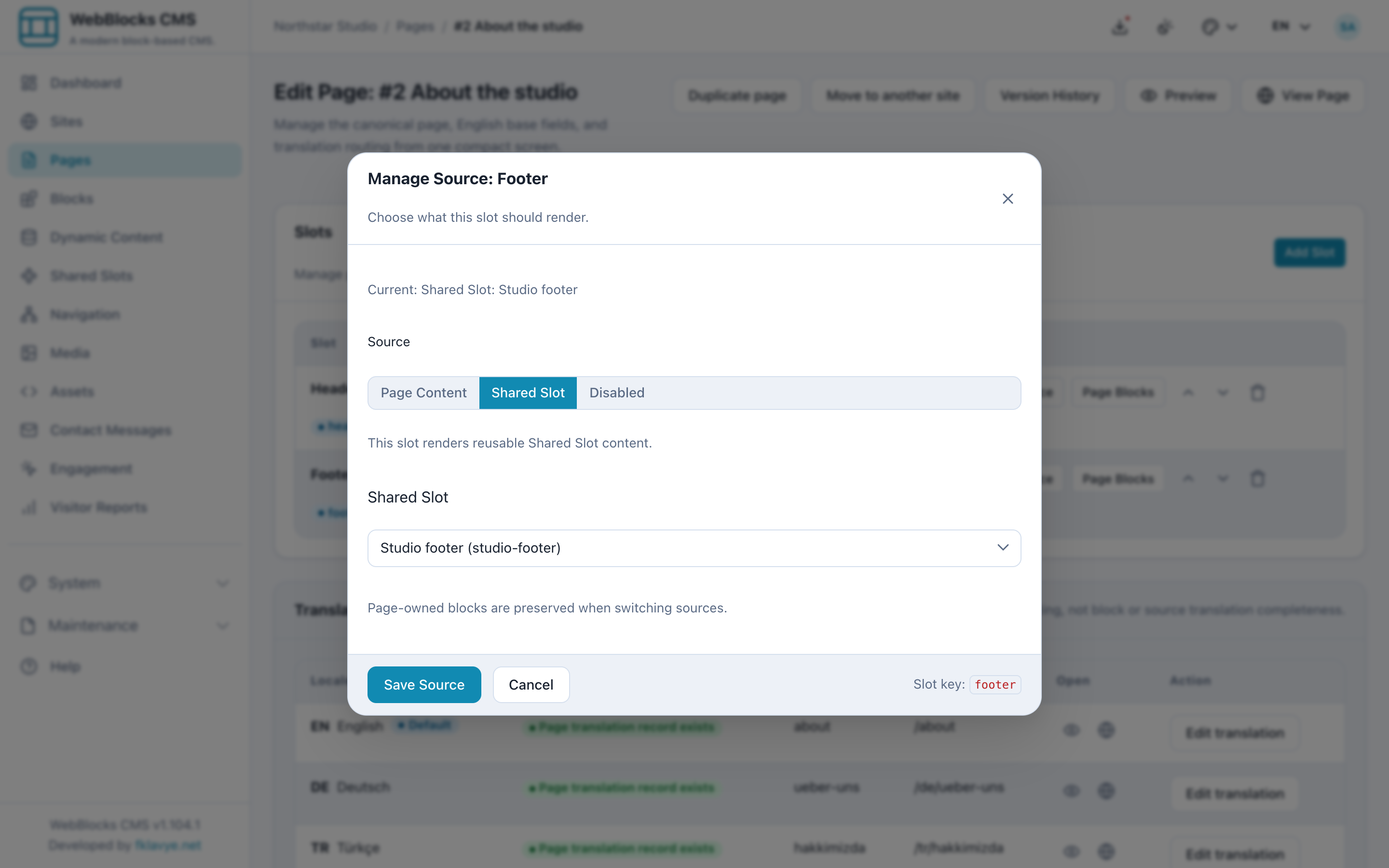
Aynı siteye ait, uyumlu bir Shared Slot seçin. Slot adı eşleşmeli, kayıt aktif olmalı ve varsa Page Layout kısıtı sayfaya uygun olmalıdır. Ortak header, footer yerine kullanılamaz. Seçilen layout’un da içeriği göstermek istediğiniz bölgeyi işlemesi gerekir.
Düzenlemeden önce sayfaları kontrol edin
Stüdyo ziyaret bilgisini değiştirecek olsun. Studio footer’ı düzenlemeden önce Shared Slots içinden kullanım listesini açın. Örnekte liste; ana sayfayı, About the studio ve Selected work sayfalarını, yollarını ve yayın durumlarını gösterir.
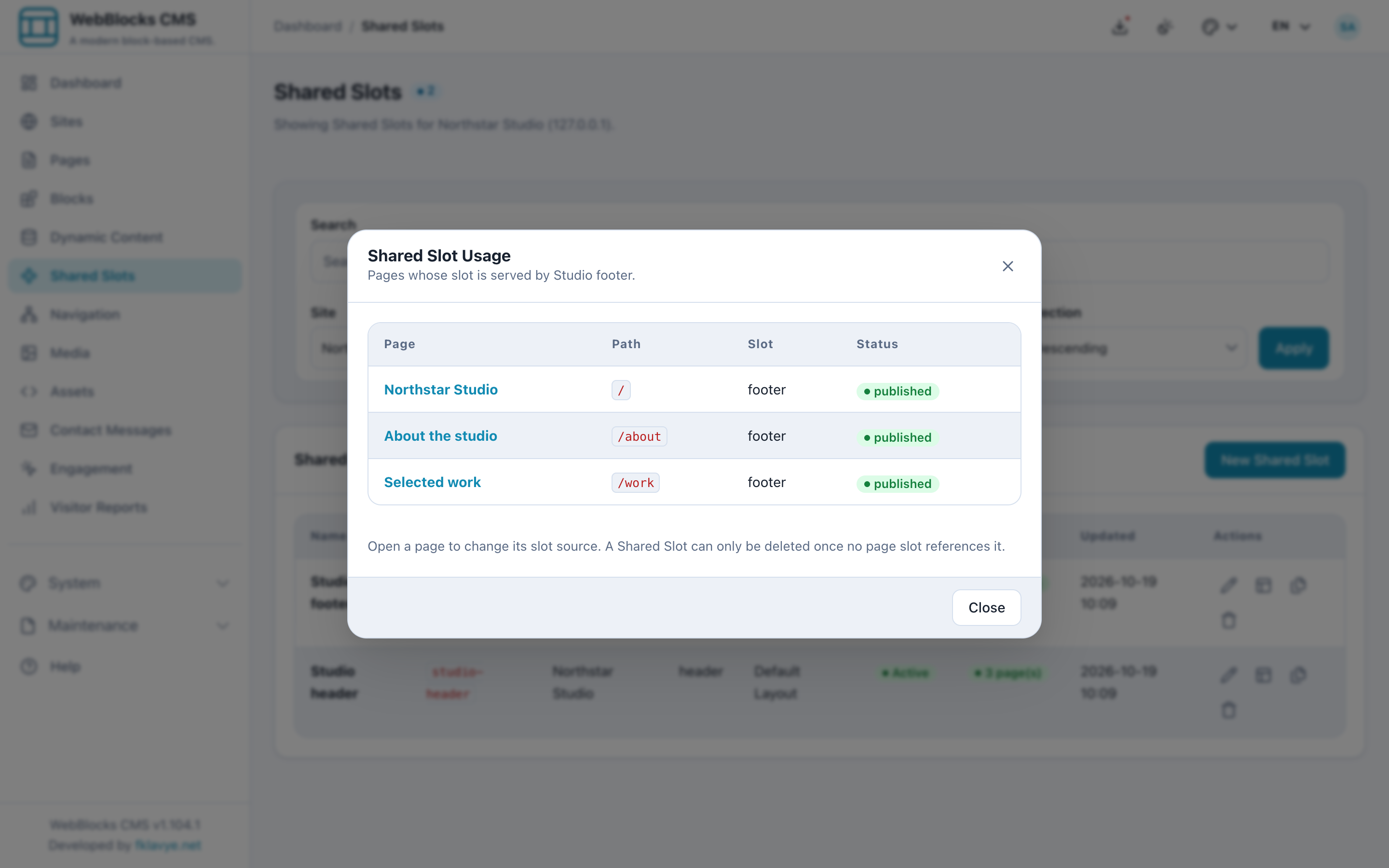
Bu liste incelemenin kapsamını belirler. Değişiklikten önce yeni metnin her sayfa için uygun olduğunu kontrol edin. Sonrasında bu sayfaları masaüstü ve dar ekran genişliklerinde açın. Daha uzun bir cümle bir bağlamda düzgün satır kırarken başka bir footer’da kötü görünebilir.
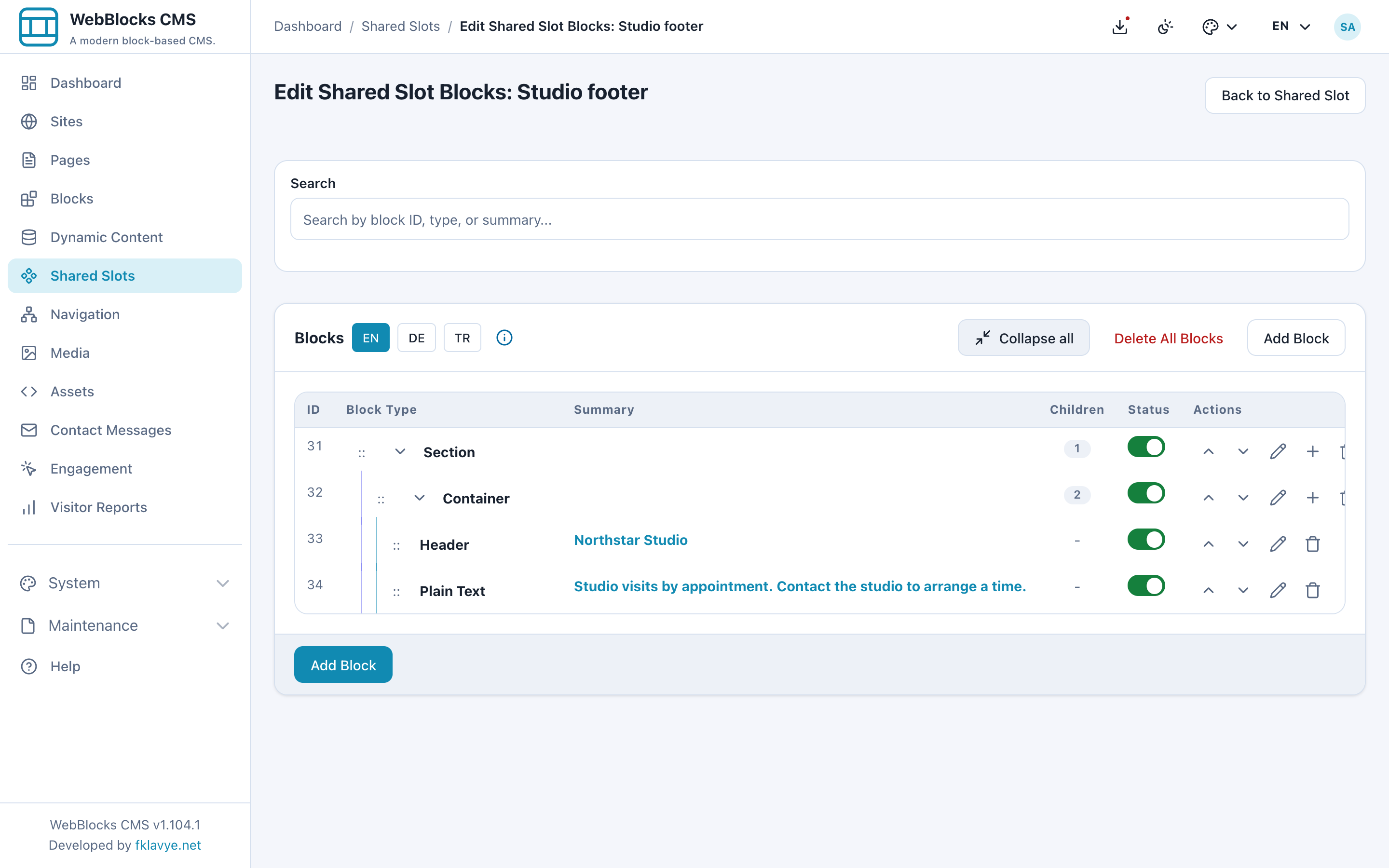
Ortak içerik de normal bloklarla oluşturulur. Studio footer, başlık ve ziyaret notunu bir Section ve Container içinde tutar. Editör ilgili metni bu ağaçta değiştirir.
Ortak değişiklikleri sayfa taslaklarından ayrı inceleyin
Bir sayfanın staged update’i, sayfanın kendi içeriğini kapsar. Ortak header veya footer’ın o sayfayla birlikte onaylanabilecek yalıtılmış bir kopyasını oluşturmaz.
Ziyaretçiye açık renderer, Shared Slot’un yayımlanmış bloklarını kullanır. Bu nedenle zaten yayımlanmış ortak bir bloğu değiştirmek, ona bağlı her sayfayı sayfaları tek tek yeniden yayımlamadan etkileyebilir. Ortak alan değişikliğini, onu kullanan sayfaların ayrı incelemesini gerektiren bir işlem olarak planlayın.
Shared Slots’un kendi revizyon geçmişi de vardır. Footer değişikliği geri alınacaksa Shared Slot geçmişini inceleyin. Eski bir sayfa revizyonunu geri yüklemek, ortak footer içeriğini geçmişe döndürmez.
Sayfaya özgü istisnaları açıkça tanımlayın
Bir kampanya sayfasının farklı bir footer’a ihtiyacı olsun. Metni bağımsız değişecekse o sayfaya kendi içeriğini verin veya ayrı ve uyumlu bir Shared Slot atayın. Ortak stüdyo footer’ını gerçekten aynı içeriği paylaşan sayfalarda tutun.
Birden fazla sayfa aynı alternatifi kullanacaksa ayrı bir ortak varyant anlamlıdır. Tek bir istisnai sayfada ise sayfanın kendi içeriğini yönetmek daha kolay olabilir. Sorulması gereken, bu alanların bugün birbirine benzeyip benzemediğinden çok, gelecekte birlikte değişip değişmeyeceğidir.
Kurulum adımları: Ortak header oluşturma ve ortak footer oluşturma. Ortak alanı güncelleme rehberi düzenleme ve geri alma işlemlerini anlatır. Page, Layout, Slot ve Block makalesi ise her katmanın yerini açıklar.
Bu makale yararlı oldu mu?
Puan verin veya aşağıda bir öneri paylaşın.
Yorumlar ve öneriler
Yorumlar yayımlanmadan önce incelenir.
Yorumlar
0Henüz onaylanmış yorum yok.
Yorum yaz